Pagamento
Quando è il momento di completare una vendita, fare clic sul pulsante Cassa per aprire la finestra modale della Cassa. Qui si elabora il pagamento e si completa l'ordine.
Panoramica della finestra modale di pagamento
La finestra modale di pagamento mostra:
- Numero ordine - L'ID dell'ordine WooCommerce
- Importo da pagare - Importo totale dovuto
- Pulsante Impostazioni di pagamento - Risolvi i problemi di visualizzazione
- Cassiere - Chi elabora l'ordine
- Cliente - Il cliente per questo ordine (link cliccabile)
- Pulsante Aggiungi coupon - Applica codici sconto
- Riepilogo ordine - Prodotti, quantità e totali
- Metodi di pagamento - Opzioni di pagamento disponibili
- Pulsanti Annulla / Elabora pagamento
Metodi di pagamento
Disponibile nella versione gratuita
La versione gratuita di WCPOS include due gateway di pagamento:
- Contanti - Con importo ricevuto e calcolatore del resto
- Carta - Per terminali di pagamento esterni
Gateway aggiuntivi (Pro)
I gateway di pagamento aggiuntivi richiedono WCPOS Pro.
Con Pro, è possibile abilitare:
- Stripe Terminal - Integrazione diretta con i lettori di carte Stripe
- SumUp Terminal - Integrazione con i lettori di carte SumUp
- Gateway personalizzati - Crea integrazioni di pagamento personalizzate
Consulta Pagamenti per i dettagli sulla configurazione dei gateway.
Selezione di un metodo di pagamento
Fare clic su un metodo di pagamento per selezionarlo. Il modulo si aggiorna per mostrare i campi pertinenti:
Contanti:
- Importo ricevuto - Inserisci l'importo consegnato dal cliente
- Resto - Resto da restituire calcolato automaticamente
Carta:
- Elaborare il pagamento sul terminale per carte esterno
- Fare clic su Elabora pagamento per completare
Codici promozionali
Il carrello include un campo Aggiungi codice promozionale sopra i totali (solo Pro). Digitare il codice o cercare per descrizione; il codice promozionale viene convalidato localmente e appare come un'etichetta rimovibile. Più codici promozionali si applicano in sequenza.
Consultare Applicare i codici promozionali alla cassa per il flusso di lavoro completo — ricerca, etichette, sconti sequenziali e tabella degli errori di convalida e delle relative soluzioni. Per i tipi di codici promozionali, le regole di convalida e la configurazione in WooCommerce, consultare Codici promozionali.
Elaborazione del pagamento
- Selezionare un metodo di pagamento
- Per i contanti, inserire l'importo ricevuto
- Fare clic su Elabora pagamento
- L'ordine viene completato e viene mostrata la ricevuta
Un ordine viene pagato con un unico metodo di pagamento: WCPOS attualmente non supporta pagamenti suddivisi o parziali (ad es. parte in contanti, parte con carta) sullo stesso ordine. Il supporto per i pagamenti suddivisi è nella roadmap.
Impostazioni di pagamento (risoluzione dei problemi)
Il modale di pagamento utilizza un iframe/webview per visualizzare la pagina Paga ordine di WooCommerce. Questo sfrutta l'infrastruttura di pagamento esistente di WooCommerce, quindi qualsiasi gateway di pagamento compatibile con WooCommerce dovrebbe funzionare nel POS.
Tuttavia, gli script di temi e plugin a volte possono interferire. Fare clic su Impostazioni di pagamento per risolvere i problemi:
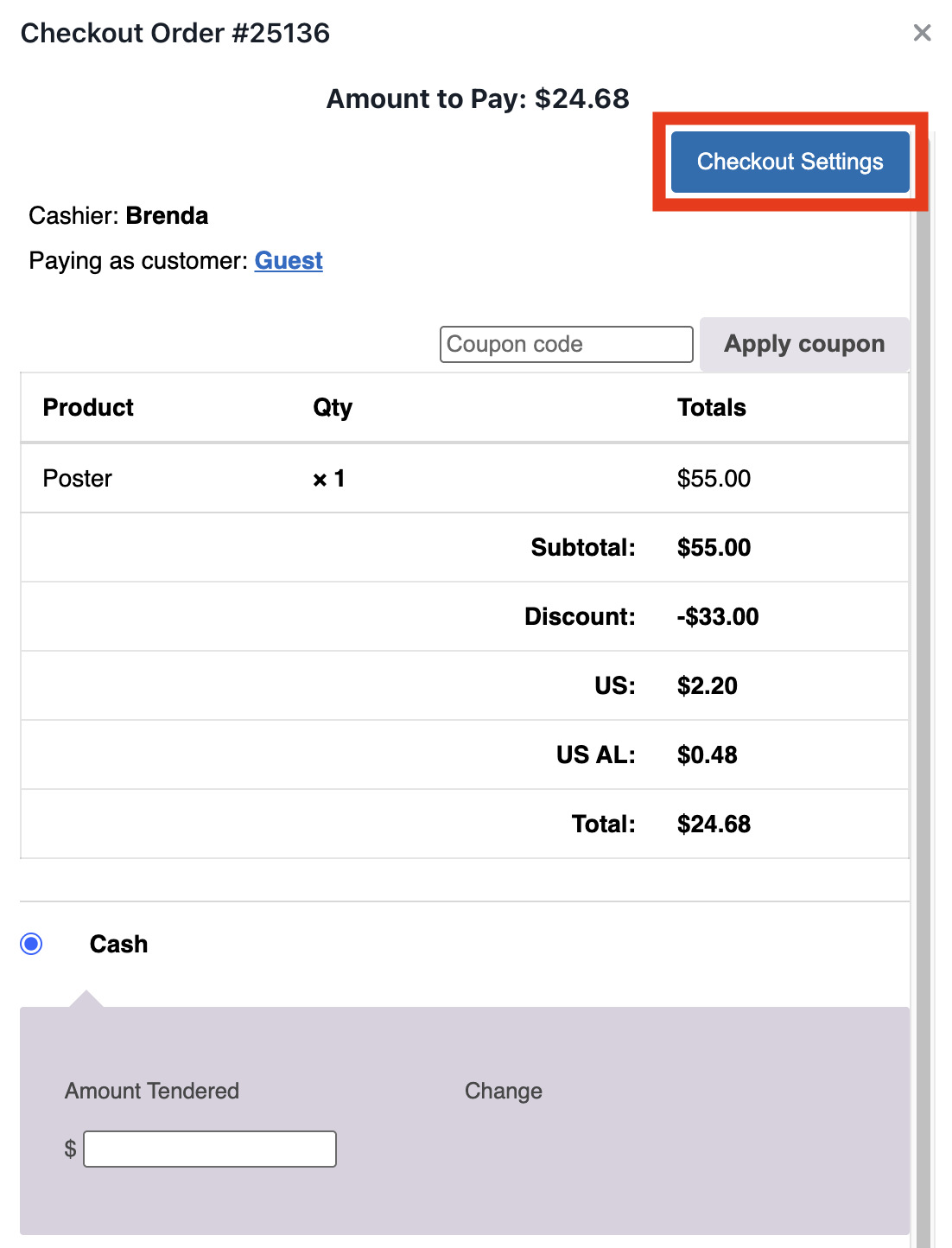
Impostazioni di pagamento nel modale di pagamento
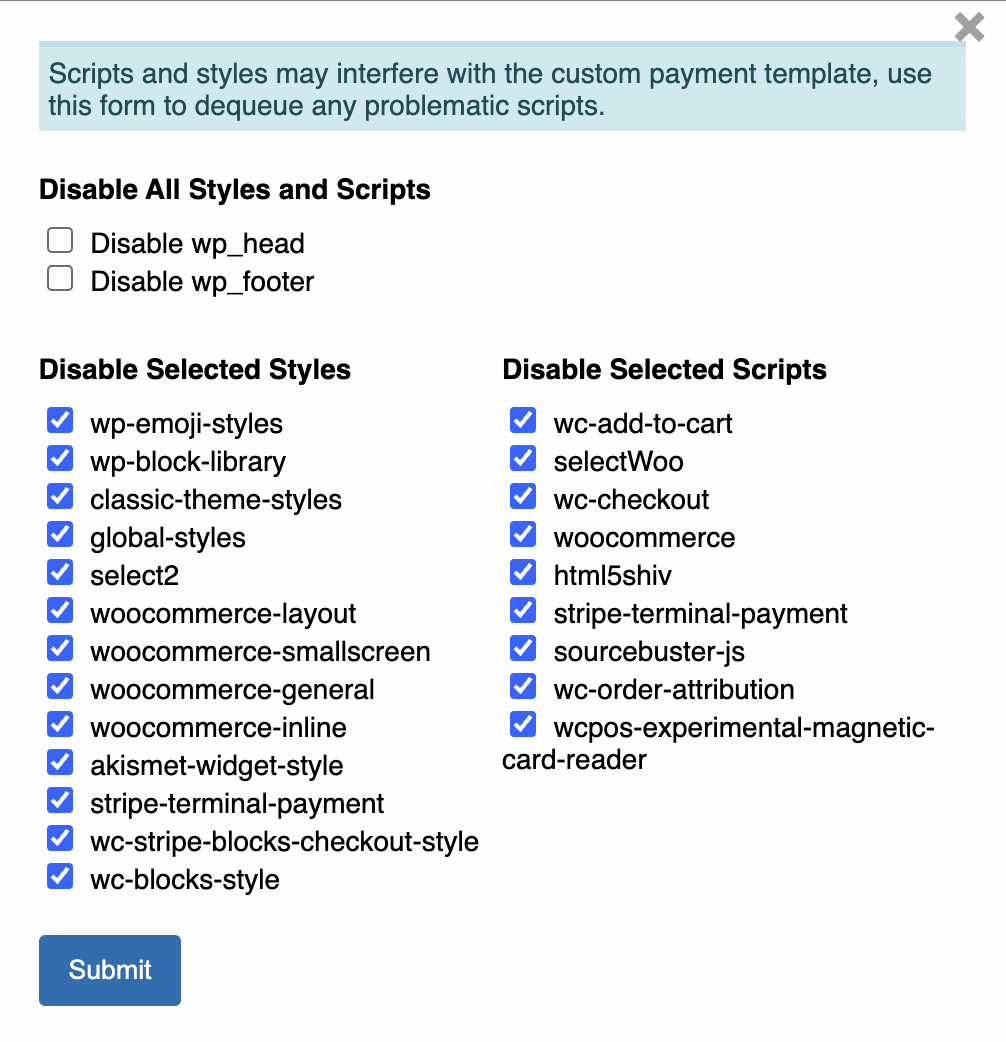
Modulo per disattivare tutti gli stili e gli script
Disattiva tutti gli stili e gli script
Questa è l'opzione estrema e dovrebbe essere utilizzata solo per i test o in rari casi in cui lo sviluppatore sa cosa sta facendo. La disattivazione di tutti gli script wp_head rimuoverà anche gli script di WooCommerce necessari per espandere/contrarre i gateway di pagamento, con il rischio di compromettere la funzionalità di pagamento.
- Disabilita wp_head - Rimuove tutti gli script/stili dall'header di WordPress
- Disabilita wp_footer - Rimuove tutti gli script/stili dal footer di WordPress
Disabilitare gli stili selezionati
Disabilita selettivamente i CSS che possono causare problemi di visualizzazione:
- wp-emoji-styles
- wp-block-library
- classic-theme-styles
- woocommerce-layout
- woocommerce-smallscreen
- woocommerce-general
- ecc.
Disabilita gli script selezionati
Disabilita selettivamente JavaScript che potrebbe interferire con i gateway di pagamento:
- wc-add-to-cart
- selectWoo
- wc-checkout
- woocommerce
- html5shiv
- ecc.
Se un gateway di pagamento non viene visualizzato correttamente:
- Prova prima a disabilitare gli stili del tema
- Poi prova a disabilitare gli script WooCommerce non necessari
- Prestare attenzione a non disabilitare gli script richiesti dal gateway di pagamento
Annulla
Fare clic su Annulla per chiudere la finestra modale di checkout senza completare l'ordine. L'ordine rimane come carrello aperto.