Pannello Prodotti
Il Pannello Prodotti è il lato sinistro della schermata POS dove puoi cercare, sfogliare e selezionare i prodotti da aggiungere al carrello.
Panoramica dell'interfaccia
Barra di ricerca
Nella parte superiore del pannello, la barra di ricerca consente di trovare rapidamente i prodotti per:
- Nome prodotto - Digita una parte qualsiasi del nome del prodotto
- SKU - Cerca per codice identificativo del prodotto
- Codice a barre - Scansiona o digita un codice a barre
Consulta Ricerca e filtri per informazioni dettagliate.
Impostazioni di visualizzazione
Fare clic sull'icona dei cursori () accanto alla barra di ricerca per aprire le Impostazioni di visualizzazione. Questa funzione consente di personalizzare le colonne e le informazioni mostrate nell'elenco dei prodotti.
Pulsanti filtro
Sotto la barra di ricerca, i pulsanti filtro consentono di restringere la selezione dei prodotti:
- Disponibili - Mostra solo i prodotti con inventario disponibile
- In evidenza - Mostra i prodotti contrassegnati come in evidenza in WooCommerce
- In offerta - Mostra i prodotti attualmente in offerta
- Categoria - Filtra per categoria di prodotto
- Tag - Filtra per tag di prodotto
- Marca - Filtra per marca (se si utilizza un plugin per le marche)
I filtri attivi vengono evidenziati. Fare clic nuovamente su un filtro per rimuoverlo.
Elenco prodotti
L'area principale mostra i prodotti in un elenco scorrevole. Ogni riga visualizza:
- Immagine del prodotto - Miniatura del prodotto
- Nome del prodotto - Con dettagli opzionali (giacenza, SKU, categorie, ecc.)
- Prezzo - Prezzo di vendita attuale (con prezzi in promozione visualizzati quando applicabili)
- Pulsante azione - Aggiungi al carrello () o seleziona variante ()
Tipologie di prodotto
- I prodotti semplici mostrano un pulsante verde per aggiungere direttamente al carrello
- I prodotti variabili mostrano un pulsante verde freccia per aprire il selettore delle varianti
Consulta Prodotti variabili per maggiori dettagli.
Piè di pagina
Nella parte inferiore del Pannello prodotti:
- Stato imposte - Mostra la base di calcolo delle imposte attuale (ad es. "Imposta basata su: Indirizzo base del negozio"). Fare clic per visualizzare le aliquote fiscali attive.
- Conteggio prodotti - Mostra quanti prodotti sono visualizzati (ad es. "Visualizzati 10 di 17")
- Pulsante Sincronizza () - Aggiorna i prodotti dal server. Pressione prolungata per opzioni aggiuntive:
- Sincronizza - Aggiornamento standard dal server
- Cancella e aggiorna - Cancella i dati locali e ricarica tutto
Impostazioni di visualizzazione
Fare clic sull'icona dei cursori () per personalizzare la visualizzazione del Pannello Prodotti.
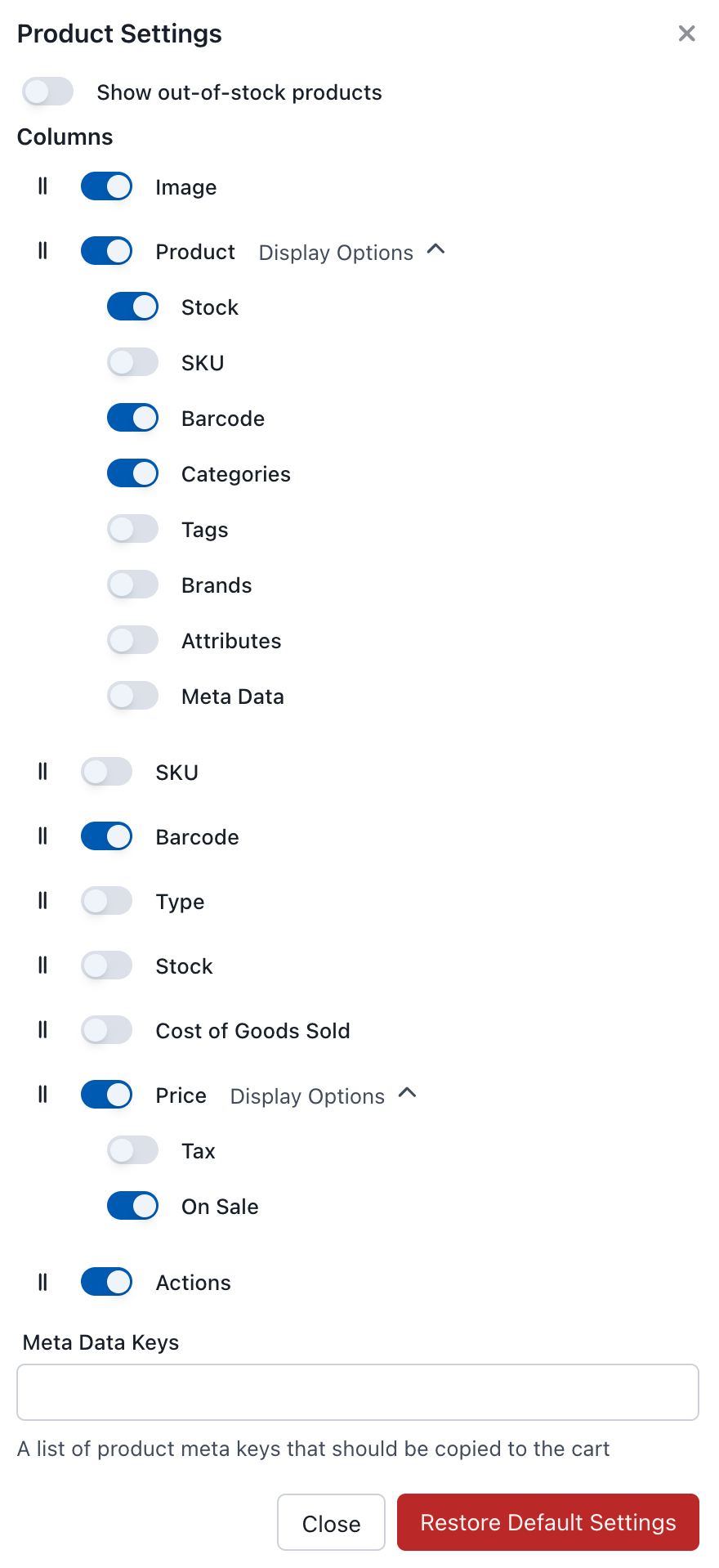
Impostazioni di visualizzazione del Pannello Prodotti
Mostra prodotti esauriti
Controlla se i prodotti attualmente esauriti vengono visualizzati.
- Abilitato: i prodotti esauriti rimangono visibili ma non possono essere aggiunti al carrello
- Disabilitato: i prodotti esauriti vengono nascosti dall'elenco
Colonne
Configura le colonne visualizzate nell'elenco prodotti:
| Colonna | Descrizione |
|---|---|
| Immagine | Miniatura del prodotto |
| Prodotto | Nome e dettagli del prodotto |
| SKU | Stock Keeping Unit (colonna separata) |
| Codice a barre | Codice a barre del prodotto (colonna separata) |
| Tipo | Tipo di prodotto (semplice, variabile, ecc.) |
| Giacenza | Quantità attuale in magazzino |
| Costo del venduto | Prezzo di costo del prodotto |
| Prezzo | Prezzo di vendita |
| Azioni | Pulsante aggiungi al carrello |
Due colonne dispongono di opzioni di visualizzazione aggiuntive attivabili:
| Colonna | Opzioni di visualizzazione |
|---|---|
| Prodotto | Giacenza, SKU, Codice a barre, Categorie, Tag, Marchi, Attributi, Metadati |
| Prezzo | Informazioni fiscali, Indicatore in offerta |
Chiavi dei metadati
Una chiave meta è un campo personalizzato memorizzato su un prodotto in WooCommerce. Per impostazione predefinita questi dati restano sul prodotto e non vengono copiati nell'ordine. Questa impostazione consente di trasferire chiavi specifiche all'articolo del carrello quando il prodotto viene aggiunto.
Esempio: un plugin per il deposito cauzionale delle bottiglie memorizza un valore _bottle_deposit su ciascun prodotto. Aggiungendo quella chiave qui, ogni volta che il prodotto viene aggiunto al carrello il valore del deposito viene trasferito insieme all'articolo nell'ordine, comparendo così nell'ordine, nella ricevuta e in qualsiasi report successivo.
Inserire un elenco di chiavi meta separate da virgola:
_bottle_deposit,_custom_field,_tracking_code
Le chiavi meta sono sensibili alle maiuscole/minuscole e devono corrispondere esattamente a come sono memorizzate nei metadati del prodotto.
Quando è utile questa funzione?
Casi comuni per il trasferimento dei metadati del prodotto agli articoli dell'ordine:
- Plugin per il deposito cauzionale delle bottiglie — trasferisce l'importo del deposito nell'ordine.
- Campi personalizzati del prodotto — trasmette i propri dati del prodotto all'ordine.
- Dati di integrazione con terze parti — trasmette i valori ad altri plugin che leggono gli articoli dell'ordine.
- Informazioni di conformità / tracciabilità — mantiene codici di lotto, partita o tracciamento associati a ciò che è stato venduto.
Ripristina impostazioni predefinite
Fare clic per ripristinare tutte le impostazioni di visualizzazione ai valori predefiniti originali.
Aggiunta di prodotti al carrello
Prodotti semplici
Fare clic sul pulsante verde per aggiungere un prodotto semplice al carrello. Ogni clic aggiunge un'unità in più.
Prodotti variabili
I prodotti variabili (ad es. una maglietta con opzioni di taglia e colore) mostrano una freccia verde Fare clic per:
- Popover rapido - Selezionare la variante da un menu a discesa
- Espandi in linea - Fare clic su "Espandi" per visualizzare tutte le varianti nell'elenco
Consulta Prodotti variabili per maggiori dettagli.
Scansione codici a barre
Collega uno scanner di codici a barre USB o Bluetooth per aggiungere rapidamente i prodotti. Quando si scansiona un codice a barre, WCPOS cerca e aggiunge automaticamente il prodotto corrispondente.
Consulta Scansione codici a barre per le istruzioni di configurazione.
Perché non riesco a vedere alcuni prodotti?
Se nel pannello prodotti mancano dei prodotti, verificare:
- Visibilità POS - I prodotti impostati come "Solo online" non vengono visualizzati nel POS. Consulta Prodotti solo POS.
- Impostazioni scorte - Se "Mostra prodotti esauriti" è disabilitato nelle impostazioni di visualizzazione, gli articoli esauriti vengono nascosti.
- Stato sincronizzazione - I prodotti nuovi o aggiornati di recente potrebbero richiedere una sincronizzazione. Tenere premuto il pulsante di sincronizzazione e selezionare "Cancella e aggiorna".
- Filtri - Verificare se sono attivi dei filtri (Categoria, Tag, ecc.) che potrebbero nascondere i prodotti.