Scansione dei codici a barre
La maggior parte degli scanner di codici a barre si comporta come una tastiera collegata al tuo dispositivo. Quando scansioni un codice a barre, WCPOS rileva che i caratteri sono stati inseriti più velocemente della digitazione normale. Usa queste "pressioni rapide dei tasti" per identificare l'input come una scansione di un codice a barre. Questo funziona da subito con quasi tutti gli scanner — ma gli scanner supportano anche altre modalità di connessione a cui WCPOS può collegarsi direttamente.
Configurazione della scansione dei codici a barre
Poiché la scansione di un codice a barre avviene molto rapidamente, il POS può distinguere tra un codice a barre e qualcosa digitato a mano. Nelle impostazioni del POS troverai opzioni per mettere a punto il funzionamento del rilevamento dei codici a barre.
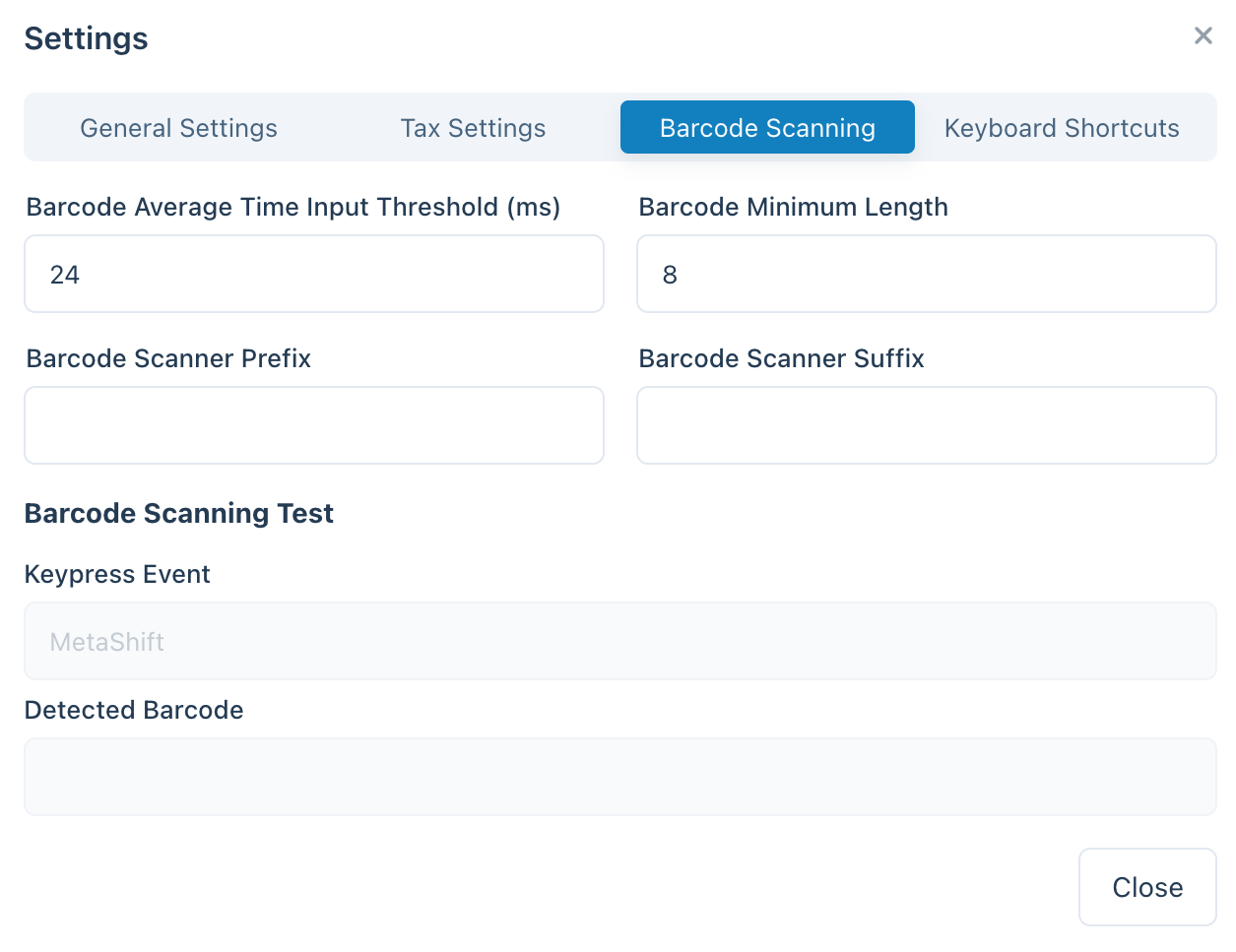
Impostazioni di scansione dei codici a barre nelle Impostazioni del POS
| Impostazione | Scopo | Valore tipico |
|---|---|---|
| Tempo medio di input | Quanto veloce deve essere l'input per contare come codice a barre | Un intervallo breve — abbastanza rapido da non essere attivato dalla digitazione manuale |
| Lunghezza minima | Quanto deve essere lunga la stringa continua di caratteri per essere trattata come codice a barre | Corrisponde al codice a barre più corto che usi (es. 8 per EAN-8) |
| Rimozione prefisso/suffisso | Rimuove i caratteri aggiuntivi che il tuo scanner aggiunge (un prefisso o un suffisso) in modo che rimanga solo il codice a barre principale | Lascia vuoto a meno che il tuo scanner non sia configurato per aggiungerli |
Modalità di connessione
Per un percorso guidato attraverso la configurazione o la risoluzione dei problemi, usa la Configurazione guidata dello scanner.
Ogni scanner di codici a barre viene fornito in una di poche modalità, e la modalità determina come WCPOS può ricevere le sue scansioni:
| Modalità | Come arriva | Configurazione |
|---|---|---|
| Tastiera (HID) — l'impostazione di fabbrica di quasi tutti gli scanner | Lo scanner "digita" il codice a barre; WCPOS riconosce le pressioni rapide dei tasti | Nessuna — associa o collega e scansiona |
| Seriale (SPP / USB-COM) | Una connessione diretta tramite seriale USB o Bluetooth SPP | Cambia la modalità dello scanner, poi collegalo nelle impostazioni Codici a barre |
| HID-POS | Una connessione diretta per gli scanner USB (tramite WebHID) | Cambia la modalità dello scanner, poi collegalo nelle impostazioni Codici a barre |
| Bluetooth LE (GATT del produttore) | Una connessione diretta Bluetooth Low Energy | Associa lo scanner, poi aggiungilo nelle impostazioni Codici a barre tramite il suo UUID di servizio |
La modalità tastiera non richiede alcuna configurazione ed è la scelta giusta per la maggior parte dei negozi. Una connessione diretta conviene se le scansioni a volte arrivano alterate (maiuscole/simboli scambiati per via delle differenze di layout della tastiera) o finiscono nel posto sbagliato quando la casella di ricerca non è attiva — uno scanner collegato direttamente consegna ogni scansione direttamente a WCPOS, indipendentemente dalla velocità di digitazione, dal layout della tastiera o dal focus.
Il tuo dispositivo tratta uno scanner in modalità tastiera esattamente come una tastiera, e a nessuna app è consentito prendere il controllo di una tastiera. Se premi Collega scanner seriale o Collega scanner HID nelle impostazioni Codici a barre e il tuo scanner non compare nell'elenco, è quasi certamente ancora in modalità tastiera.
Per cambiare modalità, individua il codice a barre di configurazione nel manuale del tuo scanner (cerca "modalità SPP", "modalità seriale" o "modalità HID-POS") e scansionalo — lo scanner si riconfigura da solo. Per gli scanner Bluetooth, elimina la vecchia associazione nelle impostazioni Bluetooth del tuo dispositivo e riassocialo dopo il cambio. Scansionare il codice a barre "HID" o "tastiera" del manuale lo riporta indietro in qualsiasi momento.
Le connessioni dirette sono supportate nell'app Desktop e nei browser basati su Chrome (usando il supporto Web Serial e WebHID del browser). L'app Desktop mostra un selettore di dispositivi all'interno dell'app; Chrome mostra il proprio selettore di dispositivi. Su iOS e Android, la modalità tastiera e la scansione con fotocamera sono le opzioni supportate, e Android intercetta inoltre direttamente l'input dei tasti degli scanner hardware.
Scansione con fotocamera
Ogni piattaforma — web, desktop, iOS e Android — può scansionare con la fotocamera del dispositivo, così non hai bisogno di uno scanner dedicato per iniziare. Apri la fotocamera dall'icona di scansione nella barra di ricerca; appare come un pannello ridimensionabile direttamente sotto i filtri, così l'elenco dei prodotti resta in vista mentre scansioni. Punta la fotocamera su un codice a barre e WCPOS lo legge esattamente come farebbe con una scansione hardware.
Cosa succede quando viene rilevato un codice a barre?
Quando il POS rileva un codice a barre, cerca nel suo database locale un prodotto o una variante di prodotto corrispondente. Ci sono tre possibili risultati:
Quando una scansione non trova alcuna corrispondenza locale, WCPOS ricorre al tuo negozio online, scarica il prodotto corrispondente e lo aggiunge automaticamente al carrello — così un codice a barre sconosciuto completa comunque la vendita, e la stessa scansione è istantanea la volta successiva.
Se più di un prodotto condivide lo stesso codice a barre, il POS non può sapere quale aggiungere, quindi inserisce il codice nella barra di ricerca perché tu possa scegliere. Quando ciò accade, di solito è segno che i tuoi dati dei prodotti hanno bisogno di essere sistemati — ogni prodotto dovrebbe avere un codice a barre univoco.
Feedback e comportamento della scansione
- Suoni di scansione — WCPOS può riprodurre un suono a ogni scansione così che i cassieri ricevano una conferma istantanea senza guardare lo schermo. I suoni sono opzionali e offrono una scelta di temi; attivali e scegli un tema nelle Impostazioni dei codici a barre.
- Nella schermata Ordini — le scansioni vengono indirizzate al campo di ricerca degli Ordini, così puoi scansionare un codice a barre per trovare l'ordine o il prodotto che stai cercando.
- Codici a barre UPC-A — una scansione UPC-A si risolve nelle cifre stampate sulla confezione, così il valore che il POS confronta è quello che usano i tuoi dati dei prodotti.
Comprendere la sincronizzazione dei prodotti
Il POS scarica il tuo catalogo in piccoli lotti in background, quindi non tutti i prodotti sono sul dispositivo fin dal primo minuto — vedi Sincronizzazione dei prodotti per capire come funziona.
Perché è importante per la scansione dei codici a barre
Quando scansioni un codice a barre non ancora memorizzato localmente, il POS si collega online al tuo negozio WooCommerce, trova quel prodotto e lo scarica — così la stessa scansione è istantanea la volta successiva. Non devi fare nulla per velocizzare il processo: il precaricamento del catalogo in background completa da solo il resto del tuo inventario, e puoi controllarne l'avanzamento in Stato del negozio → Database.
Domande frequenti
Perché compare '0 prodotti trovati localmente' quando scansiono un codice a barre?
Non tutti i prodotti sono sul dispositivo fin dall'inizio — il POS precarica il tuo catalogo in background nei primi minuti di utilizzo. Se il prodotto appena scansionato non è ancora memorizzato, la scansione fa sì che il POS lo cerchi online e lo scarichi, così è istantaneo la volta successiva.
Il POS genera e stampa codici a barre?
No, al momento no. Il nostro POS è progettato per scansionare e leggere codici a barre esistenti, ma non include funzionalità per crearli o stamparli. Se hai bisogno di generare codici a barre per i tuoi prodotti, puoi usare plugin WooCommerce di terze parti specializzati nella creazione e stampa di codici a barre. Alcuni esempi:
Una volta generati i codici a barre per i tuoi prodotti, puoi scansionarli facilmente alla cassa per velocizzare il processo di checkout nel POS.