Campi personalizzati
Per un messaggio relativo solo a questa vendita, ad esempio un'incisione, vai direttamente a Aggiungi un campo a una riga. Per copiare campi già salvati sui prodotti, segui Scegli le chiavi.
Alcuni prodotti hanno campi aggiuntivi oltre al nome e al prezzo: un messaggio da incidere, un codice fornitore o un campo aggiunto da un altro plugin. WooCommerce li chiama metadati e il pannello delle impostazioni elenca quelli da copiare in Chiavi dei metadati. Ogni campo ha una chiave, cioè il suo nome (come engraving), e un valore (come Happy Birthday).
I campi aggiuntivi di un prodotto non vengono trasferiti quando lo aggiungi al carrello, a meno che tu non ne indichi le chiavi in Chiavi dei metadati. Un campo indicato viene copiato nella riga del carrello e salvato con quella riga dell'ordine.
Per aggiungere un campo personalizzato all'intero ordine, usa + Campo personalizzato in Dettagli ordine; per aggiungerlo all'account di un cliente, usa Campo personalizzato nel modulo cliente.
Quando copiare le chiavi
- Dati prodotto di un plugin: un plugin per la cauzione delle bottiglie salva
_bottle_depositsu ogni prodotto. Aggiungi quella chiave e la cauzione viene salvata con la riga dell'ordine. Inizia con_, quindi rimane nascosta sulla riga: vedi Campi che iniziano con _. - I tuoi campi prodotto: un messaggio da incidere o un codice fornitore, riportati nell'ordine.
- Dati per altri plugin: un plugin che legge le righe dell'ordine trova lì il valore.
- Codici di partita, lotto o tracciamento: conservati insieme a ciò che è stato venduto.
Scegli le chiavi
Usa la chiave esatta già salvata sul prodotto; se non la conosci, chiedi a chi ha configurato il campo. Scegliere una chiave qui indica solo cosa copiare. Non aggiunge il campo ad alcun prodotto. Le chiavi vengono conservate su questo dispositivo per questo negozio, quindi impostale su ogni cassa che vende questi prodotti. Le stesse chiavi si applicano alle viste griglia e tabella.
Engraving e engraving sono due chiavi diverse. Digita la chiave esattamente come è salvata sul prodotto.
- Nel pannello prodotti, premi Impostazioni, l'ultimo pulsante della barra di ricerca, e scorri verso il basso fino a Chiavi dei metadati.
- Apri Chiavi dei metadati e scegli una chiave dall'elenco. Se non c'è, digitala e scegli Aggiungi «…» come chiave personalizzata.
- Scegli altre chiavi allo stesso modo, poi premi Chiudi.
- Aggiungi al carrello un prodotto che ha il campo e controlla che la nuova riga mostri chiave e valore. Per i prodotti con opzioni e le chiavi che iniziano con
_, vedi Cosa viene copiato.
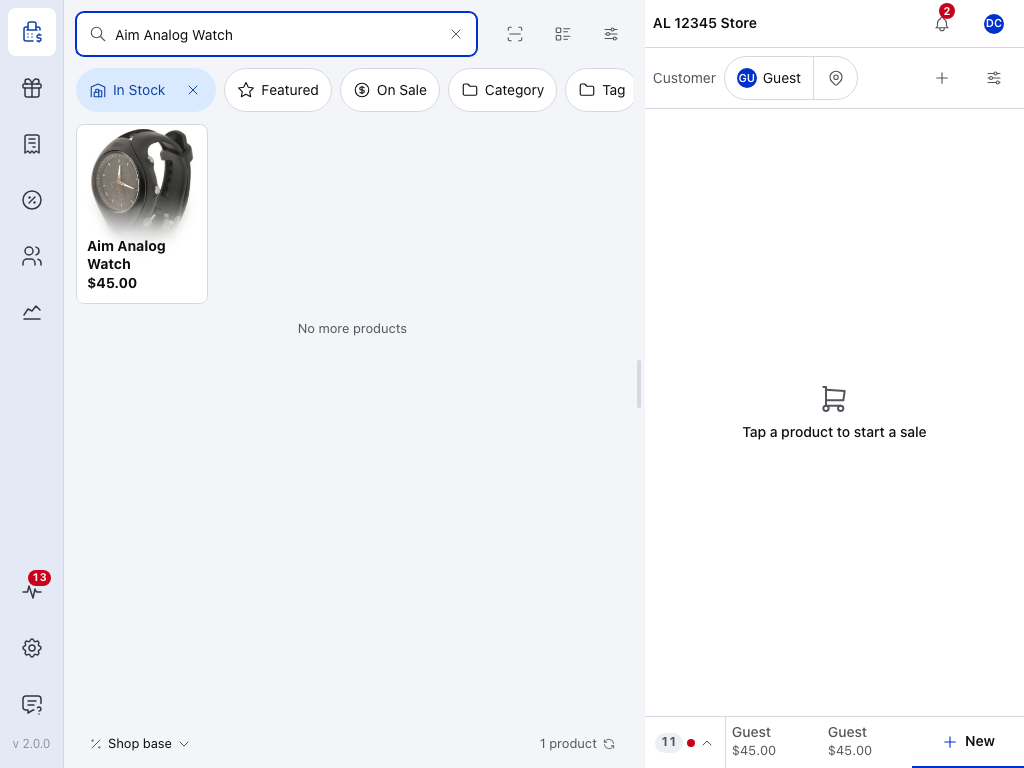
- Impostazioni — l'ultimo pulsante della barra di ricerca. Apre le impostazioni del pannello, con Chiavi dei metadati verso il fondo.
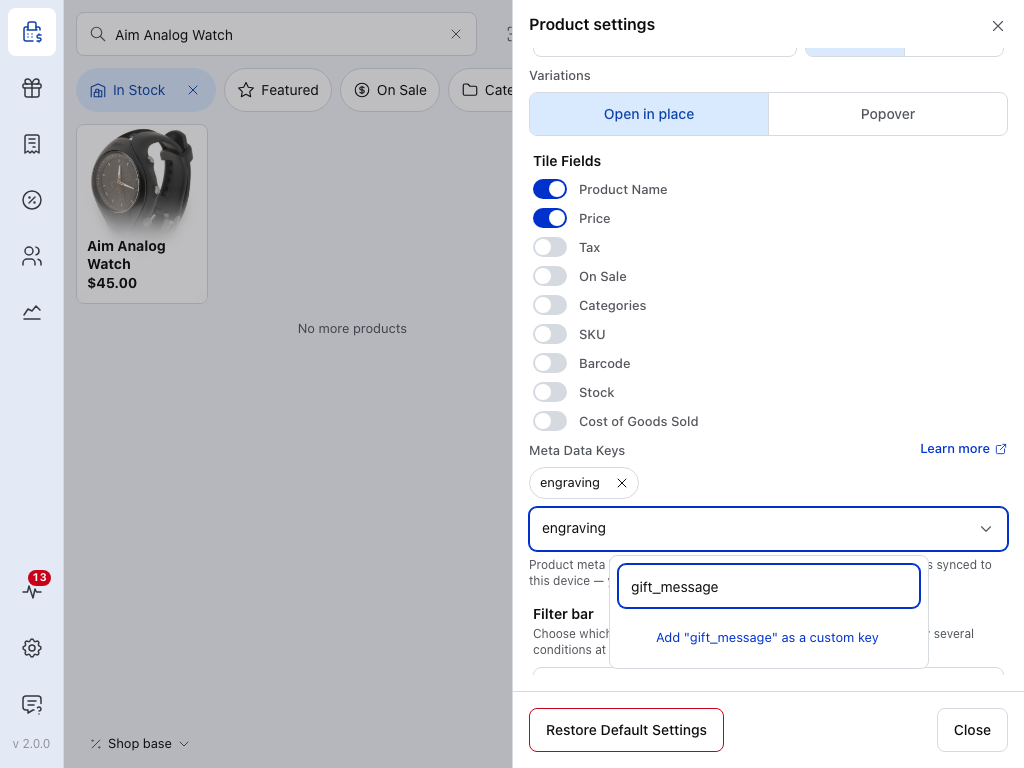
- Una chiave selezionata — questo campo viene copiato da ogni prodotto che lo possiede. Premi la croce per smettere di copiarlo.
- Chiavi dei metadati — apre l'elenco delle chiavi trovate nei prodotti presenti su questo dispositivo.
- Cerca — digita una chiave. Se non è nell'elenco, scegli Aggiungi «…» come chiave personalizzata sotto di essa. Usa questa opzione per una chiave presente solo su prodotti che il dispositivo non ha ancora scaricato.
- Chiudi — conserva le chiavi e chiude il pannello.
Ripristina impostazioni predefinite in fondo al pannello le cancella insieme alle altre impostazioni del pannello prodotti.
Cosa viene copiato
- Solo le chiavi che hai scelto. Tutti gli altri campi del prodotto non vengono trasferiti.
- Solo le righe aggiunte da questo momento in poi. Una riga già nel carrello mantiene ciò che aveva. Rimuovila e aggiungi di nuovo il prodotto per includere una nuova chiave.
- I campi della variazione stessa. Per un prodotto con opzioni, il campo viene copiato dall'opzione che hai scelto, non dal prodotto principale.
- Dove compare. Un campo copiato compare sotto il nome del prodotto nella riga del carrello, come
key: value, e viene salvato con quella riga dell'ordine. Anche una chiave che inizia con_viene copiata, ma rimane nascosta: vedi Campi che iniziano con _.
Per vedere questi campi nell'elenco dei prodotti prima di aggiungere un prodotto, passa alla vista tabella, apri Impostazioni e attiva Metadati sotto Nome prodotto.
Aggiungi un campo a una riga
Un cassiere può aggiungere manualmente un campo a una singola riga, ad esempio il messaggio da incidere su questo orologio.
- Tocca il totale della riga, oppure scorri sulla riga, poi tocca Modifica.
- Premi Campo personalizzato. Digita la chiave nella prima casella e il valore nella seconda. I campi della riga sono elencati in Campi personalizzati.
- Le modifiche vengono salvate mentre digiti. Premi Chiudi quando hai finito, poi tocca di nuovo il totale della riga per nascondere Modifica e Rimuovi.
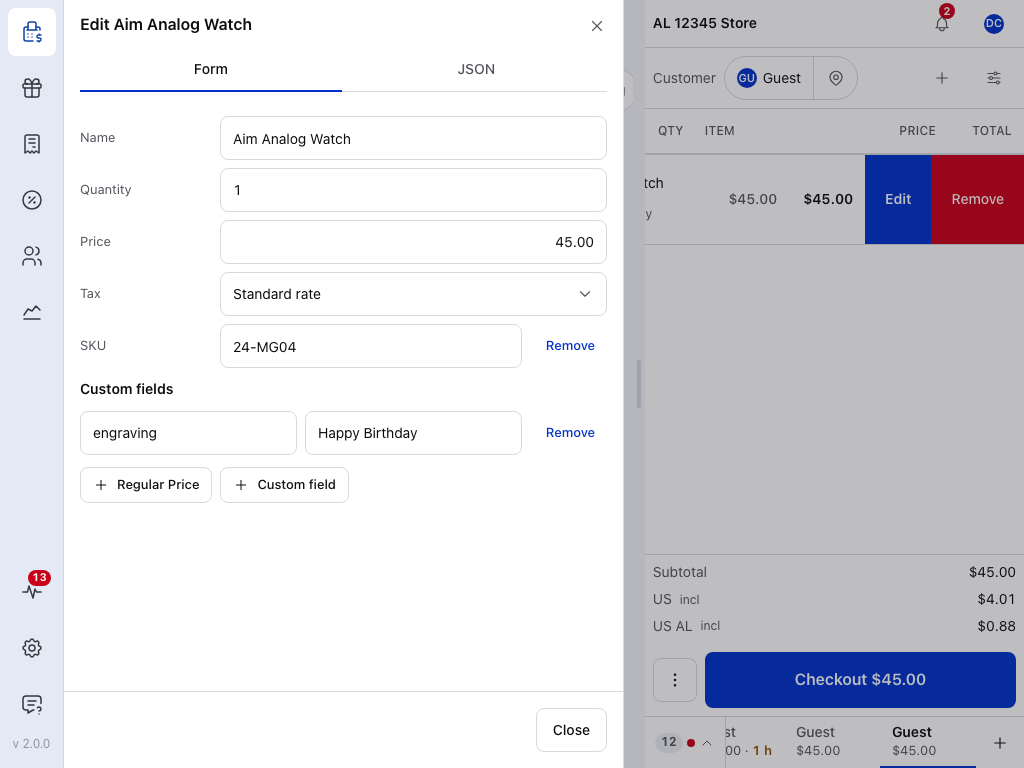
- Campi personalizzati — i campi della riga, ciascuno con una chiave e un valore. Qui sono elencati anche i campi copiati tramite Chiavi dei metadati.
- Un campo — la chiave nella prima casella, il valore nella seconda. Modifica l'una o l'altro direttamente. Ogni modifica viene salvata subito.
- Rimuovi — toglie il campo dalla riga.
- Campo personalizzato — aggiunge un altro campo vuoto. Prezzo di listino, accanto, aggiunge un altro dettaglio alla riga: vedi Righe del carrello.
- JSON — tutti i campi della riga, inclusi quelli che iniziano con
_. Vedi Campi che iniziano con _.
Il carrello mostra quindi il campo sotto il nome del prodotto, come key: value, e il campo viene salvato con questa riga dell'ordine.
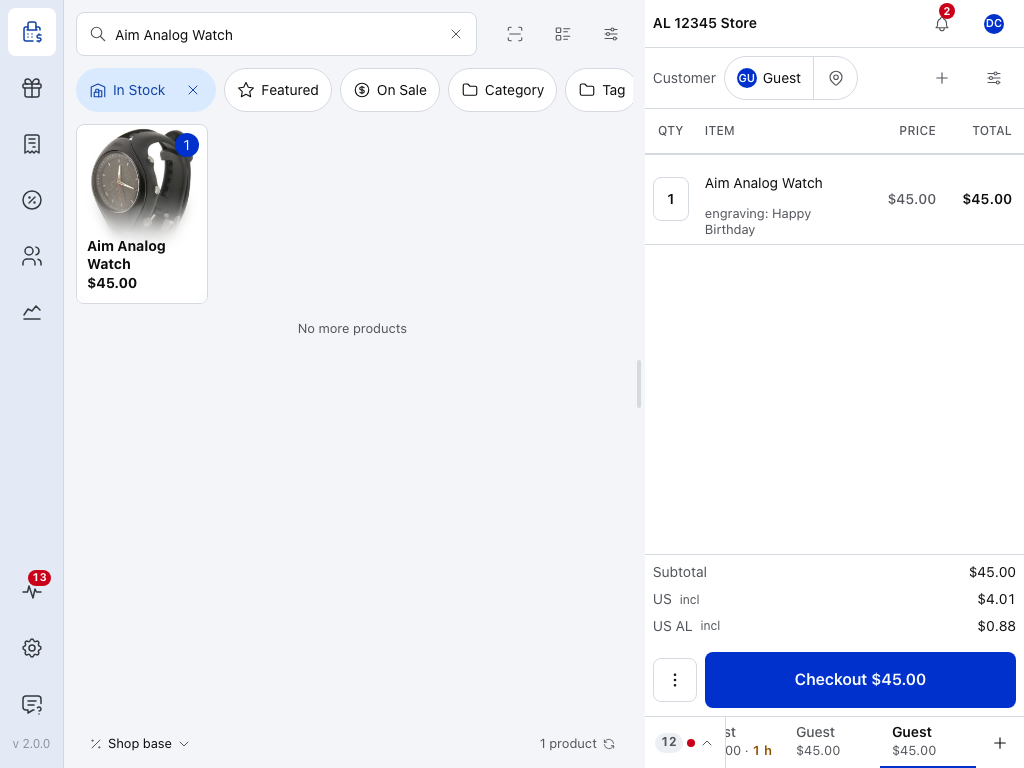
- Il campo —
engraving: Happy Birthday, sotto il nome del prodotto, con la chiave, i due punti e il valore.
Campi che iniziano con _
I campi le cui chiavi iniziano con _ vengono salvati con l'ordine, ma sono nascosti nella riga del carrello, nella scheda Modulo del relativo pannello Modifica e nelle ricevute.
Visualizza i campi privati o correggi una chiave rifiutata
Questi campi privati sono gestiti da WCPOS o da un altro plugin. Ad esempio, _woocommerce_pos_data è il campo in cui WCPOS conserva il prezzo e lo stato fiscale della riga.
Una chiave privata già presente sulla riga, come _woocommerce_pos_data, non può essere usata per un nuovo campo. Se la incolli nella chiave di un campo, il POS la rifiuta: la chiave rimane vuota e una nota in cima al pannello indica Questa chiave è gestita da WCPOS. Scegli un'altra chiave.
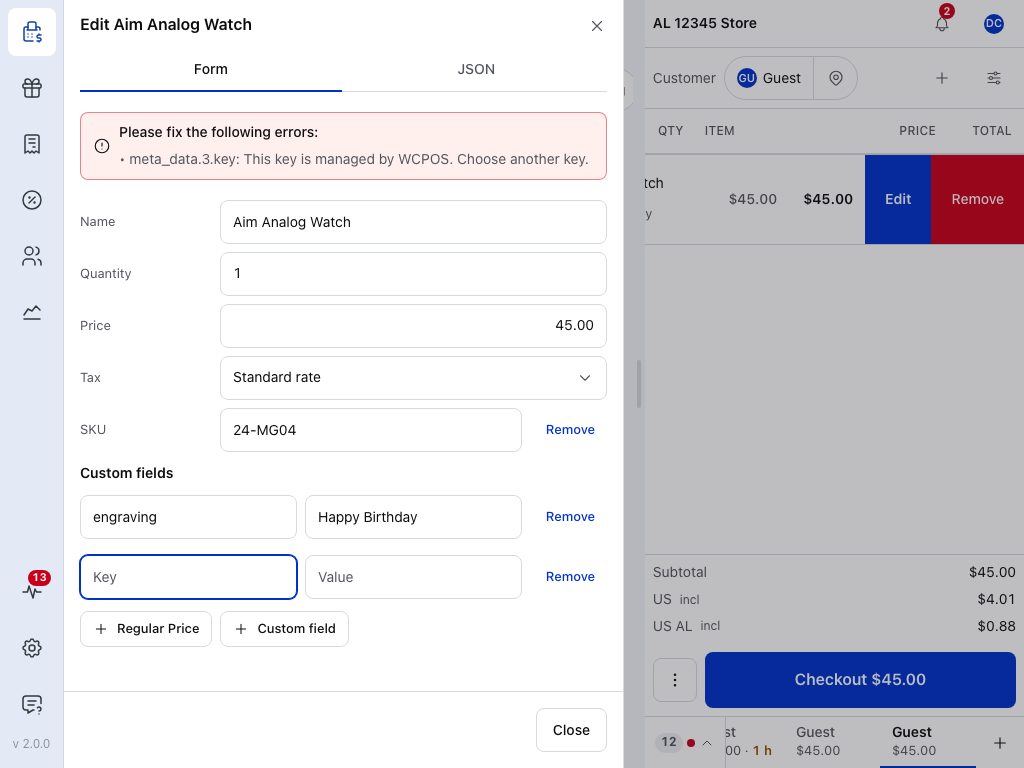
- Il campo rifiutato — la sua chiave rimane vuota. Assegnagli una tua chiave che non inizi con
_, così il campo rimane visibile sulla riga. - Rimuovi — toglie il campo non completato.
Per vedere tutti i campi della riga, inclusi quelli privati, apri la scheda JSON in cima al pannello della riga:
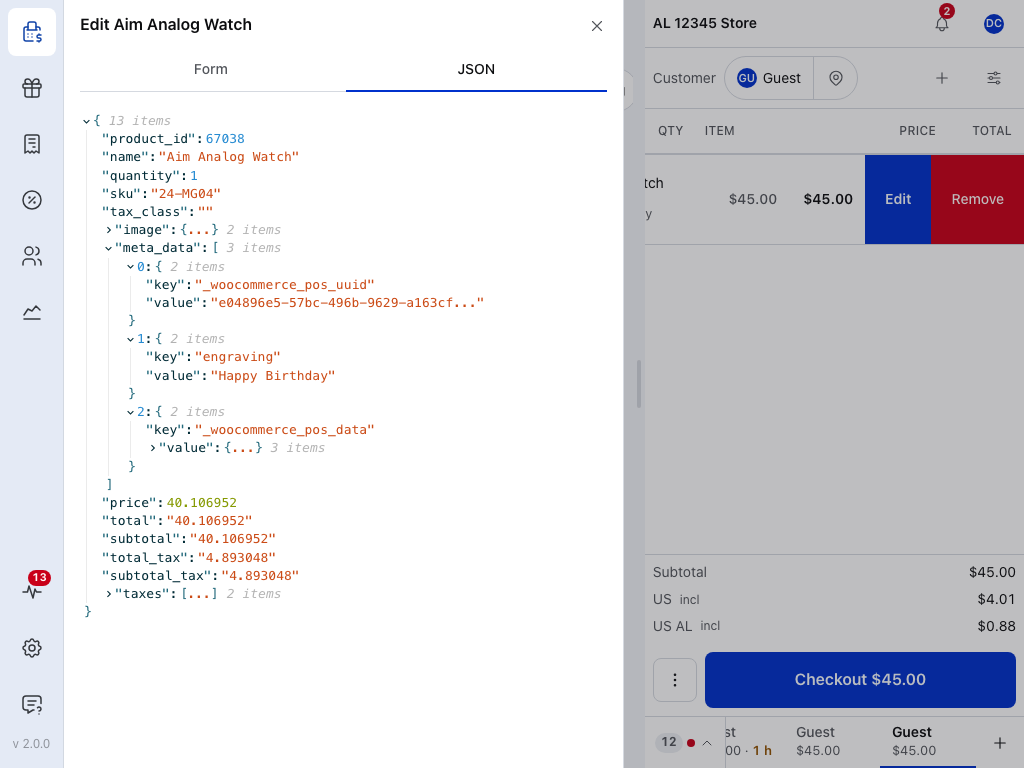
Altre schede, come i dettagli dell'ordine, raccolgono i campi privati in un'unica riga Campi nascosti, con il relativo conteggio. Premi Mostra per visualizzarli e modificarli, oppure Nascondi per chiuderli. Un campo privato già presente nell'ordine o nella riga appartiene al plugin che lo ha creato: quando l'ordine viene salvato, il negozio conserva il valore di quel plugin, quindi una modifica o una rimozione effettuata alla cassa non viene applicata. I nuovi campi privati vengono salvati.
Se qualcosa va storto
- Il campo non compare sulla riga — controlla l'ortografia e le maiuscole della chiave in Chiavi dei metadati e verifica che questo prodotto, o questa opzione, abbia il campo. Una riga aggiunta prima di scegliere la chiave non lo riceve: rimuovi la riga e aggiungi di nuovo il prodotto. Su un'altra cassa, imposta la chiave anche lì.
- La chiave che cerchi non viene suggerita — l'elenco conosce solo i prodotti presenti su questo dispositivo. Digita la chiave e scegli Aggiungi «…» come chiave personalizzata.
- Questa chiave è gestita da WCPOS. Scegli un'altra chiave. — quella chiave è già un campo privato di questa riga. Assegna un'altra chiave al tuo campo.
- Il campo è nell'ordine ma non sotto la riga — la sua chiave inizia con
_. Tocca il totale della riga, tocca Modifica, poi apri la scheda JSON per vederlo.