Chiudi la cassa
A fine giornata conti il contante nel cassetto, chiudi la cassa e verifichi che i totali del terminale di pagamento corrispondano. Il conteggio viene registrato in una chiusura numerata che puoi stampare e ritrovare in seguito. Questa pagina illustra una chiusura, dal controllo del cassetto all'uscita.
Tutto ciò che viene descritto qui dipende da Apri e chiudi la cassa. Se l'opzione è disattivata, non c'è un cassetto di cui contare il contenuto. Consulta Casse per l'impostazione e Apri la cassa per l'inizio della giornata.
Controlla il cassetto
Apri Report. La barra in alto mostra la sessione aperta su questa cassa: come si compone il contante che dovrebbe essere nel cassetto.
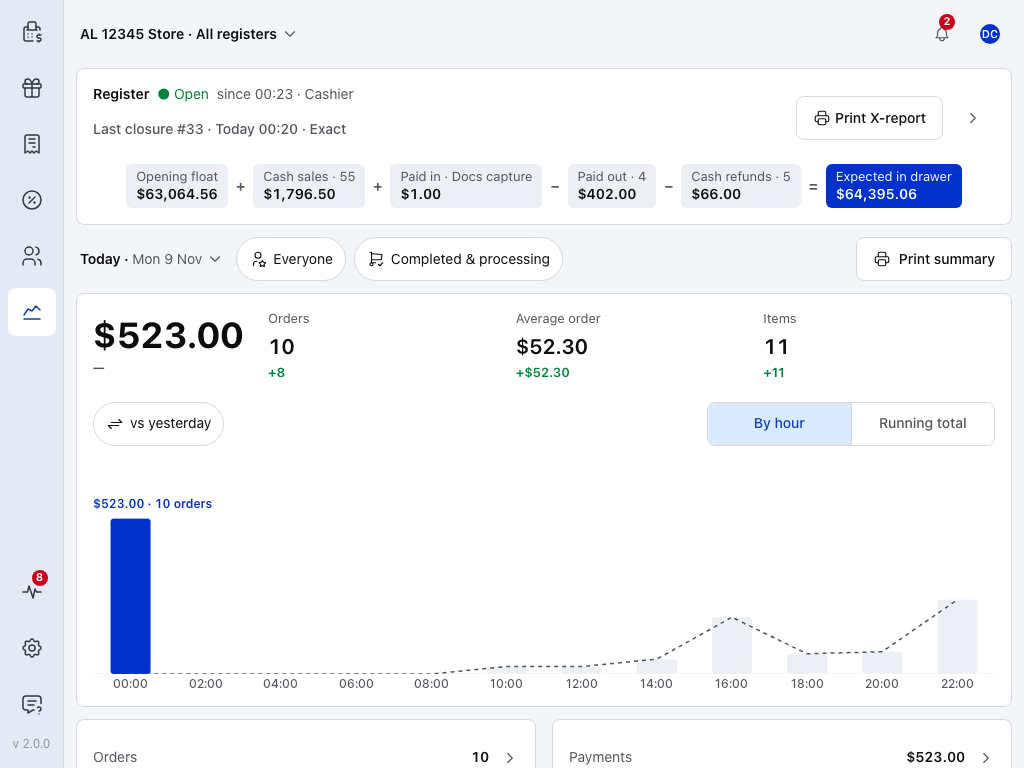
- Aperta — lo stato della cassa: Aperta ora, Chiusa dopo la chiusura.
- Da — quando è stata aperta la cassa e da chi.
- Stampa report X — stampa i dati della sessione fino a quel momento senza chiuderla.
- Chiusure (WCPOS Pro) — tutte le chiusure, comprese quelle dei giorni precedenti e delle altre casse. In testa compare la differenza netta e ogni riga mostra Previsto, Contato e Differenza. Consulta Riconciliazione.
Più in basso, la barra riepiloga il contenuto del cassetto, con l'ultima chiusura sopra:

- Fondo cassa iniziale — il contante con cui è stata aperta la cassa.
- Vendite in contanti — quante sono e il loro importo.
- Prelievi — il contante prelevato dal cassetto e il numero di prelievi.
- Rimborsi in contanti — il contante restituito.
- Totale previsto nel cassetto — l'importo in blu: il contante che la cassa prevede di trovare. Il tuo conteggio dovrebbe corrispondere a questo importo.
Il Totale previsto nel cassetto è il fondo cassa iniziale più le vendite in contanti e i versamenti, meno i rimborsi in contanti e i prelievi. Ogni voce compare nella barra quando si verifica nella sessione: Vendite in contanti, Rimborsi in contanti, Versamenti e Prelievi (consulta Versa e preleva contante). Su un dispositivo diverso da quello che ha aperto la cassa, la barra mostra solo il Totale previsto nel cassetto. Un cassiere che effettua il conteggio alla cieca non vede alcun importo qui.
Dopo la chiusura, la stessa barra mostra Chiusa con l'ora e il nome di chi ha chiuso la cassa, Ultima chiusura con il suo numero, Previsto, Contato e il Risultato del cassetto. Il pulsante diventa Stampa chiusura e ristampa la chiusura.
Conta il contante nel cassetto
Prima completa l'ultima vendita. Tocca il tuo avatar, poi Nel cassetto. Si apre il pannello della cassa con il contante nel cassetto in alto.
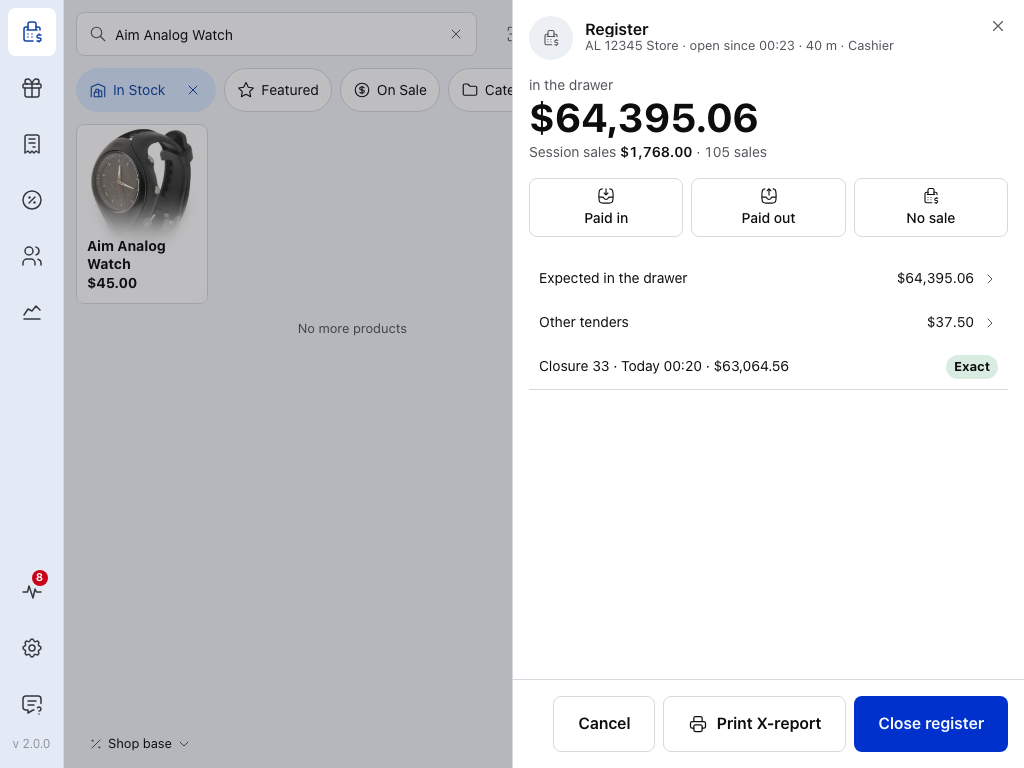
- Nel cassetto — il contante che il cassetto dovrebbe contenere ora, con le vendite della sessione sotto.
- Totale previsto nel cassetto — toccalo per vedere le voci che lo compongono.
- Chiudi cassa — avvia il conteggio.
Versamenti, Prelievi e Nessuna vendita servono per i movimenti di contante durante la giornata; consulta Apri la cassa.
Premi Chiudi cassa. La cassa smette di accettare vendite mentre conti; la freccia indietro (‹) in cima al conteggio ti riporta al carrello se arriva un cliente.
Conta il contante, fondo cassa incluso, e digita il totale sul tastierino sotto l'importo. Quando passi alla nota o ai pulsanti, il tastierino si richiude. Per modificare l'importo, toccalo.
Se hai accettato pagamenti con carta, recupera ora il totale del lotto dal terminale di pagamento. Apri Altri metodi di pagamento e digitalo in Totale carte contato prima di premere Chiudi e stampa; la chiusura mostrerà il tuo conteggio delle carte accanto a quanto registrato dal POS.
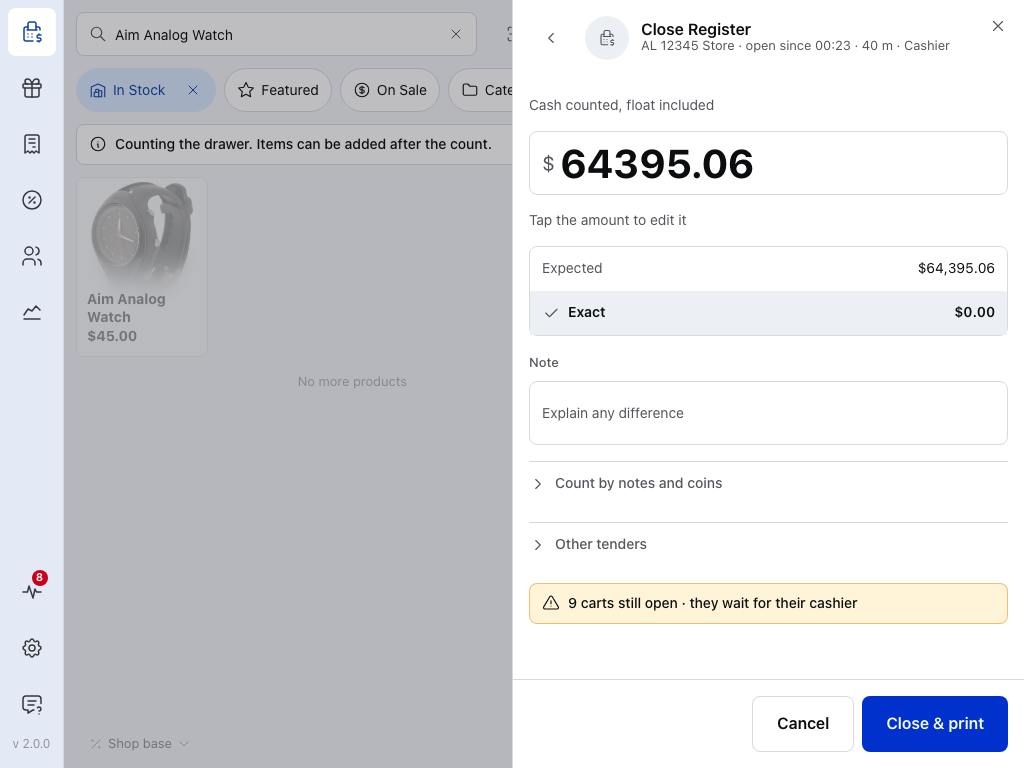
- ‹ Torna alle vendite — esci dal conteggio e riprendi a vendere. Ripeti il conteggio prima di chiudere.
- Contante contato, fondo cassa incluso — ciò che si trova nel cassetto.
- Tocca l'importo per modificarlo — tocca l'importo per far ricomparire il tastierino.
- Previsto — quanto previsto dalla cassa. Compare dopo che hai inserito un importo. Un cassiere che effettua il conteggio alla cieca (il cui ruolo non può vedere gli importi previsti) non vede né questo importo né la differenza; consulta Accesso.
- Esatto — la differenza: Esatto con un segno di spunta, oppure l'importo mancante o in eccesso.
- Nota — Spiega eventuali differenze: un resto sbagliato, un prelievo senza giustificativo. La nota viene conservata nella chiusura.
- Conta per banconote e monete — tocca una banconota o una moneta una volta per ogni pezzo che conti, oppure tienila premuta per aggiungerne dieci. L'importo diventa il loro totale; Azzera ricomincia da capo.
- Altri metodi di pagamento — un campo per ogni altro metodo di pagamento usato nella sessione, come Totale carte contato, per il totale del terminale o dei giustificativi. Se ci sono solo vendite in contanti, è vuoto.
- Chiudi e stampa — registra la chiusura. Diventa Approva e chiudi quando la differenza supera il tuo limite e un responsabile effettua l'accesso.
Registra la chiusura
Premi Chiudi e stampa. Il conteggio viene registrato come chiusura successiva della cassa, con un numero progressivo, e la chiusura si apre mostrando prima il risultato.
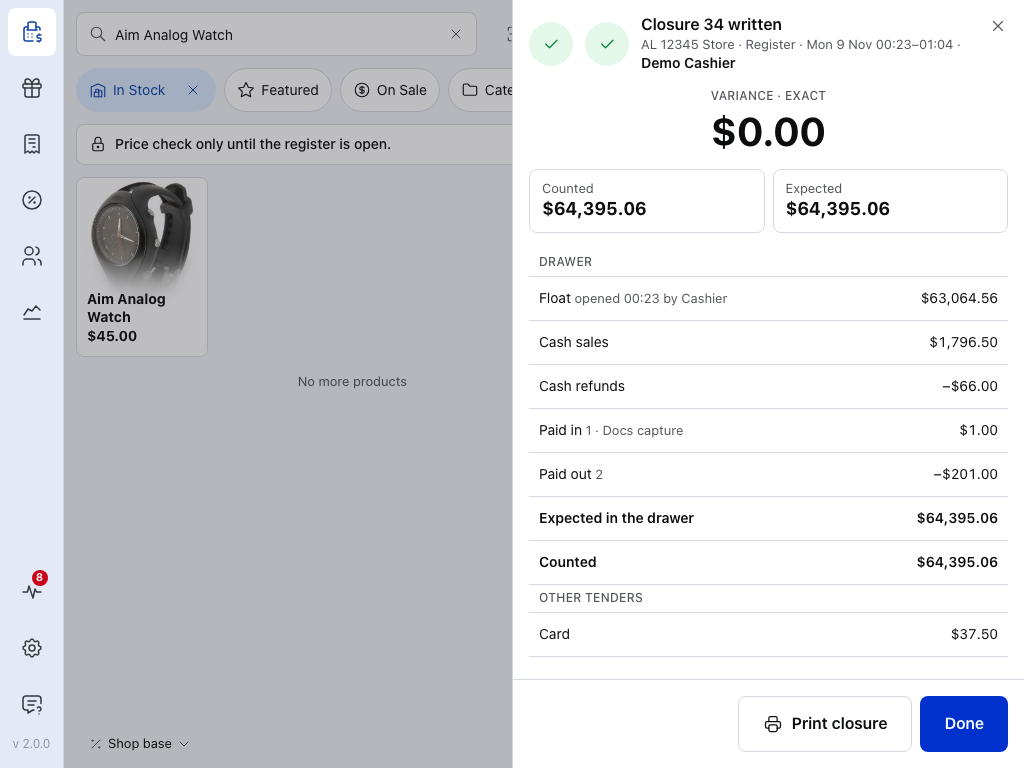
- Chiusura N registrata — il numero della chiusura, il negozio e la cassa, gli orari della sessione e chi l'ha chiusa.
- Scostamento — il risultato in grande: Esatto, oppure l'importo mancante o in eccesso.
- Contato — il contante che hai inserito.
- Previsto — quanto previsto dalla cassa.
- Cassetto — tutte le voci, dal fondo cassa al contante contato, con Totale previsto nel cassetto prima di Contato.
- Stampa chiusura — stampa o ristampa la chiusura. Dopo la stampa, la scheda mostra Stampata il e l'ora. Un cassiere che effettua il conteggio alla cieca non ha il pulsante di stampa qui.
- Fatto — torna alla cassa chiusa, pronta per il fondo cassa di domani.
L'eventuale nota del conteggio compare sotto gli importi come Nota. Dopo le voci del cassetto compaiono Altri metodi di pagamento e la Sessione: cassieri, vendite, articoli venduti, sconti, vendita media e aperture del cassetto. Per ultimo c'è Documento di chiusura, che indica se la chiusura è stata stampata (stampata una volta oppure non ancora stampata). Apre il template e la stampante per questa chiusura, con un'anteprima del documento.
Su quale stampante viene stampata la chiusura
Si imposta su ogni dispositivo: Impostazioni → Stampa → Template di chiusura. Anche il report X e il documento di passaggio di consegne usano questi template; i Template dei report servono per i riepiloghi stampati da Report. Consulta Instradamento della stampa.
Verifica le carte e riponi il contante
- Controlla la riga Carta sotto Altri metodi di pagamento nella chiusura: sono i pagamenti con carta registrati dal POS. Il totale dovrebbe corrispondere a quello del lotto del terminale. Se hai inserito un conteggio delle carte, compare sotto questa riga con la relativa differenza. Chiudi ora il lotto se il terminale non lo fa automaticamente.
- Rimetti il fondo cassa di domani nel cassetto.
- Metti il resto in una busta con la chiusura stampata da riporre in cassaforte.
Esci
Tocca il tuo avatar, poi Esci. Se la cassa è chiusa, esci immediatamente.
Se la cassa è ancora aperta
Il POS chiede prima conferma.
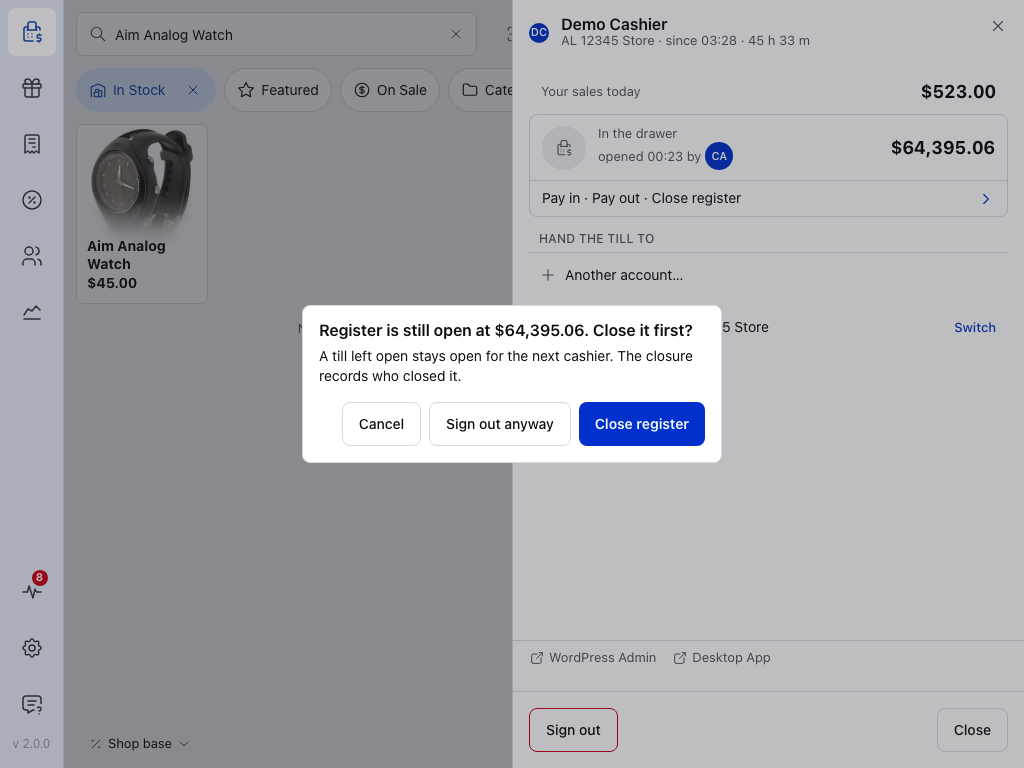
- Ancora aperta — il nome della cassa e il contante previsto. Un cassiere che effettua il conteggio alla cieca non vede alcun importo.
- Chiudi cassa — passa direttamente al conteggio.
- Esci comunque — lascia la cassa aperta per il prossimo cassiere. La chiusura registra chi la chiude.
- Annulla — torna alla tua scheda cassiere.
Se qualcosa va storto
Il conteggio non torna. Per prima cosa riconta, monete incluse. Poi inserisci l'importo contato e spiega il motivo nella Nota. Se la differenza supera Chiedi a un responsabile quando il conteggio differisce di oltre (Casse), un responsabile approva con il proprio nome utente e la propria password di WordPress. L'approvazione richiede una connessione al negozio: offline, la schermata di accesso del responsabile mostra L'approvazione richiede una connessione e il pulsante Approva resta disattivato. La guida alla Riconciliazione elenca le cause più comuni delle differenze.
"N vendite non ancora sul server — la chiusura le registrerà". Le vendite di questo dispositivo non hanno ancora raggiunto il negozio. Puoi comunque chiudere. Quando arrivano, vengono aggiunte accanto alla chiusura come Rettifiche tardive, come qualsiasi vendita che arriva dopo la chiusura.
"Gli importi arriveranno con la prossima sincronizzazione." La cassa attende gli importi dal negozio. Chiudi cassa resta disattivato finché non arrivano. Controlla la connessione e rimani sulla pagina.
"N carrelli ancora aperti · in attesa del loro cassiere". I carrelli aperti non bloccano la chiusura. Restano a disposizione di chi li ha creati.
"$N in contanti rifiutati dal negozio". Il negozio ha rifiutato un versamento o un prelievo di questa sessione, quindi non ha alcuna registrazione di quel contante. Seleziona Ho capito, chiudi comunque e Chiudi e stampa si riattiva; la chiusura indica che quel contante non è sul server. Se il negozio rifiuta un altro movimento in seguito, il conteggio chiede nuovamente conferma.
"N movimenti rifiutati dal negozio". Il pannello della cassa li elenca con Riprova. Premilo per inviarli di nuovo. Anche una chiusura trattenuta da uno di essi torna in coda e viene inviata quando il movimento è sul server.
"Il negozio ha rifiutato questa chiusura. Il tuo conteggio è conservato." Il tuo conteggio è ancora presente e il pulsante mostra Riprova. Controlla il conteggio e premi Riprova; Scopri di più spiega il rifiuto.
Una vendita arriva dopo la chiusura. Viene registrata come rettifica tardiva accanto a quella chiusura. La chiusura stessa non viene mai riscritta. Consulta Una vendita è stata completata dopo la chiusura.
Report mostra "Nessuna cassa su questo dispositivo". Su questo dispositivo non è stata scelta una cassa, oppure il negozio non le usa. Consulta Scegliere un negozio e una cassa.
Stato del negozio segnala una cassa
Apri Stato, poi Database. Il blocco Casse controlla la numerazione di ogni cassa:
- Chiusure numerate in ordine — se questo controllo non viene superato, indica i numeri di chiusura saltati, le chiusure stampate con un numero diverso o quelle i cui totali non corrispondono al server. Le chiusure non vengono mai rinumerate e il controllo riguarda tutte le chiusure, non solo quelle recenti.
- N numeri saltati — è stato assegnato un numero di ricevuta, ma la vendita non è mai stata completata. Non è andato perso nulla.
- Contatore riavviato sulla cassa N — lo stesso numero di ricevuta compare su più vendite. Non è andato perso nulla.
- N vendite registrate con un orologio in anticipo — imposta la data e l'ora sulla cassa indicata.
Consulta Stato del negozio.
Pro aggiunge più casse per negozio, lo storico di Report oltre la giornata corrente e la vista Chiusure. Ogni negozio può anche scegliere i propri template di chiusura e dei report nelle impostazioni del negozio; consulta Configurare i negozi.