Prodotti Solo POS
I Prodotti Solo POS è una funzione che ti consente di controllare se i prodotti appaiono nel tuo negozio online, nel tuo POS o in entrambi. Questo è utile quando hai cataloghi di prodotti diversi per le vendite online e in negozio.
Panoramica
Quando è abilitato, ogni prodotto ottiene un'impostazione di Visibilità POS con tre opzioni:
| Visibilità | Negozio Online | POS |
|---|---|---|
| POS & Online (predefinito) | Visibile | Visibile |
| Solo POS | Nascosto | Visibile |
| Solo Online | Visibile | Nascosto |
Quando Utilizzare Questa Funzione
Abilita i Prodotti Solo POS se hai bisogno di:
- Vendere esclusivi in negozio - Prodotti disponibili solo quando i clienti visitano il tuo negozio fisico
- Nascondere articoli solo online dal POS - Prodotti digitali, preordini o articoli che non dovrebbero essere venduti in negozio
- Gestire cataloghi diversi - Ranges di prodotti separati per canali online e retail
- Controllare articoli promozionali - Offerte solo in negozio o affari esclusivi online
Se tutti i tuoi prodotti devono apparire in entrambi i canali, non hai bisogno di questa funzione. Lascialo disabilitato per migliori prestazioni.
Abilitare la Funzione
- Vai a WP Admin > POS > Impostazioni > Generali
- Abilita "Abilita Prodotti Solo POS"
- Salva le modifiche
Per ulteriori dettagli sulle Impostazioni Generali, vedi Impostazioni Generali di WP Admin.
Abilita questa impostazione solo se ne hai bisogno. Quando è abilitata, aggiunge un ulteriore lookup del database per ogni richiesta di prodotto, il che può influire sulle prestazioni nei negozi con cataloghi grandi.
Impostare la Visibilità dei Prodotti
Prodotti Individuali
Per impostare la visibilità di un singolo prodotto:
- Vai su WP Admin → Prodotti e modifica un prodotto
- Nel pannello Dati del Prodotto, cerca Visibilità POS
- Seleziona l'opzione desiderata:
- POS & Online - Il prodotto appare ovunque (predefinito)
- Solo POS - Prodotto nascosto dal negozio online
- Solo Online - Prodotto nascosto dal POS
- Fai clic su Aggiorna per salvare
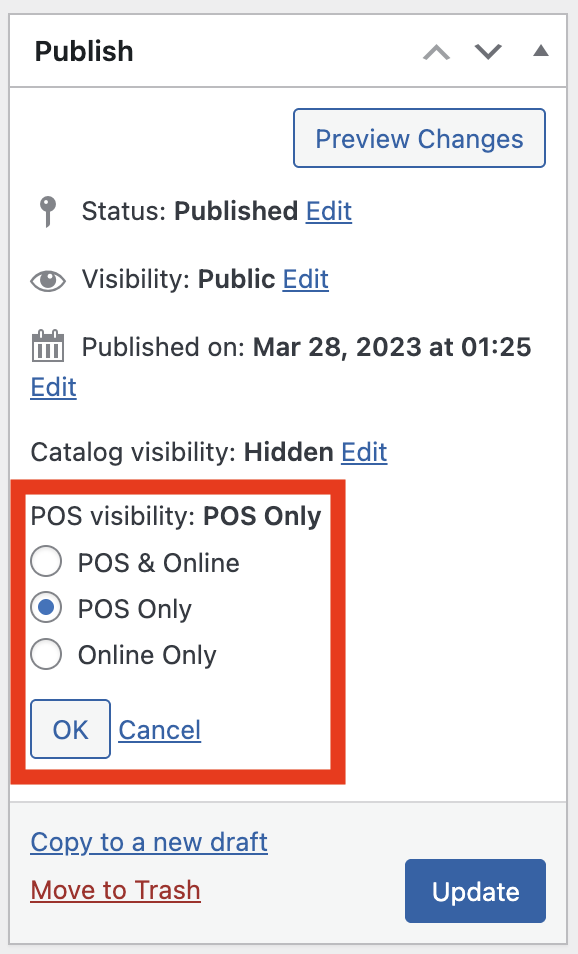
Impostazione della visibilità POS nel pannello Dati del Prodotto
Modifica di Gruppo
Per cambiare la visibilità di più prodotti contemporaneamente:
- Vai su WP Admin → Prodotti
- Seleziona i prodotti che desideri modificare utilizzando le caselle di controllo
- Dal menu a discesa delle Azioni di gruppo, seleziona Modifica
- Fai clic su Applica
- Nel pannello di modifica di gruppo, trova il menu a discesa Visibilità POS
- Seleziona la tua opzione di visibilità desiderata
- Fai clic su Aggiorna
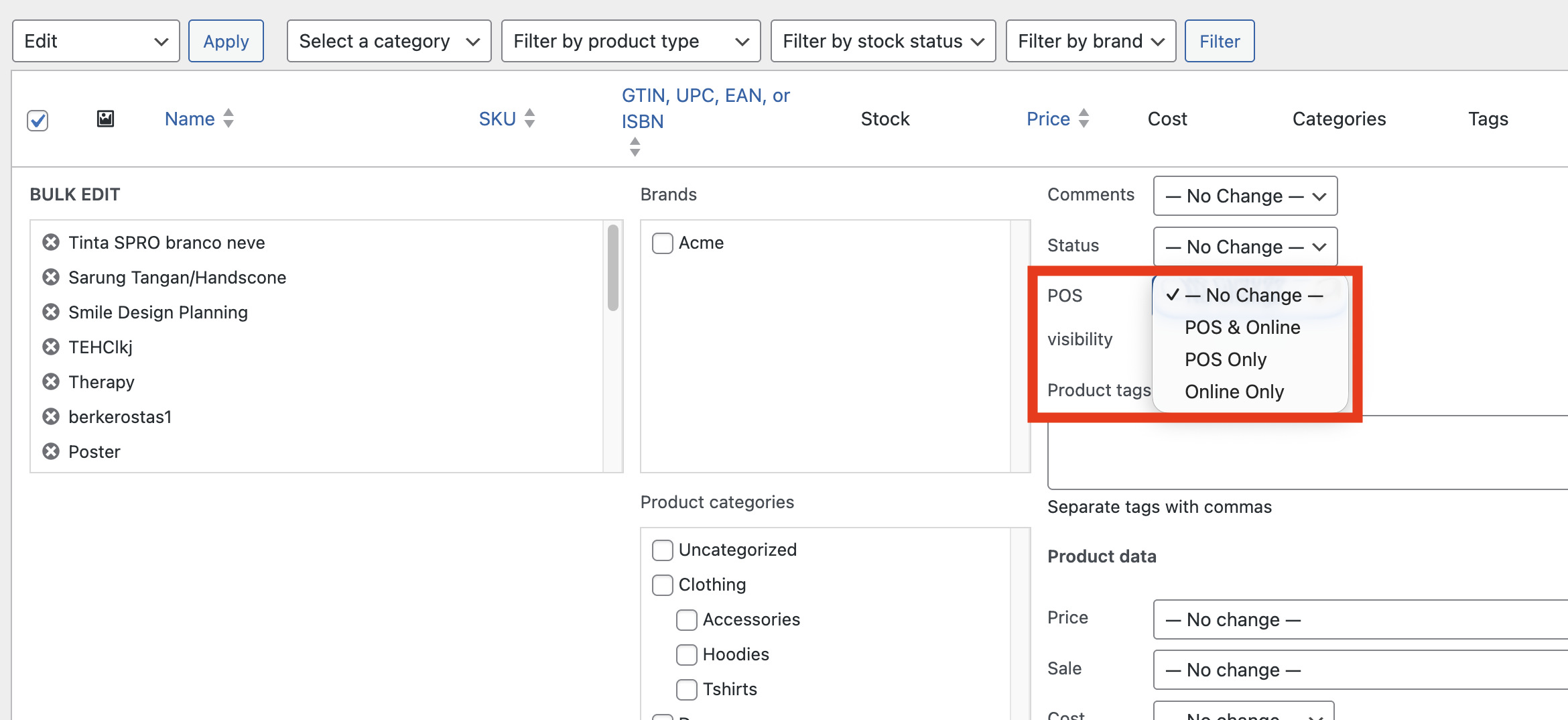
Modifica della visibilità POS dall'elenco Prodotti
Prodotti Variabili
Per i prodotti variabili, puoi impostare la visibilità sia a livello del prodotto principale che per ciascuna variazione individuale. Questo ti dà un controllo dettagliato: ad esempio, potresti mostrare tutte le variazioni online ma solo determinati colori o taglie in negozio.
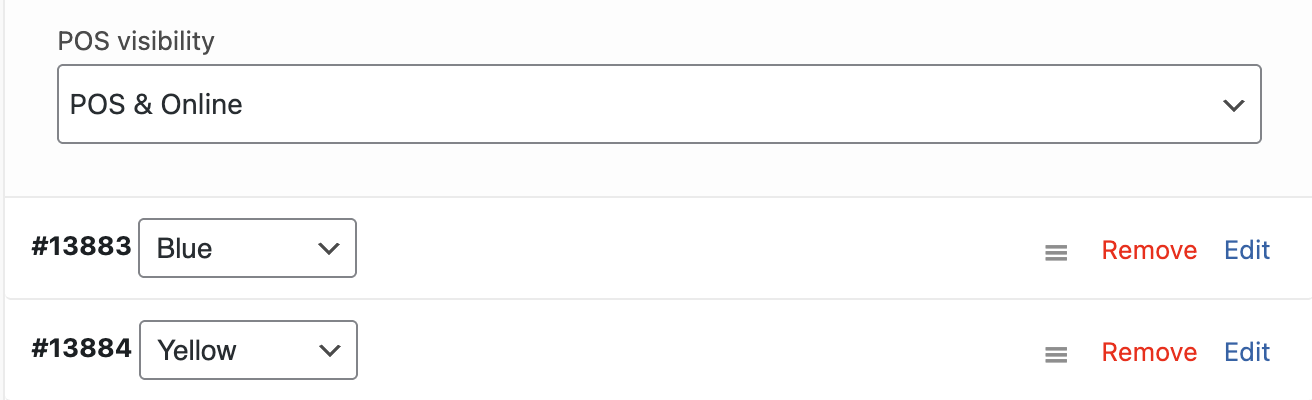
Ogni variazione ha la propria impostazione di visibilità POS
Come Influenza il POS
Quando un prodotto è impostato su Solo Online:
- Non apparirà nel Pannello Prodotti
- Non sarà trovato tramite ricerca o scansione del codice a barre
- Non può essere aggiunto al carrello nel POS
Quando un prodotto è impostato su Solo POS:
- È escluso dal catalogo del negozio, dalle pagine delle categorie e dalla ricerca di WooCommerce
- Non può essere aggiunto al carrello né acquistato online
- È escluso dagli elenchi di prodotti della REST API e della Store API di WooCommerce
Imposta anche la visibilità del catalogo su Nascosto. Solo POS e il controllo Visibilità del catalogo di WooCommerce, che si trova subito sopra la visibilità POS nel riquadro Pubblica, sono impostazioni separate. WCPOS esclude i prodotti Solo POS dalle query standard dei prodotti WooCommerce, ma tutto ciò che legge direttamente la visibilità del catalogo WooCommerce continua a mostrare il prodotto, a meno che la visibilità del catalogo non sia Nascosto. Questo include plugin di ricerca come FiboSearch o Relevanssi, prodotti correlati e blocchi o shortcode che elencano prodotti per ID. Per impostarla, fai clic su Modifica accanto a Visibilità del catalogo nel riquadro Pubblica, scegli Nascosto, quindi fai clic su Aggiorna. Anche nell'altro senso le impostazioni restano separate: quando in seguito riporti il prodotto a POS e online o Solo online, reimposta la visibilità del catalogo su Negozio e risultati di ricerca, altrimenti resterà nascosto dal sito web.
Se hai recentemente cambiato la visibilità di un prodotto e continua ad apparire (o non apparire) nel POS, prova a sincronizzare. Tieni premuto il pulsante di sincronizzazione e seleziona "Pulisci e Aggiorna" per ricaricare i dati del prodotto.
Dove rimangono visibili i prodotti Solo POS
Nascondere un prodotto Solo POS è una regola del negozio online. Il prodotto rimane visibile nei contesti in cui gestisci il negozio anziché fare acquisti:
- WP Admin, incluso l'elenco Prodotti e l'editor dei prodotti
- Analisi WooCommerce, così un report filtrato per una categoria di prodotti Solo POS mostra le relative vendite
- Comandi WP-CLI come
wp wc product list - Il POS stesso
È nascosto dal catalogo e dalla ricerca del negozio, dalla Store API di WooCommerce usata dal carrello e dal checkout a blocchi, dalla REST API di WooCommerce (/wc/v3/products) e da tutto ciò che si basa su queste API, come feed di prodotti e sitemap.
Gli sviluppatori possono modificare questa decisione per un proprio contesto con il filtro woocommerce_pos_hide_pos_only_products. Riceve la decisione predefinita e la WP_Query in procinto di essere eseguita; restituisci false per consentire alla query di vedere i prodotti Solo POS.
add_filter( 'woocommerce_pos_hide_pos_only_products', function ( $hide, $query ) {
    if ( defined( 'MY_PLUGIN_EXPORTING' ) ) {
        return false;
    }
    return $hide;
}, 10, 2 );
Casi d'Uso Comuni
Carte Regalo Solo In-Negozio
Carte regalo fisiche che devono essere attivate alla cassa:
- Crea il prodotto carta regalo
- Imposta la visibilità su Solo POS
- La carta non apparirà online ma il personale può venderla in negozio
Pre-Ordini Online
Prodotti disponibili per pre-ordine online ma non ancora in stock:
- Crea il prodotto per pre-ordine
- Imposta la visibilità su Solo Online
- I clienti possono pre-ordinare online, ma non affollerà il POS
All'Ingrosso vs Retail
Se utilizzi lo stesso negozio WooCommerce per all'ingrosso e retail:
- Imposta i prodotti solo all'ingrosso su Solo Online (per accesso al portale B2B)
- Imposta le esclusività al dettaglio su Solo POS
- Mantieni i prodotti normali come POS & Online
Risoluzione dei Problemi
I prodotti continuano ad apparire dopo essere stati impostati su Solo Online
- Apri il POS
- Tieni premuto il pulsante di sincronizzazione in fondo al Pannello Prodotti
- Seleziona "Pulisci e Aggiorna"
- Aspetta che i prodotti vengano ricaricati
Impostazione non visibile sui prodotti
Assicurati che la funzione sia abilitata:
- Vai a WP Admin > POS > Impostazioni > Generali
- Verifica che "Abilita Prodotti Solo POS" sia selezionato
- Salva le impostazioni se hai effettuato modifiche
Un prodotto Solo POS continua a comparire sul sito web
Verifica due elementi:
- La visibilità del catalogo è Nascosto. Apri il prodotto e controlla Visibilità del catalogo nel riquadro Pubblica. Se il valore è diverso da Nascosto, fai clic su Modifica, scegli Nascosto e aggiorna il prodotto. I plugin di ricerca, i prodotti correlati e i blocchi o shortcode che elencano prodotti per ID leggono questa impostazione di WooCommerce anziché la visibilità POS di WCPOS, quindi POS Only da solo non ha effetto su di loro.
- La pagina non è memorizzata nella cache. Un plugin di caching o una CDN può continuare a mostrare una pagina del negozio o di ricerca generata prima che il prodotto diventasse Solo POS. Svuota la cache del sito dopo aver modificato la visibilità.
Aprendo il prodotto tramite un link diretto, la sua pagina è ancora visibile. È lo stesso comportamento della visibilità Nascosto di WooCommerce. Il prodotto non può essere aggiunto al carrello da quella pagina.
In Analisi compare "Nessun dato" per una categoria di prodotti Solo POS
Le versioni del plugin WCPOS fino alla 1.10.26 applicavano la regola del negozio online anche ad Analisi WooCommerce. Filtrando un report per una categoria composta da prodotti Solo POS, non venivano trovati prodotti e compariva Nessun dato, mentre cercando gli stessi prodotti per nome ne venivano mostrate le vendite.
Il problema è stato risolto nella prima versione del plugin WCPOS successiva alla 1.10.26. Aggiorna il plugin; non è necessario modificare i prodotti né le impostazioni del report.