Sincronizzazione dei prodotti
Ogni cassa conserva una copia dei tuoi prodotti, così l'elenco prodotti è veloce e le vendite continuano anche quando la connessione Internet si interrompe. Questa pagina spiega come viene popolata la copia su un nuovo dispositivo, come recepisce le modifiche del negozio e cosa fare quando un prodotto non viene visualizzato correttamente.
Non devi aspettare un download per iniziare a vendere. I primi prodotti arrivano in pochi istanti e puoi trovare con la ricerca anche quelli non ancora presenti.
All'avvio del POS
Ogni volta che si apre, il POS mostra il logo e una barra di avanzamento.

La barra indica l'avanzamento dell'apertura del database del dispositivo e dell'accesso al POS. Non indica il download dei prodotti: questi vengono scaricati dopo l'apertura del POS, mentre lavori. La schermata rimane chiara anche quando il POS usa un tema scuro.
Se il POS non riesce ad avviarsi, mostra invece Qualcosa è andato storto:
- Riprova — ripete l'avvio conservando tutto su questo dispositivo. Usa prima questa opzione.
- Reimposta i dati dell'app e riavvia — elimina tutto ciò che è memorizzato su questo dispositivo e ricomincia da capo, dopo la tua conferma. Le vendite vengono scaricate di nuovo solo se sono arrivate al negozio. La conferma indica quante modifiche non sono mai arrivate al negozio: tutte quelle conteggiate andranno perse definitivamente.
Reimposta i dati solo se Riprova continua a non funzionare. Se la conferma conteggia modifiche mai arrivate al negozio o indica che non è stato possibile verificarle, chiedi assistenza prima di reimpostare. Le vendite presenti solo su questo dispositivo non possono essere recuperate.
Su un nuovo dispositivo
Quando accedi su un nuovo dispositivo, il POS si apre subito con la prima pagina di prodotti, nell'ordine impostato per l'elenco. Cercando, filtrando o scorrendo oltre i prodotti presenti sul dispositivo, vengono richiesti al negozio gli altri prodotti, così puoi trovare e vendere qualsiasi prodotto fin dall'inizio.
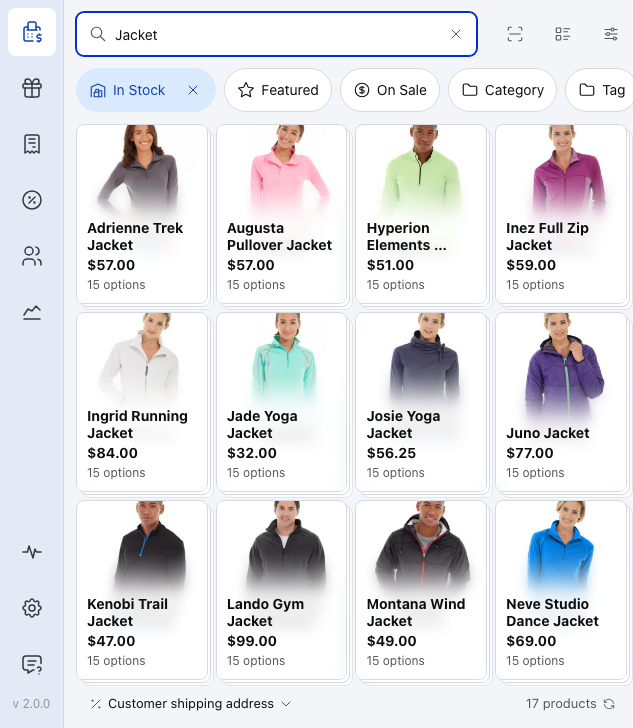
- Cerca prodotti — trova i prodotti per nome, SKU o codice a barre. Su un nuovo dispositivo, la ricerca interroga anche il negozio. Vedi Ricerca e filtri.
- Il conteggio e la freccia di sincronizzazione — il numero di prodotti visualizzati nell'elenco, seguito dalla freccia di sincronizzazione. Vedi Aggiornare o ricominciare da capo.
- Stato del negozio — mostra quanta parte del catalogo è presente su questo dispositivo. Vedi A che punto è il download.
Il resto del catalogo viene scaricato in background, pochi prodotti alla volta, dopo che la cassa è rimasta inattiva per circa un minuto:
- Prima i prodotti che stai visualizzando, nell'ordine impostato. Se cambi l'ordinamento o i filtri, il download ricomincia per la nuova vista.
- Poi tutti gli altri prodotti, compresi quelli esauriti, così la cassa può vendere qualsiasi prodotto anche offline.
Con un catalogo ampio può volerci un po' di tempo, ma il download non ostacola mai le vendite. Una volta che tutti i prodotti sono sul dispositivo, la ricerca usa i dati locali senza interrogare il negozio.
Offline, la cassa può vendere e scansionare solo i prodotti già presenti sul dispositivo. Se va offline prima dell'arrivo dei primi prodotti, non può vendere finché non torna online.
A che punto è il download
Apri Stato del negozio dall'icona del battito nel menu. La scheda Database mostra quanti record di ciascun tipo sono presenti su questo dispositivo.
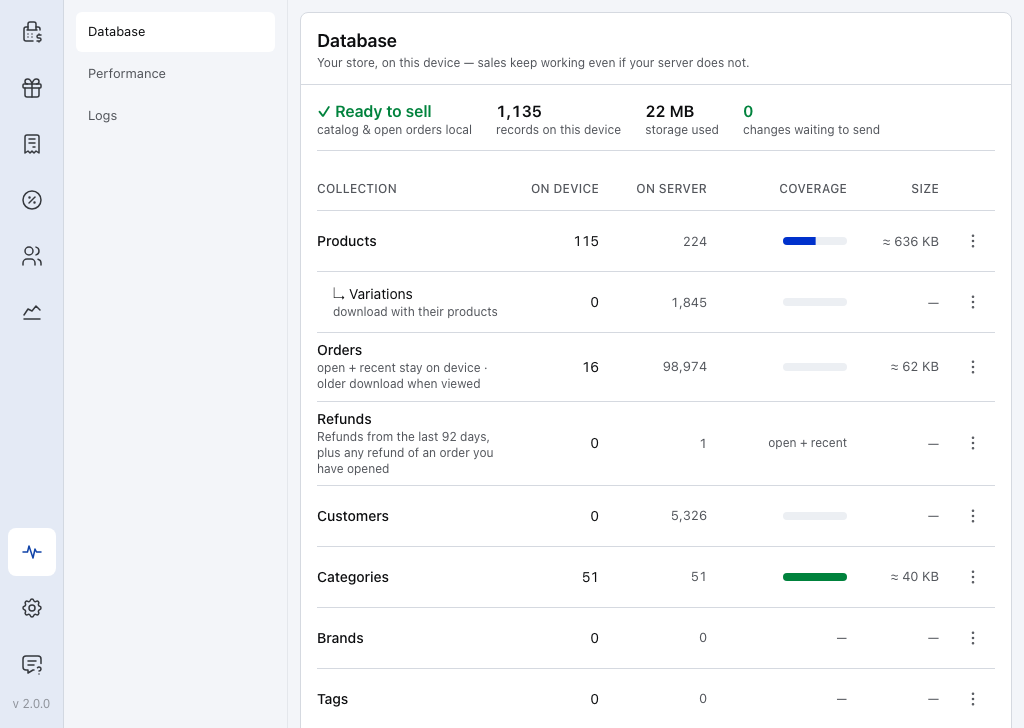
- Pronto per vendere — appare non appena i primi prodotti sono su questo dispositivo. Fino ad allora viene mostrato Preparazione….
- Prodotti — quanti prodotti del negozio sono presenti su questo dispositivo. La barra si riempie man mano che il download in background procede.
- Menu ⋮ — controlla subito se ci sono modifiche ai prodotti nel negozio, oppure cancella i prodotti su questo dispositivo e scaricali di nuovo. Vedi Controllare subito oppure cancellare e riscaricare.
Le altre righe si popolano quando il POS ne ha bisogno, quindi su una nuova cassa è normale che il conteggio sia inferiore al totale del negozio. Vedi Cosa c'è su questo dispositivo.
Come arrivano le modifiche alla cassa
Una cassa online controlla se ci sono modifiche nel negozio circa una volta al minuto e scarica solo ciò che è cambiato: un nuovo prezzo, una variazione delle scorte, un prodotto nuovo o eliminato. Non devi fare nulla.
Per rendere i controlli più o meno frequenti, scegli un profilo in Stato del negozio → Prestazioni. Bilanciato controlla ogni minuto ed è l'impostazione predefinita. Eco controlla ogni cinque minuti per non sovraccaricare un server lento. Tempo reale controlla ogni dieci secondi. Il profilo si imposta separatamente su ciascun dispositivo.
Quando la cassa è offline, le vendite continuano a funzionare e vengono inviate al ritorno online. Le modifiche apportate nel frattempo nel negozio arrivano al controllo successivo.
Aggiornare o ricominciare da capo
La freccia di sincronizzazione si trova accanto al conteggio dei prodotti, in basso a destra nell'elenco prodotti.
- Toccala per controllare subito se ci sono modifiche nel negozio, senza attendere il controllo successivo.
- Tienila premuta per altre opzioni: Sincronizza esegue la stessa operazione di un tocco, mentre Cancella e aggiorna cancella i prodotti su questo dispositivo e li scarica di nuovo.
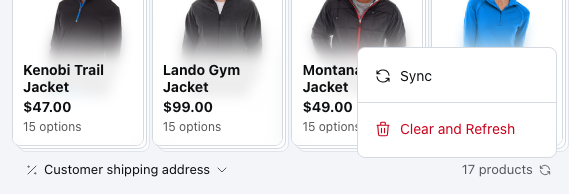
- Il conteggio e la freccia di sincronizzazione — tocca la freccia per sincronizzare subito. Tienila premuta per aprire il menu mostrato qui.
Cancella e aggiorna parte subito, senza conferma. Cancella anche la ricerca e reimposta i filtri. Cancella solo i prodotti e le loro variazioni: ordini e clienti rimangono. I primi prodotti tornano subito e gli altri vengono scaricati come prima.
Da Stato del negozio puoi cancellare e scaricare di nuovo qualsiasi tipo di record, dopo una conferma. Per cancellare tutto da un dispositivo, vedi Cancellare tutti i dati locali; raramente è necessario.
Quando un prodotto manca o non è aggiornato
- Un prodotto non è nell'elenco — controlla prima i filtri. Disponibile è attivo per impostazione predefinita e nasconde i prodotti esauriti; vedi Mostrare i prodotti esauriti. Poi cercalo per nome o SKU: la ricerca chiede al negozio tutto ciò che non è presente sul dispositivo.
- Un prodotto non compare mai, nemmeno nella ricerca — potrebbe essere contrassegnato come disponibile solo online; questi prodotti non vengono mai inviati al POS. Vedi Prodotti solo POS.
- Un prezzo o un livello delle scorte non è aggiornato — attendi il controllo successivo oppure tocca la freccia di sincronizzazione. Un dispositivo offline conserva la vecchia copia finché non torna online.
- Un codice a barre non viene riconosciuto offline — offline puoi scansionare solo i prodotti già presenti su questo dispositivo. Il messaggio indica il codice e segnala che non è presente sul dispositivo.
- Qualcosa è andato storto all'apertura del POS — vedi All'avvio del POS.
Un prodotto compare su un dispositivo ma non su un altro
Ogni dispositivo conserva la propria ricerca, i filtri e le impostazioni di visualizzazione, e riceve le modifiche dal negozio solo quando è online. Sul dispositivo su cui manca il prodotto:
- Cancella la ricerca e i filtri. Disponibile nasconde i prodotti esauriti. Per elencarli sempre su questo dispositivo, attiva Mostra prodotti esauriti.
- Verifica che il dispositivo sia online, poi tocca la freccia di sincronizzazione.
- Se il prodotto manca ancora, tieni premuta la freccia di sincronizzazione e scegli Cancella e aggiorna.
Se Cancella e aggiorna mostra Nessun dato cancellato, sul dispositivo ci sono modifiche ai prodotti che non sono ancora arrivate al negozio. Attendi che vengano inviate oppure risolvile in Stato del negozio, poi riprova.