Template di ricevuta
WP admin: i template si scelgono in WP Admin → POS → Templates.
Ogni ricevuta stampata da WCPOS è un template compilato con i dati della vendita. Scegli i template in WP Admin → POS → Template e la cassa stampa il primo attivo, a meno che il cassiere non ne scelga un altro. La stessa schermata contiene fatture, ricevute regalo, distinte di imballaggio e comande cucina.
Vai direttamente a ciò che ti serve:
- Alla cassa: stampa una ricevuta, inviala via email o ristampala in seguito.
- Titolare del negozio: scegli la ricevuta del tuo negozio e inviala a una stampante.
Alla cassa
Quando una vendita viene pagata, la schermata di pagamento completato mostra la ricevuta. Per stamparla:
- Controlla la ricevuta nell'anteprima (5).
- Controlla Stampante (4). Auto ne sceglie una adatta al template.
- Tocca Stampa ricevuta (6). Dopo la prima stampa, la dicitura diventa Stampa di nuovo.
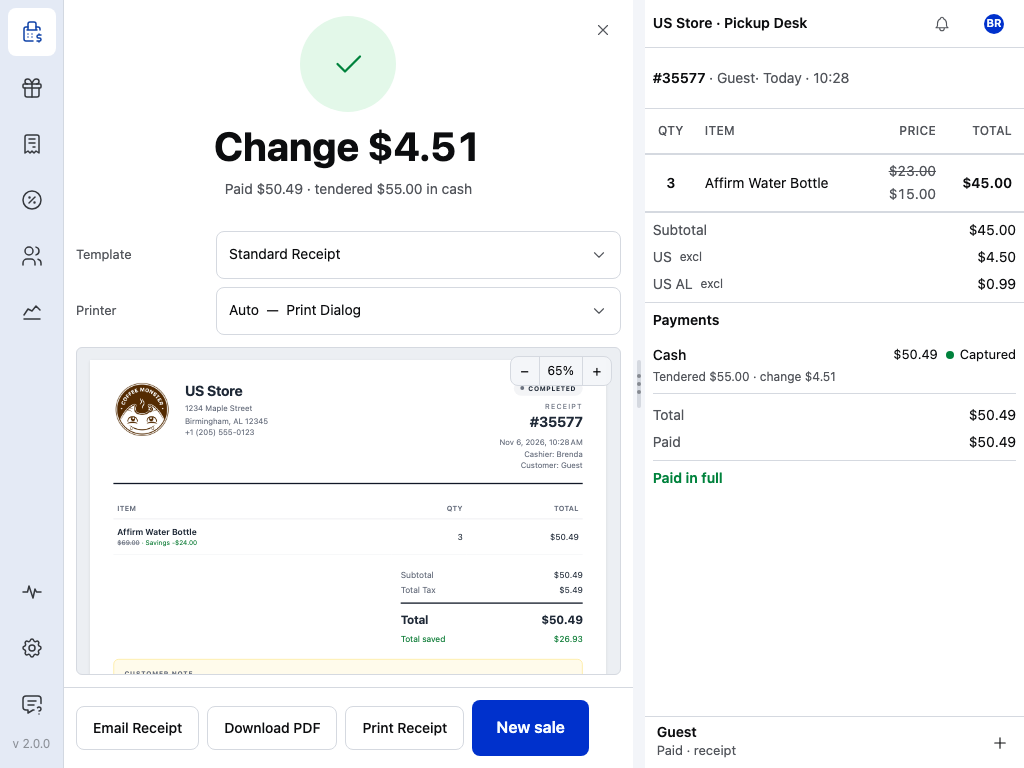
- Resto: quanto restituire.
- Pagato: l'importo e il metodo di pagamento usato.
- Template: la ricevuta da usare per questa vendita. Vedi Una ricevuta diversa per una singola vendita.
- Stampante: dove viene stampata. Vedi Inviare ogni template a una stampante.
- Anteprima: la ricevuta come apparirà stampata.
- Stampa ricevuta: stampa la ricevuta visualizzata su quella stampante.
- Invia ricevuta via email: invia un'email al cliente. Vedi Inviare una ricevuta via email.
- Nuova vendita: un carrello vuoto per il cliente successivo.
Scarica PDF, tra i due pulsanti, salva la ricevuta come file. Richiede una connessione.
Inviare una ricevuta via email
- Tocca Invia ricevuta via email.
- Controlla Indirizzo email. Inizialmente è l'email di fatturazione dell'ordine. Per salvare un nuovo indirizzo nell'ordine, attiva Salva email nell'indirizzo di fatturazione.
- Tocca Invia.
Il cliente riceve l'email di fattura di WooCommerce per l'ordine, non il template mostrato nell'anteprima. Quando sei offline, il pulsante mostra Invia quando online e l'email parte quando il dispositivo riesce di nuovo a collegarsi al negozio.
Ristampare una ricevuta
Con WCPOS Pro, puoi ristamparla in seguito:
- Apri Ordini dal menu laterale.
- Trova l'ordine e tocca il relativo pulsante della ricevuta.
- Stampala dalla ricevuta che si apre.
Senza Pro, stampa o invia la ricevuta via email dalla schermata di pagamento completato prima di toccare Nuova vendita.
Per maggiori dettagli, vedi Ristampare le ricevute.
Una ricevuta diversa per una singola vendita
Il cassiere può scegliere un altro template attivo da Template nella schermata di pagamento completato. La scelta vale solo per quella vendita. Se è attivo un solo template, Template ne mostra il nome e non ci sono opzioni da scegliere.
Scegliere la ricevuta
Inizia da Personalizzare la ricevuta. La guida illustra i tre modi più semplici: scegliere un altro template incluso, chiedere all'IA di modificarne uno o modificarlo a mano.
Il titolare del negozio esegue questa configurazione una sola volta, in WP Admin:
- In WP Admin, vai su POS → Template. La scheda Ricevute elenca I tuoi template in alto, con la Galleria dei template sotto.
- Nella galleria, filtra le schede con Cerca template..., Categoria, Formato e Direzione. Anteprima mostra un template compilato con Dati di esempio o con uno dei tuoi ordini.
- Fai clic su Usa template. La tua copia viene aggiunta a I tuoi template, già attiva, in fondo all'elenco.
- Trascinala in cima a I tuoi template. La cassa usa il primo template attivo come predefinito, e il Template PHP legacy integrato rimane prima del tuo finché non sposti il tuo sopra di esso o non disattivi il suo interruttore Attivo.
Per cambiare il contenuto o l'aspetto di un template, apri la tua copia nell'editor dei template, che mostra un'anteprima in tempo reale durante le modifiche. Vedi Personalizzare la ricevuta.
Inviare ogni template a una stampante
Nell'app, Impostazioni → Stampa elenca i template che la cassa può stampare sotto Template di ricevuta, con Template dei report e Template di chiusura sotto. Ogni riga mostra:
- Il template, ad esempio il Template PHP legacy integrato.
- Il tipo: HTML per la finestra di stampa; un template termico mostra il formato della carta, ad esempio Termico 80mm.
- La stampante: Auto sceglie una stampante adatta al tipo di template e alla larghezza della carta, e apre la Finestra di stampa quando nessuna è adatta. Scegli una stampante per inviarle sempre questo template.
Per aggiungere una stampante, vedi Stampanti.
Cosa viene stampato su una ricevuta
Questa è la Ricevuta standard nell'anteprima della galleria, con dati di esempio. Di seguito trovi ogni sua parte e la provenienza dei dati.
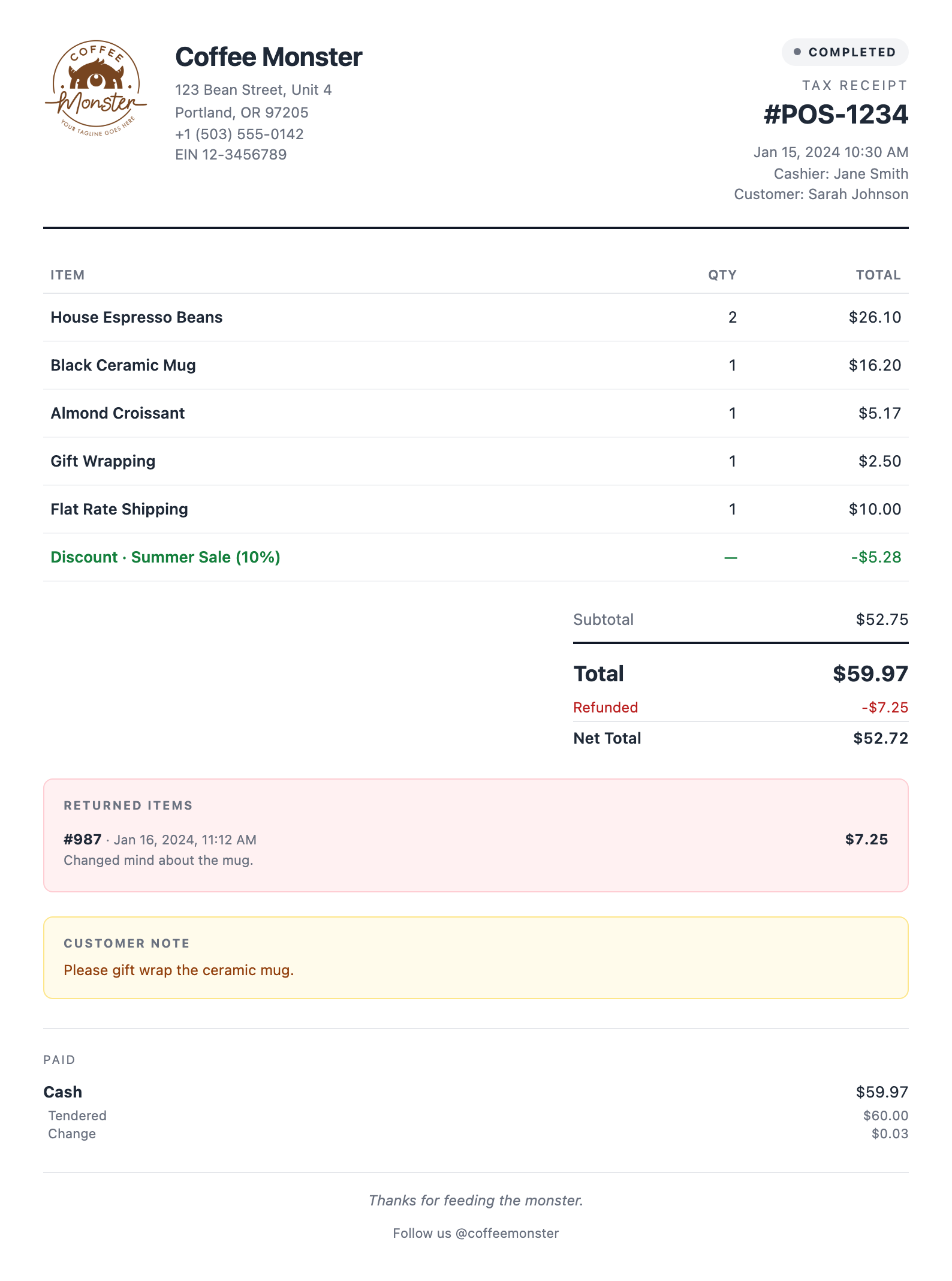
- In alto a sinistra (logo, nome, indirizzo, telefono e identificativo fiscale): i dati del negozio. Senza Pro, provengono da POS → Impostazioni (Dettagli del negozio e Identificativi fiscali del negozio) e il logo è quello del sito WordPress. Con Pro, ogni negozio ha i propri dati nelle pagine Dettagli e Imposte.
- In alto a destra (numero d'ordine, data, cassiere e cliente): l'ordine.
- Al centro (articoli, sconto e totali): l'ordine, con prezzi calcolati secondo le impostazioni fiscali. Vedi Visualizzazione adattiva delle imposte.
- I due riquadri (Articoli resi e Nota del cliente): i rimborsi e la nota dell'ordine, quando presenti.
- Pagato (verso il fondo): ogni pagamento, con contanti ricevuti e resto.
- In fondo (la riga di ringraziamento): con Pro, i Messaggi della ricevuta di ciascun negozio. Altrimenti la ricevuta stampa un ringraziamento standard.
Gli identificativi fiscali sono descritti in Identificativi fiscali del negozio, e i dati di ciascun negozio (Pro) in Compilare le pagine del negozio. Tutti i campi stampabili da un template sono elencati in Dati della ricevuta.
I template inclusi che mostrano i prezzi stampano il prezzo di listino e il risparmio quando un prodotto è in offerta o il suo prezzo è stato modificato alla cassa (Sconti nel carrello); per aggiungerli al tuo template, vedi Visualizzare il prezzo di listino e il risparmio.
Pro: una ricevuta per ogni negozio
Con WCPOS Pro, ogni negozio può stampare la propria ricevuta. In POS → Negozi, apri un negozio:
- Ricevute: l'elenco Template di ricevuta del negozio mostra Come il sito finché non fai clic su Personalizza. Poi seleziona ciò che i cassieri possono stampare in quel negozio; il primo template selezionato è quello predefinito del negozio e puoi trascinare i template per cambiarne l'ordine. Usa template del sito ripristina la scelta del sito. La stessa pagina contiene i Messaggi della ricevuta del negozio.
- Dettagli: Logo e indirizzo, con Usa logo del sito o Carica logo, e i dati di Contatto del negozio.
Vedi Compilare le pagine del negozio e Template per singolo negozio.
Ricevute al di fuori della cassa
- Email: Invia ricevuta via email alla cassa invia l'email di fattura al cliente di WooCommerce, non un template WCPOS. Modificane l'aspetto in WooCommerce → Impostazioni → Email.
- Scarica PDF: il server genera il PDF, quindi è necessaria una connessione.
- Clienti online: attiva Consenti ai clienti di scaricare le ricevute per aggiungere un pulsante Ricevuta ai loro ordini in Il mio account. L'opzione è disattivata finché non la attivi, e Template di ricevuta per i clienti permette di scegliere quale template ricevono. Vedi Ricevute del negozio online.
Per chi modifica i template: i dati della ricevuta
Ogni template stampa a partire dagli stessi dati della ricevuta: dati del negozio, articoli, totali, imposte, pagamenti, rimborsi e altro. Ogni importo ha anche una versione _display già formattata, ad esempio $29.99 invece di 29.99.
Se qualcosa non funziona
Il nuovo template non è quello che viene stampato. La cassa usa il primo template attivo in I tuoi template. Trascina il tuo in cima o disattiva quelli che lo precedono. Per una singola vendita, il cassiere può sceglierlo da Template nella schermata di pagamento completato.
Template mostra un nome ma nessun elenco nella schermata di pagamento completato. È attivo un solo template di ricevuta. Attivane un altro in I tuoi template per offrire una scelta ai cassieri.
Non è possibile scegliere un template quando si è offline. Il Template PHP legacy e i template WP Overnight vengono generati sul server. Imposta un template HTML o termico come predefinito se la cassa perde spesso la connessione.
Il logo non compare. Senza Pro, la ricevuta usa il logo del sito WordPress: impostane uno nel tema. Con Pro, apri Dettagli del negozio e scegli Usa logo del sito o Carica logo. Se il logo manca solo quando stampi da una scheda del browser, vedi Logo assente nel browser.
Non viene stampato nulla oppure viene usata la stampante sbagliata. Controlla la stampante del template in Impostazioni → Stampa, poi vedi Quando non viene stampato nulla.
Galleria dei template
La galleria include template pronti all'uso, che puoi usare così come sono o personalizzare. Filtra per Categoria (Ricevuta, Fattura, Ricevuta regalo, Nota di credito, Ordine di acquisto, Comanda cucina, Comanda bar), Formato (HTML (stampa dal browser) o ESC/POS (stampante termica)) e Direzione (Da sinistra a destra o Da destra a sinistra). Ogni scheda ha Anteprima e Usa template; Usa template crea una copia modificabile in I tuoi template e lascia invariato l'originale nella galleria.
Quando nella galleria è disponibile una versione più recente di un template che hai copiato, la scheda mostra Aggiornamento disponibile. Installa nuova versione aggiunge la nuova versione come copia separata, conservando le tue modifiche.
Template HTML
Per la finestra di stampa. Vengono generati sul dispositivo, quindi la stampa funziona offline. Scarica PDF genera il documento sul server e richiede una connessione.
I 9 template HTML
Ricevuta standard
HTML · Ricevuta predefinita: logo, dati identificativi del negozio, articoli, totali, pagamento.
Ricevuta standard (RTL)
HTML · RTL · Versione da destra a sinistra per arabo, ebraico, persiano e urdu.
Minimalista / Moderno
HTML · Gli stessi elementi essenziali del template Standard, in meno spazio verticale.
Ricevuta dettagliata
HTML · Fattura fiscale completa: colonna SKU, prezzo unitario, dettaglio delle imposte per aliquota, indirizzi.
Ricevuta regalo
HTML · Solo articoli, prezzi nascosti. Include messaggio regalo e politica sui resi.
Fattura
HTML · Fattura a pagina intera A4/Letter con riquadro facoltativo "Come pagare" per gli ordini non pagati.
Distinta di imballaggio
HTML · Per il magazzino: articoli e quantità, indirizzo di spedizione, nessun prezzo.
Preventivo / Stima
HTML · Documento di prevendita con prezzi e condizioni, senza sezione di pagamento.
Ricevuta stretta
HTML · Ricevuta a spaziatura fissa per carta stretta o stampanti termiche che supportano HTML.
Template termici
Per Epson, Star e altre stampanti termiche per ricevute.
I 6 template termici
Ricevuta termica semplice (58mm)
Termico · 58mm · Layout termico essenziale da 58mm.
Ricevuta termica semplice (80mm)
Termico · 80mm · Layout termico essenziale da 80mm, il più comune.
Ricevuta termica semplice 80mm (RTL)
Termico · 80mm · RTL · Versione RTL per 80mm. Richiede una stampante con una pagina codici araba (CP864 / Windows-1256).
Ricevuta termica dettagliata (58mm)
Termico · 58mm · Tutto su 58mm: indirizzi, dettaglio delle imposte, rimborsi, pagamenti, condizioni, codice a barre.
Ricevuta termica dettagliata (80mm)
Termico · 80mm · Tutto su 80mm: indirizzi, dettaglio delle imposte, rimborsi, pagamenti, condizioni, codice a barre.
Comanda cucina
Termico · 80mm · Solo articoli, caratteri grandi, nessun prezzo, per le postazioni di preparazione.
Report, chiusure e display cliente
Le altre schede in POS → Template, Report, Chiusure e Display, funzionano allo stesso modo.
Cosa contiene ogni scheda
- Report: i layout per un report stampato (Report, Report (Carta intestata) e Report termico da 80mm e 58mm).
- Chiusure: i documenti di fine turno (Chiusura, Chiusura (Dettagliata), Chiusura termica da 80mm, 58mm e 80mm RTL e Distinta di conteggio (80mm)).
- Display: i template del display cliente, che richiedono Pro.
I report e le chiusure non possono usare il motore PHP legacy.
Template di documenti di terze parti
Con PDF Invoices & Packing Slips for WooCommerce di WP Overnight attivo, la sua fattura e la sua distinta di imballaggio si aggiungono ai template di ricevuta. Richiedono una connessione per la stampa.
Come funzionano i template WP Overnight
WCPOS aggiunge Fattura (WP Overnight) e Distinta di imballaggio (WP Overnight) ai template di ricevuta, già attivi. Trasmettono l'ordine all'API dei documenti di WP Overnight, mantenendo così la numerazione di fatture e distinte di imballaggio, il layout, l'identità visiva, i campi legali e fiscali e le modifiche ai template configurate in quel plugin.
Sono disponibili solo quando il plugin WP Overnight è attivo e vengono generati dal server. Usa un template HTML o termico incluso quando devi stampare offline. Vedi Template WP Overnight.
Visualizzazione adattiva delle imposte
La maggior parte dei template inclusi stampa i prezzi con o senza imposte in base all'impostazione di visualizzazione delle imposte di WooCommerce.
Quali template seguono l'impostazione e in che modo
I template Standard, Standard RTL, Minimalista/Moderno, Ricevuta stretta, Fattura, Preventivo e i template termici semplici seguono l'impostazione di visualizzazione delle imposte di WooCommerce:
- I negozi che mostrano i prezzi con imposte (EU/UK/AU) stampano i prezzi lordi con una riga "Imposte incluse".
- I negozi che mostrano i prezzi senza imposte (US/CA) stampano i prezzi netti con le imposte aggiunte su una riga separata, etichettata Totale imposte.
- Il totale complessivo mostra sempre l'importo lordo effettivamente addebitato.
I template Dettagliati sono fatture fiscali formali: le righe degli articoli sono sempre al netto delle imposte, seguite dal dettaglio di ciascuna aliquota. Solo l'intestazione delle imposte segue l'impostazione scelta.
Motori dei template
Ogni template usa uno di tre motori: HTML (Offline), XML (Stampante per ricevute) o PHP (Legacy). HTML e XML stampano offline; PHP richiede il server.
I tre motori
Scegli il motore quando crei un template, oppure viene determinato dalla scheda della galleria quando fai clic su Usa template. Non può essere cambiato dopo aver salvato il template: per cambiarlo, crea un nuovo template.
HTML (Offline), consigliato
HTML senza logica con {{variable}} come segnaposto. Viene generato sul dispositivo, quindi la stampa funziona offline. Per la finestra di stampa.
XML (Stampante per ricevute)
XML che produce sia un'anteprima a schermo sia comandi ESC/POS per le stampanti termiche per ricevute. Un solo template, due risultati. Per Epson, Star e altre stampanti termiche.
PHP (Legacy)
PHP lato server che usa le funzioni di WooCommerce. Mantenuto per le personalizzazioni esistenti di yourtheme/woocommerce-pos/receipt.php e per il Template PHP legacy integrato. Richiede una connessione al server per generare il documento e supporta solo le ricevute.