Personalizza la ricevuta
WP admin: WP Admin → POS → Templates.
La ricevuta viene creata a partire da un template. Per cambiarne l'aspetto, scegli un altro template, chiedi all'IA di modificarne uno oppure modificalo manualmente. Inizia dalla prima opzione: alla maggior parte dei negozi non servono mai le altre due.
Ti serve una ricevuta diversa per una sola vendita? Il cassiere la sceglie alla voce Template nella schermata della ricevuta: vedi Cosa vedono i cassieri alla cassa.
Tre modi per personalizzare
Tutti e tre partono da POS → Template in WP Admin. La scheda Ricevute è divisa in due parti: I tuoi template in alto, con quelli che i cassieri possono stampare, e la Galleria template sotto, con i template pronti da cui partire.
Vuoi cambiare il logo, il messaggio di ringraziamento o il piè di pagina? Parti dalle impostazioni, non dal template: vedi Personalizzazioni comuni.
- Scegli un altro template: un template pronto dalla galleria, senza usare codice. Ideale per un layout diverso, per nascondere i prezzi, per una fattura A4 o una comanda per la cucina.
- Chiedi all'IA di modificarlo: incolla il template in ChatGPT o Claude e spiega cosa vuoi con parole semplici, senza dover programmare. Ideale per testi, colori e disposizione degli elementi.
- Modificalo manualmente: modifica il template nell'editor, con un'anteprima in tempo reale. Ideale per un controllo preciso o se conosci già HTML.
Opzione 1 — Scegli un altro template
La Galleria template si trova sotto I tuoi template nella scheda Ricevute:
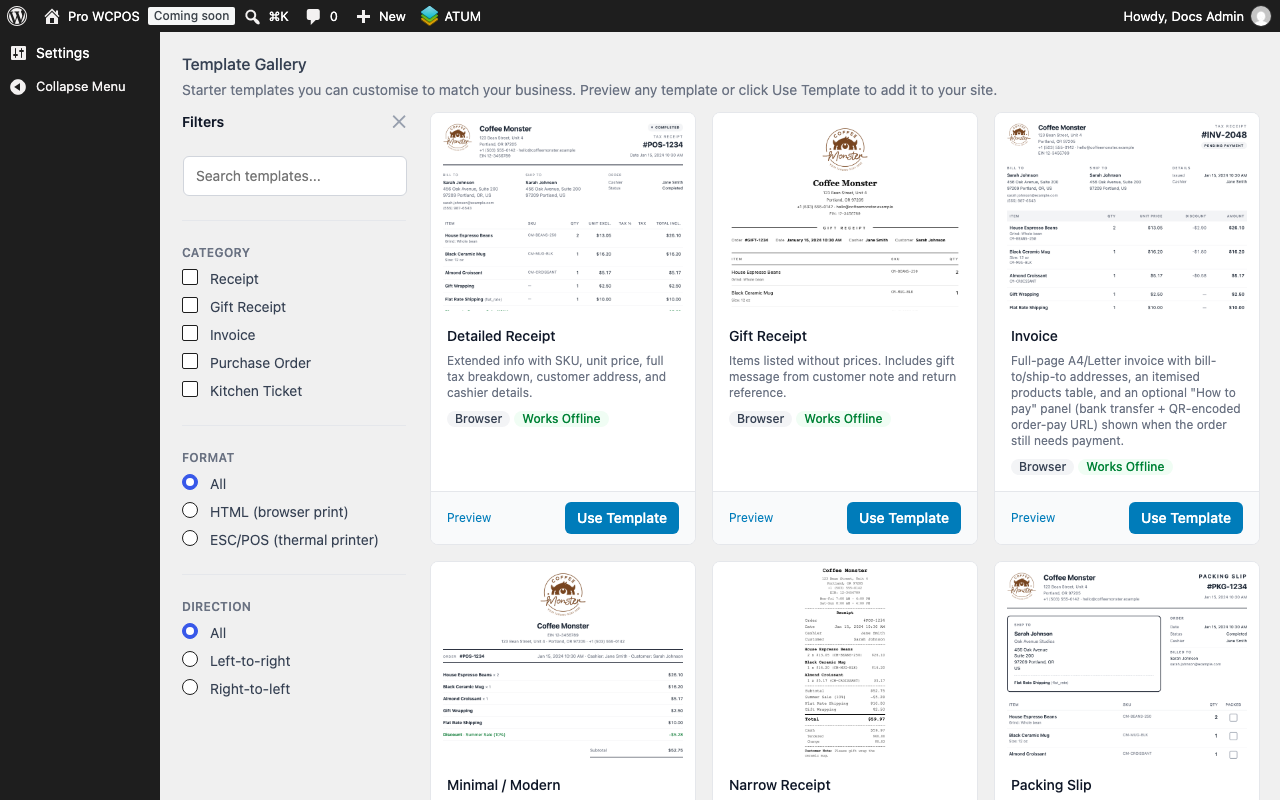
- Galleria template — i template pronti da cui partire. Usarne uno non modifica mai l'originale.
- Cerca template... — trova un template per nome.
- Categoria — ricevute, ricevute regalo, fatture, ordini di acquisto o comande per la cucina. Formato e Direzione si trovano sotto.
- Formato — browser o PDF, oppure una stampante per ricevute: HTML (stampa dal browser) o ESC/POS (stampante termica).
- L'immagine della scheda — fai clic per vedere il template compilato.
- Tag — indicano come viene stampato, con Funziona offline quando la cassa può generarlo senza raggiungere il sito.
- Anteprima — la stessa anteprima, con Dati di esempio o il tuo ultimo Ordine.
- Usa template — lo copia in I tuoi template, già attivo.
- In WP Admin, vai su POS → Template e scorri fino alla Galleria template.
- Restringi i risultati della galleria con Cerca template... o con i filtri accanto.
- Fai clic sull'immagine di una scheda, o su Anteprima sotto di essa, per vedere il template compilato. Dati di esempio mostra articoli fittizi; Ordine mostra il tuo ultimo ordine POS.
- Fai clic su Usa template. Una copia viene aggiunta a I tuoi template, già attiva, e i cassieri possono stamparla dalla ricevuta successiva.
I tuoi template, in cima alla stessa scheda, elenca i template che i cassieri possono stampare. Il primo è quello predefinito: finché il Template PHP legacy integrato resta in cima, rimane quello predefinito, a meno che tu non sposti un altro template sopra di esso. Ogni riga contiene:
- Maniglia ≡ — trascina la riga verso l'alto o il basso.
- Attivo — l'interruttore; se disattivato, nasconde il template ai cassieri.
- ↑ ↓ sotto Azioni — spostano la riga di una posizione verso l'alto o il basso.
- Anteprima — lo mostra compilato.
- Modifica — apre il template nell'editor. È disponibile solo per le tue copie; il Template PHP legacy integrato non ha Modifica né Elimina.
- Installa nuova versione — con Aggiornamento disponibile, indica che la scheda della galleria è cambiata da quando l'hai copiata. Aggiunge la nuova versione come template separato e conserva le tue modifiche.
- Elimina — rimuove definitivamente la tua copia, dopo aver chiesto conferma.
- In I tuoi template, metti in cima quello che vuoi stampare per impostazione predefinita: trascina la maniglia ≡ sulla sua riga oppure fai clic sulla freccia ↑ sotto Azioni. Disattiva Attivo per i template che i cassieri non devono vedere.
Ogni clic su Usa template crea una nuova copia, quindi la scheda della galleria resta invariata. Puoi usare la stessa scheda due volte e provare due versioni affiancate.
Opzioni di ricerca e filtro
- Cerca template... — cerca per nome del template.
- Categoria — Ricevuta, Ricevuta regalo, Fattura, Ordine di acquisto o Comanda per la cucina.
- Formato — HTML (stampa dal browser) o ESC/POS (stampante termica).
- Direzione — Da sinistra a destra o Da destra a sinistra.
- Cancella tutti i filtri — ricomincia da capo.
Cosa mostra ogni riga di I tuoi template
- Categoria — lo scopo del template, ad esempio Ricevuta o Fattura.
- Stampa — Stampante per ricevute per un template termico, Browser per uno HTML.
- Carta — la larghezza della carta per cui è progettato il template.
- Modalità — Offline se la cassa lo genera da sola, Server se richiede il sito.
- Attivo — se abilitato, i cassieri possono stamparlo.
- Azioni — le frecce ↑ e ↓ lo spostano di una posizione verso l'alto o il basso, anche da tastiera, mentre Anteprima lo mostra. Le tue copie hanno anche Modifica ed Elimina. Installa nuova versione compare quando nella galleria è disponibile una versione più recente della scheda che hai copiato; aggiunge la nuova versione come template separato e conserva le tue modifiche.
Cosa viene stampato prima di scegliere un template
Finché non aggiungi un template, viene usata la ricevuta integrata, che compare in I tuoi template come Template PHP legacy. Con WCPOS Pro e una licenza attiva è Template ricevuta Pro; se il tema sostituisce la ricevuta, Template ricevuta del tema ha la precedenza. Una copia della galleria che attivi è un template come gli altri: mettila in cima per renderla predefinita.
I template inclusi
La galleria include nove template HTML, stampabili dalla finestra di stampa del browser o come PDF, e sei template termici per una stampante per ricevute. Ricevuta standard è adatta alla maggior parte dei negozi. Vedi Motori dei template.
Tutti i 15 template inclusi e a cosa servono
| Template | Formato | A cosa serve |
|---|---|---|
| Ricevuta standard | HTML | Logo, articoli, totali, pagamento. Adatta alla maggior parte dei negozi |
| Ricevuta standard (RTL) | HTML | Come la standard, con disposizione speculare per arabo, ebraico, persiano e urdu |
| Minimale / Moderno | HTML | Le stesse informazioni della standard, in meno spazio |
| Ricevuta dettagliata | HTML | Fattura fiscale completa: colonna SKU, prezzo unitario, imposte per aliquota, indirizzi |
| Ricevuta regalo | HTML | Solo articoli, prezzi nascosti. Aggiunge un messaggio regalo e la politica sui resi |
| Fattura | HTML | Fattura a pagina intera in formato A4 o Letter. Aggiunge un riquadro «Come pagare» per gli ordini non pagati |
| Distinta di imballaggio | HTML | Articoli e quantità, indirizzo di spedizione, senza prezzi |
| Offerta / Preventivo | HTML | Prima della vendita: prezzi e condizioni, senza sezione di pagamento |
| Ricevuta stretta | HTML | Ricevuta a caratteri monospaziati per carta stretta o stampanti per ricevute compatibili con HTML |
| Ricevuta termica semplice (58mm) | Termico | Ricevuta essenziale da 58 mm |
| Ricevuta termica semplice (80mm) | Termico | Ricevuta essenziale da 80 mm, il formato più comune |
| Ricevuta termica semplice 80mm (RTL) | Termico | Ricevuta da destra a sinistra da 80 mm. Richiede una stampante con una tabella codici araba |
| Ricevuta termica dettagliata (58mm) | Termico | Aggiunge dettaglio delle imposte, indirizzi, rimborsi, pagamenti, condizioni e un codice a barre |
| Ricevuta termica dettagliata (80mm) | Termico | Le stesse informazioni, su carta da 80 mm |
| Comanda per la cucina | Termico | Solo articoli, caratteri grandi, senza prezzi, per la cucina o la postazione di preparazione |
Come i template inclusi mostrano prezzi e imposte
I template inclusi che mostrano i prezzi seguono l'impostazione Visualizza i prezzi nel carrello e nel riepilogo ordine in WooCommerce → Impostazioni → Imposta. Imposte incluse stampa i prezzi lordi e una riga Imposte incluse; Imposte escluse stampa i prezzi netti con le imposte su una riga separata. I template Dettagliati stampano sempre un riepilogo completo delle imposte.
Template di fattura e distinta di imballaggio di WP Overnight
Se sul sito usi anche PDF Invoices & Packing Slips for WooCommerce di WP Overnight, in I tuoi template compaiono anche Fattura (WP Overnight) e Distinta di imballaggio (WP Overnight). Si possono stampare solo quando la cassa riesce a raggiungere il sito.
Come funzionano i template di WP Overnight
| Template | Formato | A cosa serve |
|---|---|---|
| Fattura (WP Overnight) | Generato sul sito | La fattura di WP Overnight per l'ordine POS |
| Distinta di imballaggio (WP Overnight) | Generato sul sito | La distinta di imballaggio di WP Overnight per l'ordine POS |
WP Overnight genera direttamente questi documenti: numeri di fattura, identità visiva, campi fiscali e layout di WP Overnight corrispondono quindi a quelli degli ordini online. Compaiono solo quando il plugin è attivo e si aprono come pagina nella schermata di stampa di WCPOS, non come PDF da scaricare.
In I tuoi template, la loro Modalità è Server: la cassa deve raggiungere il sito per stamparli. Per stampare offline, usa un template HTML o termico incluso.
Opzione 2 — Chiedi all'IA di modificarlo
Se un template della galleria si avvicina a ciò che cerchi ma non è esattamente quello che vuoi, un assistente IA può modificarlo per te. Non serve conoscere HTML.
La nuova copia è attiva fin da subito, quindi i cassieri potrebbero stamparla mentre la stai ancora modificando. Il passaggio 1 la disattiva prima di iniziare.
- Crea una copia di lavoro. Fai clic su Usa template sulla scheda della galleria da cui vuoi partire. In I tuoi template, disattiva Attivo sulla nuova copia.
- Copia il template. Fai clic su Modifica nella riga della copia di lavoro. Fai clic nel codice, seleziona tutto (Ctrl/Cmd + A) e copia.
- Incollalo in ChatGPT o Claude. Apri ChatGPT o Claude e incolla il template.
- Spiega cosa cambiare, con parole semplici, e chiedi di lasciare invariato tutto ciò che si trova tra parentesi graffe. Ad esempio: «Ingrandisci il nome del negozio e centralo.»
- Incolla la risposta nell'editor e controlla l'anteprima. Nell'editor del template, seleziona tutto e incolla la nuova versione. L'anteprima sotto il codice si aggiorna quando incolli: verifica che nome del negozio, articoli, totali e pagamento siano ancora visibili. Se qualcosa manca o è sbagliato, spiega all'IA cosa non va e riprova.
- Salva. Fai clic su Aggiorna.
- Attivala. In I tuoi template, abilita Attivo sulla nuova copia e spostala in cima con la maniglia ≡ o la freccia ↑ per renderla predefinita. Disattiva Attivo sulla ricevuta che sostituisce.
Altri esempi di richieste
- «Aggiungi un messaggio di ringraziamento in corsivo in fondo.»
- «Nascondi il nome del cliente. Metti invece il numero di telefono sotto il numero dell'ordine.»
- «Aggiungi un codice QR che rimandi alla mia pagina dei resi.»
- «Aggiungi lo slogan 'A conduzione familiare dal 1987' sotto il nome del negozio.»
{{store.name}} e {{order.number}} sono segnaposto per i dati reali. Chiedi all'IA di lasciarli invariati, poi verifica che la ricevuta mostri ancora i dettagli previsti. Tutti i segnaposto sono elencati nel Riferimento dei dati della ricevuta.
Opzione 3 — Modificalo manualmente
Se conosci un po' di HTML o lavori con uno sviluppatore, modifica direttamente il template. Fai clic su Modifica nella sua riga in I tuoi template per aprire l'editor, oppure su Aggiungi nuovo template in cima all'elenco per partire da un template vuoto.
L'editor mostra il codice, Campi a sinistra per cercare e inserire segnaposto e un'anteprima in tempo reale sotto il codice. Nulla viene salvato finché non fai clic su Aggiorna.
Scegli un tipo di template:
- Template HTML: si stampano dal browser o come PDF. HTML semplice con segnaposto
{{variable}}, generato sulla cassa, quindi funziona offline. Consigliati per la maggior parte dei negozi. - Template termici: si stampano su una stampante per ricevute. Scritti in XML; lo stesso template genera l'anteprima sullo schermo e la stampa.
Per i campi che puoi includere, consulta il Riferimento dei dati della ricevuta: tutti i segnaposto disponibili, suddivisi per sezione.
Cosa fa la barra degli strumenti dell'editor
Il codice viene colorato mentre scrivi. La barra degli strumenti include Annulla, Ripristina, Trova (con sostituzione), A capo automatico, Formatta, Comprimi tutto ed Espandi tutto.
Template PHP legacy
Una ricevuta che sostituisci con un file PHP nel tema (yourtheme/woocommerce-pos/receipt.php) continua a funzionare. Compare in I tuoi template come Template ricevuta del tema e viene stampata dal sito, quindi la cassa ha bisogno di una connessione per stamparla. La ricevuta PHP del plugin compare come Template PHP legacy. Per i nuovi template, usa la galleria o l'editor: questi template funzionano offline e mostrano l'anteprima mentre scrivi.
Cosa vedono i cassieri alla cassa
Qualunque sia il modo in cui li hai creati, la cassa propone i template attivi in I tuoi template. Nella schermata della ricevuta, Template elenca tutti i template attivi nello stesso ordine di I tuoi template. Per ogni vendita viene selezionato il primo; il cassiere può sceglierne un altro per quella ricevuta.
Con un solo template attivo, Template ne mostra il nome e non c'è nulla da scegliere. Offline, i template che richiedono il sito, come quelli di WP Overnight, sono disabilitati e appaiono in grigio. La stampante a cui inviare ciascun template si imposta su ogni cassa; vedi Instradamento della stampa.
Assegnazioni per negozio
Per gestire più di un negozio serve WCPOS Pro.
Con più negozi, ogni negozio può offrire i propri template, nel proprio ordine. Il bar usa una piccola ricevuta termica, il magazzino una distinta di imballaggio, il negozio principale la Ricevuta standard, tutti dallo stesso elenco I tuoi template. Se hai un solo negozio, salta questa parte: ogni cassa usa I tuoi template.
La pagina Ricevute di ciascun negozio, in POS → Negozi:
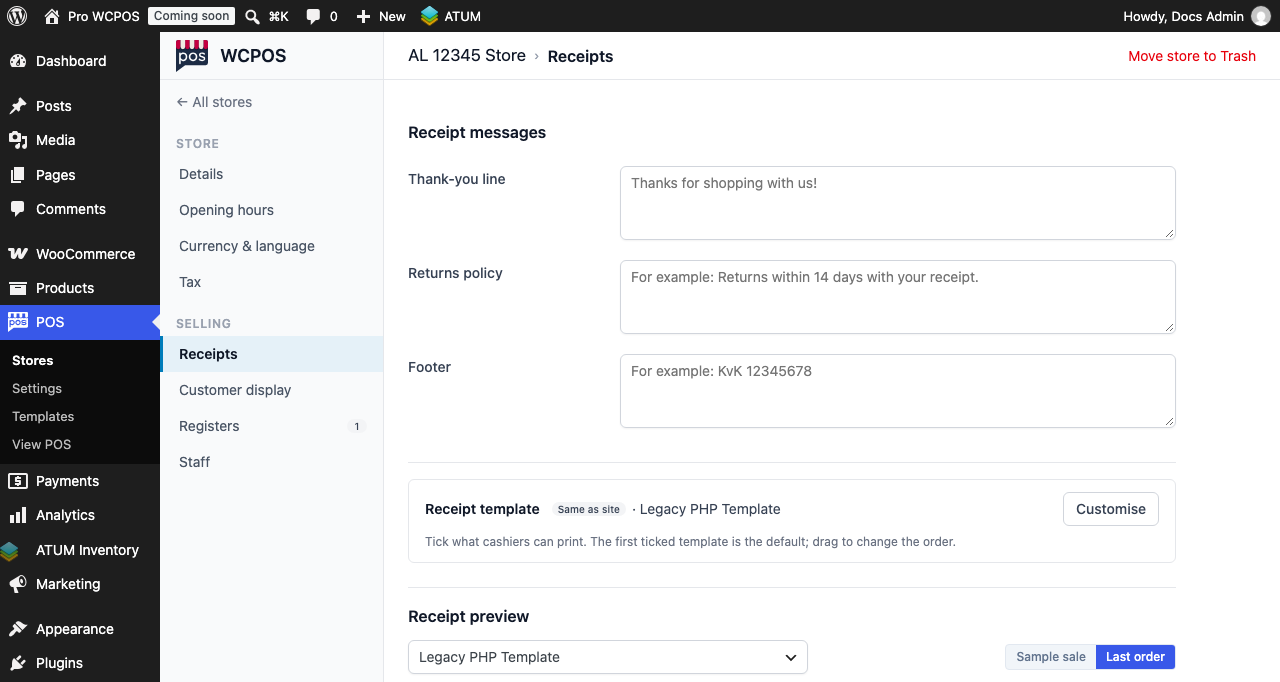
- Ricevute — la pagina delle ricevute del negozio, sotto Vendita.
- Messaggio di ringraziamento — il messaggio di ringraziamento di questo negozio sulla ricevuta.
- Politica sui resi — le condizioni di reso di questo negozio.
- Piè di pagina — l'ultima riga della ricevuta, ad esempio il numero di iscrizione al registro delle imprese.
- Uguale al sito — il negozio offre i template del sito. Accanto è indicato il nome di quello predefinito.
- Personalizza — scegli i template di questo negozio e il loro ordine.
- Anteprima ricevuta — scegli un template per vedere la ricevuta di questo negozio.
- Vendita di esempio — anteprima con articoli fittizi; Ultimo ordine usa l'ordine più recente del negozio.
Usare ricevute diverse in negozi diversi
- In WP Admin, vai su POS → Negozi e fai clic sul nome del negozio.
- Apri Ricevute nel menu del negozio, sotto Vendita.
- Sotto Template ricevuta, il negozio mostra Uguale al sito con il template predefinito del sito. Fai clic su Personalizza.
- Spunta i template che i cassieri di questo negozio possono stampare. Il primo selezionato è quello predefinito; trascina la maniglia ≡ per cambiare l'ordine. Ora il negozio mostra Personalizzato per questo negozio.
La pagina salva le modifiche automaticamente. Usa template del sito ripristina l'elenco del sito.
Un negozio può offrire solo i template attivi in I tuoi template. Un template disattivato in quell'elenco mostra Non verrà stampato e, se nessuno dei template selezionati per il negozio è attivo, il negozio usa l'elenco del sito. Quando un cassiere accede a un negozio, sotto Template compaiono solo i template di quel negozio.
La stessa pagina Ricevute contiene i Messaggi della ricevuta del negozio: Messaggio di ringraziamento, Politica sui resi e Piè di pagina. Anteprima ricevuta mostra il risultato con una Vendita di esempio o l'Ultimo ordine del negozio. Il logo e l'indirizzo del negozio si trovano nella pagina Dettagli. I template inclusi stampano questi dati per ciascun negozio, quindi una sola Ricevuta standard riporta l'identità visiva di ogni negozio. Vedi Configurare i negozi.
Personalizzazioni comuni
Come aggiungo il logo del negozio?
Il logo proviene dalle impostazioni, non dal template:
- Senza Pro: le ricevute usano il logo del sito WordPress, quello mostrato dal tema.
- Con Pro: ogni negozio ha il proprio. In POS → Negozi, apri il negozio e vai su Dettagli, poi su Logo e indirizzo: carica un Logo del negozio o fai clic su Usa logo del sito.
Ogni template incluso che mostra un logo lo usa automaticamente. Per spostare il logo, modifica il template e sposta il blocco {{#store.logo}}<img src="{{store.logo}}" ...>{{/store.logo}} .
Come cambio il messaggio di ringraziamento o il piè di pagina?
Con Pro, impostali una volta per negozio: POS → Negozi, apri il negozio, Ricevute, poi Messaggio di ringraziamento, Politica sui resi e Piè di pagina. I template inclusi li stampano come {{store.personal_notes}}, {{store.policies_and_conditions}} e {{store.footer_imprint}}. Se non è impostato un messaggio di ringraziamento, la maggior parte dei template inclusi stampa «Grazie per il tuo acquisto!».
Senza Pro non c'è un messaggio di ringraziamento da impostare, quindi le ricevute stampano quello predefinito. La politica sui resi va inserita in POS → Impostazioni → Generali, sotto Dettagli del negozio, alla voce Politica di rimborso e reso.
Per cambiare il messaggio in un solo template, modifica il template e sostituisci {{store.personal_notes}}, o il testo circostante, con il tuo testo.
Come aggiungo uno slogan sotto il nome del negozio?
Modifica il template e aggiungi una riga sotto {{store.name}}:
<div style="font-style: italic; color: #6b7280;">Family-owned since 1987</div>
In un template termico:
<align mode="center"><text>Family-owned since 1987</text></align>
Come nascondo i prezzi per una ricevuta regalo?
Fai clic su Usa template nella scheda Ricevuta regalo. Nasconde tutti i prezzi e i totali, continuando a mostrare articoli, SKU, attributi e messaggio regalo. Non serve modificare nulla.
Per creare una ricevuta senza prezzi personalizzata, copia un template qualsiasi ed elimina i blocchi {{...total...}}, {{...price...}} e {{#totals}}...{{/totals}}.
Come sostituisco il codice a barre con un codice QR?
Ricevuta dettagliata, Distinta di imballaggio e le ricevute termiche Semplice e Dettagliata stampano il numero d'ordine come codice a barre Code 128. Nel template, trova l'elemento <barcode> e modificane l'attributo type:
<!-- Code 128 barcode of the order number -->
<barcode type="code128">{{order.number}}</barcode>

<!-- A QR code instead -->
<barcode type="qrcode">{{order.number}}</barcode>

<!-- Or a QR code of something else, like a returns page -->
<barcode type="qrcode">https://example.com/returns?order={{order.number}}</barcode>
Lo stesso elemento <barcode> funziona nei template HTML e termici. Nel POS, i template HTML accettano qualsiasi tipo supportato da bwip-js, ad esempio ean13 o pdf417. L'anteprima dell'editor dei template e le ricevute generate dal sito, ad esempio un PDF da scaricare, mostrano qualsiasi tipo non presente nell'elenco seguente come codice a barre Code 128. Per una stampante per ricevute, usa solo code128, code39, code93, ean13, ean8, upca, upce, codabar, itf o qrcode.
Come invio un template a una stampante specifica?
Su ogni cassa, in Impostazioni → Stampa, Template ricevuta elenca i template attivi con una stampante per ciascuno. Automatico invia un template termico a una stampante per ricevute con una larghezza della carta adatta e un template HTML alla finestra di stampa. Al momento della stampa, il cassiere può scegliere un'altra stampante sotto Stampante nella schermata della ricevuta. Vedi Instradamento della stampa.
Se qualcosa va storto
La ricevuta mostra ancora la vecchia versione. L'editor non salva automaticamente. Fai clic su Aggiorna nella schermata di modifica del template, poi riapri la ricevuta.
L'anteprima dice «Nessun ordine POS trovato». Si tratta di un template PHP legacy: l'anteprima funziona solo con un ordine POS reale. Registra una vendita, anche da $0, e l'anteprima funzionerà. I template HTML e termici mostrano l'anteprima con dati di esempio, anche in un nuovo negozio. L'anteprima di un template PHP legacy mostra l'ultima versione salvata: fai clic su Aggiorna per aggiornarla.
Un template non compare alla cassa. Controlla che Attivo sia abilitato per quel template in I tuoi template. Con Pro, se la pagina Ricevute del negozio mostra Personalizzato per questo negozio, verifica che il template sia selezionato lì.
Ho fatto confusione e voglio ricominciare. Tre modi per tornare indietro:
- Annulla (Ctrl/Cmd + Z) per le modifiche fatte da quando hai aperto l'editor.
- Revisioni, nella schermata di modifica quando il template ne ha già alcune, per confrontare e ripristinare una versione precedente.
- Se sei partito dalla galleria, usa Elimina sulla tua copia in I tuoi template, poi fai clic su Usa template nella stessa scheda per ottenerne una nuova.
Quando chiedere aiuto
- L'editor dei template non si carica oppure le modifiche salvate non vengono mantenute.
- La ricevuta viene stampata correttamente su un dispositivo ma non su un altro.
- Ti serve una ricevuta conforme alle norme fiscali del tuo paese. Leggi prima Conformità fiscale: la certificazione per un paese specifico non è inclusa in WCPOS 2.0.
- Vuoi qualcosa di personalizzato e l'IA non riesce a ottenere il risultato desiderato.
Apri un ticket di assistenza e incolla il template su cui stai lavorando. Così avremo ciò che serve per aiutarti.