Template termici
WP admin: i template termici si modificano in WP Admin → POS → Templates.
Un template termico è un breve file di testo, scritto in XML, che definisce l'impaginazione di una ricevuta per una stampante per ricevute. Lo stesso file genera l'anteprima sullo schermo e indica alla stampante cosa stampare, qualunque sia il Linguaggio stampante utilizzato: ESC/POS, StarPRNT o Star Line Mode. Inserisce i dati dell'ordine con gli stessi {{placeholders}} dei template HTML. Tutti i segnaposto sono elencati in Dati della ricevuta.
Usa un template termico per qualsiasi stampante per ricevute configurata seguendo Configurazione della stampante.
Vai a: Creare un template termico · Il template e la stampante · Tag disponibili · Esempio: ricevuta semplice da 80mm · Anteprima del template · Se qualcosa non funziona
Creare un template termico
Parti da un template della galleria e modificalo. Non devi scriverne uno da zero.
- Apri la galleria. In WP Admin, vai su POS → Template. Nella Galleria template, filtra il formato per ESC/POS (stampante termica).
- Copia un template. Fai clic su Usa template in una scheda, ad esempio Ricevuta termica semplice (80mm). La copia appare in I tuoi template. Abilita l'interruttore Attivo.
- Modificalo. Apri la copia. Modifica l'XML a sinistra; l'anteprima a destra si aggiorna mentre scrivi. Fai clic su Aggiorna per salvare. L'editor non salva automaticamente.
- Invialo alla stampante per ricevute. Nel POS, vai su Impostazioni → Stampa. In Template ricevute, scegli la stampante per ricevute accanto al template, oppure lascia Auto.
- Stampa una ricevuta. Nella finestra della ricevuta, scegli il template in Template e premi Stampa ricevuta.
Esempio: modificare la riga di ringraziamento
Controlla prima la nota a piè di pagina delle ricevute del negozio. Se è impostata, viene stampata al posto della riga di ringraziamento: modifica quindi la nota seguendo Personalizzare una ricevuta. Se non è impostata alcuna nota, prosegui qui.
In Ricevuta termica semplice (80mm), cerca {{i18n.thank_you_purchase}} nell'editor, verso il fondo. Sostituisci solo quel segnaposto con il tuo testo.
Prima:
{{i18n.thank_you_purchase}}
Dopo:
See you again soon!
Lascia invariato tutto ciò che precede e segue il segnaposto su quella riga.
L'intera riga di ringraziamento, prima e dopo
{{^store.personal_notes}}<text>{{i18n.thank_you_purchase}}</text>{{/store.personal_notes}}
{{^store.personal_notes}}<text>See you again soon!</text>{{/store.personal_notes}}
Fai clic su Aggiorna. L'anteprima mostra la nuova riga in fondo alla ricevuta.
Il resto di questa pagina spiega cosa puoi scrivere al passaggio 3. Per saperne di più sulla galleria, consulta Personalizzare una ricevuta.
- Il template e la stampante: cosa cambia con le impostazioni della stampante.
- Tag disponibili: tutti i tag, le relative impostazioni e cosa succede quando le ometti.
- Esempio: ricevuta semplice da 80mm: un template completo.
- Consigli per scrivere template e Se qualcosa non funziona.
Il template e la stampante
Alcune opzioni si impostano sulla stampante, non nel template. Nel POS, vai su Impostazioni → Stampa e premi Modifica sulla riga della stampante.
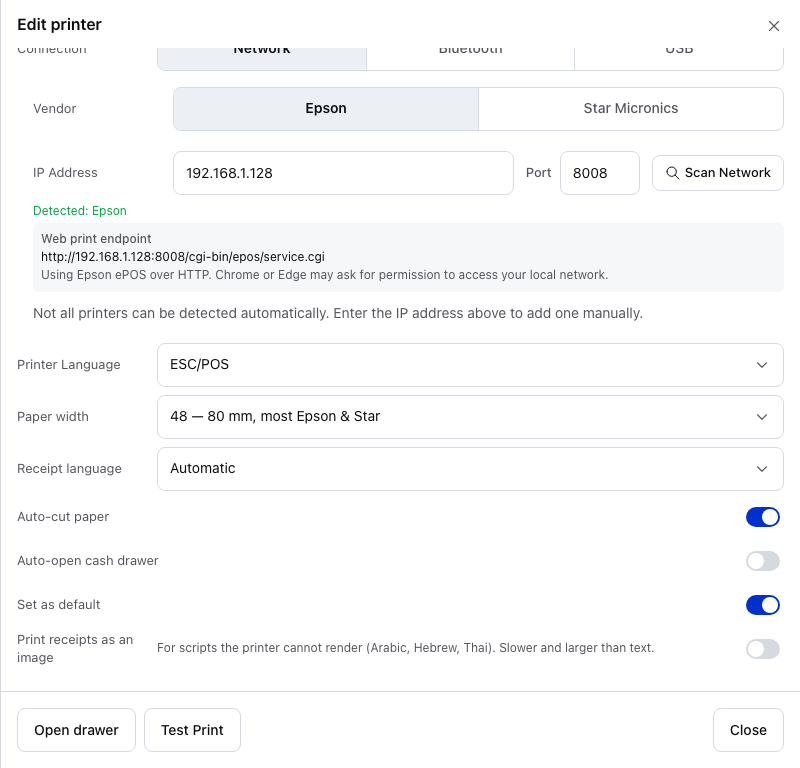
- Linguaggio stampante — qui ESC/POS. Lo stesso template funziona con tutti e tre i linguaggi.
- Larghezza carta — qui 48. Sulla carta sostituisce il valore
paper-widthdel template. - Lingua ricevuta — l'insieme di lettere e simboli usati dalla stampante. Solo ESC/POS.
- Stampa ricevute come immagine — stampa l'intera ricevuta come immagine.
Quando Apertura automatica cassetto è abilitata, sotto compare Connettore cassetto:
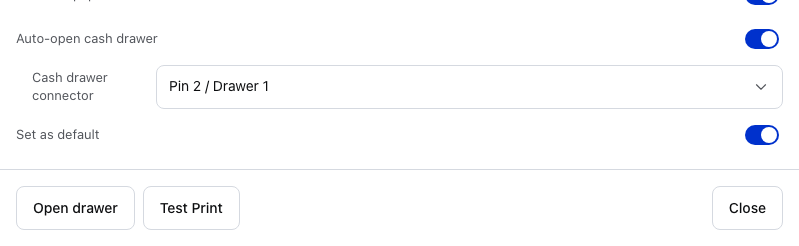
- Apri automaticamente il cassetto contanti — apre il cassetto dopo la ricevuta, a meno che il template non contenga un proprio
<drawer />. - Connettore cassetto portadenaro — qui Pin 2 / Drawer 1.
<drawer />lo usa quando il tag non indica alcun connettore. - Apri cassetto — apre il cassetto una volta, senza stampare.
- Stampa di prova — stampa la pagina di prova dell'app, Diagnostica stampante, non il tuo template. Con Apertura automatica cassetto abilitata, come qui, apre anche il cassetto.
Presta particolare attenzione a Larghezza carta. Il valore paper-width del template imposta solo la larghezza dell'anteprima. Sulla carta prevale Larghezza carta della stampante. Una colonna width="*" occupa lo spazio lasciato dalle altre colonne (Colonne che si espandono). Controlla il risultato su ogni larghezza di carta che usi (Larghezza della ricevuta).
Impostazioni della stampante che influiscono sulla ricevuta
| Impostazione della stampante | Effetto su un template termico |
|---|---|
| Larghezza carta (32, 42, 48 o 64) | Il numero di caratteri per riga sulla carta. Sostituisce il valore paper-width del template durante la stampa. Consulta Larghezza della ricevuta. |
| Linguaggio stampante | ESC/POS, StarPRNT o Star Line Mode. Lo stesso template viene stampato con tutti e tre. |
| Lingua ricevuta (solo ESC/POS) | L'insieme di lettere e simboli usati dalla stampante. |
| Apri automaticamente il cassetto contanti | Apre il cassetto dopo la ricevuta, a meno che il template non contenga un proprio <drawer />. |
| Connettore cassetto portadenaro | Pin 2 / Drawer 1 oppure Pin 5 / Drawer 2. Viene mostrato quando Apri automaticamente il cassetto contanti è attiva. Usato da <drawer /> quando non indica un connettore. |
| Stampa ricevute come immagine | Stampa l'intera ricevuta come immagine. Per sistemi di scrittura che la stampante non può stampare come testo, come arabo, ebraico e thailandese. Più lenta della stampa di testo. |
Tag disponibili
Ogni tag ha una sezione dedicata qui sotto, con un esempio. Le impostazioni all'interno di un tag, come width="2", sono facoltative se non indicate come obbligatorie.
Tutti gli elementi e gli attributi in una tabella
| Tag | Cosa stampa e relative impostazioni (valore usato se ne ometti una) |
|---|---|
<receipt> | Obbligatorio. Racchiude l'intero template.paper-width (48) |
<text> | Una riga di testo. |
<bold>, <underline>, <invert> | Testo formattato. <invert> è bianco su nero. |
<size> | Testo ingrandito, 1–8 volte.width (1), height (uguale a width) |
<align> | Allinea il contenuto.mode: left, center, right (left) |
<row> + <col> | Colonne affiancate.width: un numero o * (12); align: left, right (left) |
<line /> | Una linea che attraversa la carta.style: single, double, dashed, dotted (single) |
<feed /> | Righe vuote.lines (1) |
<barcode> | Un codice a barre del testo contenuto.type (code128), height (40) |
<qrcode> | Un codice QR del testo contenuto.size (4) |
<image /> | Un logo o un'immagine.src (obbligatorio), width in punti della stampante (200) |
<cut /> | Taglia la carta.type: full, partial (partial) |
<drawer /> | Apre il cassetto contanti.connector: pin2, pin5 (l'impostazione della stampante) |
I numeri devono essere interi e maggiori di zero. Qualsiasi altro valore, come width="1.5" o lines="0", viene ignorato e il tag usa il suo valore predefinito. Un tag non presente in questa tabella viene ignorato, ma il testo al suo interno viene comunque stampato.
Il tag <receipt>
Ogni template termico inizia e termina con <receipt>:
<receipt paper-width="48">
  <!-- 48 characters = 80 mm paper on most Epson and Star printers -->
  <!-- 32 characters = 58 mm paper -->
</receipt>
paper-width imposta la larghezza dell'anteprima in caratteri. Sulla carta viene sostituito da Larghezza carta della stampante (Il template e la stampante).
Testo in grassetto, sottolineato e a colori invertiti
<text>Plain text</text>
<bold><text>Bold text</text></bold>
<underline><text>Underlined text</text></underline>
<invert><text>Inverted (white on black)</text></invert>
Un tag di stile da solo non termina la riga, quindi inserisci un <text> al suo interno. Un <text> termina la riga dopo le sue parole (Racchiudere i titoli stilizzati). All'interno di un <align> centrato o allineato a destra c'è un'eccezione (Titoli stilizzati centrati).
Sinistra, centro e destra
<align mode="left"><text>Left aligned</text></align>
<align mode="center"><text>Centered</text></align>
<align mode="right"><text>Right aligned</text></align>
Qualsiasi altro valore di mode stampa a sinistra.
Testo ingrandito
Rendi il testo più largo, più alto o entrambi:
<size width="2" height="2"><text>Double-size text</text></size>
<size width="2" height="1"><text>Wide text</text></size>
<size width="1" height="2"><text>Tall text</text></size>
Se ometti height, assume lo stesso valore di width. Le stampanti ESC/POS arrivano fino a 8 volte; le stampanti Star si fermano a 6.
Colonne
Usa <row> e <col> per affiancare il testo in colonne:
<row>
  <col width="16">Item name</col>
  <col width="4" align="right">Qty</col>
  <col width="12" align="right">Price</col>
</row>
La somma di queste larghezze è 32, la carta più stretta, quindi la riga si adatta a ogni stampante. Sulla carta più larga, il resto della riga rimane vuoto.
Le larghezze delle colonne si misurano in caratteri. Assegna width="*" a una colonna e occuperà lo spazio rimanente, adattando la riga alla carta:
<row>
  <col width="*">{{name}}</col>
  <col width="12" align="right">{{line_total_display}}</col>
</row>
- Un
<col>si allinea alefto aright. Una colonna non può essere centrata. - Un
<col>al di fuori di un<row>viene ignorato. - Una colonna stampa solo il testo. La formattazione all'interno di un
<col>(<bold>,<size>e così via) compare nell'anteprima ma non sulla carta, a meno che Stampa ricevute come immagine non sia attiva. I template della galleria mettono in grassetto il TOTALE in questo modo (per esempio in Simple Thermal Receipt (80mm)), quindi il loro TOTALE viene stampato in testo normale. Per stampare un'intera riga in grassetto, metti il<bold>attorno al<row>.
Esempio: una riga TOTALE stampata in grassetto
<!-- Prints bold on paper -->
<bold>
  <row>
    <col width="*">{{i18n.total}}</col>
    <col width="16" align="right">{{totals.total_display}}</col>
  </row>
</bold>
Linee e spazi vuoti
<line />                       <!-- Single line -->
<line style="double" />        <!-- Double line -->
<line style="dashed" />        <!-- Dashed line -->
<line style="dotted" />        <!-- Dotted line -->
<feed lines="2" />             <!-- Two blank lines -->
L'anteprima rappresenta ogni stile in modo diverso. Sulla carta, single e dashed hanno lo stesso aspetto.
Come viene stampato ogni stile di linea sulla carta
singleedashedstampano entrambi una riga di caratteri-lungo tutta la larghezza della carta.dottedstampa. . . .lungo tutta la larghezza della carta. Se l'app raggiunge una stampante Epson tramite ePOS (una stampante Epson di rete nel browser, oppure sul desktop quando la stampante risponde sulla porta ePOS), stampa-come consingle.doublestampa una riga di caratteri a doppia linea. Tramite ePOS e la stampa cloud, stampa una riga di=.
Tagliare la carta e aprire il cassetto
<cut />                <!-- Partial cut (leaves a small tab) -->
<cut type="full" />    <!-- Full cut -->
<drawer />             <!-- Open the cash drawer -->
<drawer connector="pin5" /> <!-- Open the drawer on pin 5 -->
<cut />prima porta la carta fino alla taglierina. L'anteprima mostra il taglio come una linea tratteggiata con ✂. Su una stampante Epson a cui l'app si collega tramite ePOS,<cut />e<cut type="full" />eseguono lo stesso taglio.<drawer />apre il cassetto indipendentemente dall'impostazione Apri automaticamente il cassetto contanti. Quando il template contiene un proprio<drawer />, l'app non apre il cassetto una seconda volta. L'anteprima non mostra nulla per questo tag. Vedi Cassetto portadenaro.
Codici a barre e codici QR
<barcode type="code128" height="40">{{order.number}}</barcode>
<qrcode size="4">{{fiscal.qr_payload}}</qrcode>
heightè l'altezza del codice a barre in punti della stampante.sizeè la dimensione di ogni quadratino del QR: un numero più alto genera un codice più grande.
Un codice QR creato con <barcode>
Anche <barcode type="qrcode"> (o type="qr") crea un codice QR. La sua dimensione deriva da height: height ÷ 10, mantenuto tra 2 e 10.
L'anteprima rappresenta i codici a barre e i codici QR come immagini. La stampante riceve i propri comandi per i codici a barre, oppure un'immagine da stampare quando l'app ne ha creata una.
Esempio: ricevuta semplice da 80mm
Una ricevuta completa, dall'inizio alla fine: nome e indirizzo del negozio, numero dell'ordine, data e cassiere, articoli in tre colonne, totali con una riga TOTALE in grassetto, ogni pagamento con importo ricevuto e resto, una riga di ringraziamento e un taglio.
Mostra il template completo (circa 80 righe)
<receipt paper-width="48">
  <align mode="center">
    <bold><size height="2"><text>{{store.name}}</text></size></bold>
    {{#store.address_lines}}<text>{{.}}</text>{{/store.address_lines}}
    {{#store.phone}}<text>{{store.phone}}</text>{{/store.phone}}
  </align>
  <line />

  <text>Order: #{{order.number}}</text>
  <text>Date: {{order.created.datetime}}</text>
  {{#cashier.name}}<text>Cashier: {{cashier.name}}</text>{{/cashier.name}}
  <line />

  <!-- Column headers, bold on paper -->
  <bold>
    <row>
      <col width="*">Item</col>
      <col width="4" align="right">Qty</col>
      <col width="12" align="right">Total</col>
    </row>
  </bold>
  <line />

  <!-- Line items -->
  {{#lines}}
  <row>
    <col width="*">{{name}}</col>
    <col width="4" align="right">{{qty}}</col>
    <col width="12" align="right">{{line_total_display}}</col>
  </row>
  {{/lines}}

  <line />

  <!-- Totals -->
  <row>
    <col width="*">Subtotal</col>
    <col width="16" align="right">{{totals.subtotal_display}}</col>
  </row>
  {{#totals.tax_total}}
  <row>
    <col width="*">Tax</col>
    <col width="16" align="right">{{totals.tax_total_display}}</col>
  </row>
  {{/totals.tax_total}}
  <bold>
    <row>
      <col width="*">TOTAL</col>
      <col width="16" align="right">{{totals.total_display}}</col>
    </row>
  </bold>

  <line />

  {{#payments}}
  <row>
    <col width="*">{{method_title}}</col>
    <col width="16" align="right">{{amount_display}}</col>
  </row>
  {{#tendered}}
  <row>
    <col width="*">Tendered</col>
    <col width="16" align="right">{{tendered_display}}</col>
  </row>
  <row>
    <col width="*">Change</col>
    <col width="16" align="right">{{change_display}}</col>
  </row>
  {{/tendered}}
  {{/payments}}

  <feed lines="2" />
  <align mode="center">
    <text>Thank you for your purchase!</text>
  </align>
  <feed lines="3" />
  <cut />
</receipt>
Qui le etichette sono testo in inglese. I template della galleria usano invece etichette {{i18n.*}}, così la ricevuta segue la lingua del negozio (Campi i18n).
Colonne che si espandono
Una colonna width="*" si espande in base alla carta. Invece di fissare ogni colonna per un solo formato di carta, assegna * alla colonna che deve espandersi:
<!-- Works on 58 mm (32 characters) AND 80 mm (48 characters) printers -->
<row>
  <col width="*">{{name}}</col>
  <col width="10" align="right">{{line_total_display}}</col>
</row>
Su una stampante da 48 caratteri, il nome dell'articolo ha a disposizione 38 caratteri. Su una stampante da 32 caratteri, ne ha 22. Le colonne fisse mantengono la stessa dimensione su entrambe.
Più di una colonna * a larghezza variabile
Lo spazio rimanente viene diviso equamente. L'ultima colonna * riceve l'eventuale carattere in più. Una colonna * non è mai più stretta di 1 carattere.
Anteprima del template
L'editor dei template in WP Admin mostra un'anteprima termica in tempo reale mentre scrivi. Si aggiorna 300 ms dopo che smetti di digitare. La finestra della ricevuta nel POS mostra lo stesso tipo di anteprima prima della stampa. Entrambe rappresentano il template con caratteri a larghezza fissa e una larghezza pari a paper-width.
Lo stesso template genera l'anteprima e la stampa. Non esiste un template separato per la stampa. L'anteprima si avvicina al risultato sulla carta, ma non è identica: stampa quindi una ricevuta di prova su ogni larghezza di carta che usi prima di farvi affidamento.
Differenze tra l'anteprima e la carta
| Nell'anteprima | Sulla carta |
|---|---|
La larghezza è paper-width | La larghezza è Larghezza carta della stampante |
<bold>, <size> all'interno di un <col> risultano visibili | La colonna stampa testo normale, a meno che Stampa ricevute come immagine non sia attiva |
<size> aumenta solo con width, quindi una dimensione solo in altezza sembra normale | Larghezza e altezza vengono applicate entrambe |
| Le linee singole e tratteggiate hanno un aspetto diverso | Entrambe stampano caratteri - |
<cut /> è una linea tratteggiata con ✂; <drawer /> non mostra nulla | La carta viene tagliata; il cassetto si apre |
| Ogni sistema di scrittura è visibile | Vengono stampati solo i caratteri presenti nella stampante, a meno che Stampa ricevute come immagine non sia abilitata |
Consigli per scrivere template
La stampa termica presenta alcune insidie che l'HTML non ha. Eccole, con la soluzione per ciascuna.
Racchiudi i titoli formattati in <text> per andare a capo
I tag di stile — <bold>, <size>, <underline>, <invert>, <align> — non terminano la riga da soli. Un <text> termina la riga dopo le sue parole, come anche i tag a riga intera, ad esempio <line />, <row> e <feed />. Un'eccezione: un titolo formattato posto direttamente all'interno di un <align> centrato o allineato a destra termina la propria riga quando segue un'altra riga (Titoli formattati centrati).
<!-- ❌ Wrong: the heading runs into whatever follows -->
<bold>{{i18n.bill_to}}</bold>
{{customer.name}}

<!-- ✅ Right: put the words inside <text> -->
<bold><text>{{i18n.bill_to}}</text></bold>
<text>{{customer.name}}</text>
I template da 80 mm della galleria lo fanno per ogni titolo.
Evita <size width="2"> nelle righe strette
Il testo a larghezza doppia occupa il doppio dello spazio per lettera. Un titolo che entra su una stampante da 48 caratteri può andare a capo su una da 42 caratteri, e sulla carta da 58 mm lascia spazio solo per 16 caratteri.
La dimensione all'interno di un <col> comunque non viene stampata. Per un valore grande (un totale in grande, il numero di un ordine di cucina), stampalo su una riga a parte con <size>.
Esempio: nome del negozio più alto e totale ingrandito
<!-- For store names, prefer normal-width, double-height -->
<bold><size height="2"><text>{{store.name}}</text></size></bold>

<!-- For a big total, put it on its own line above the row -->
<align mode="right">
  <bold><size height="2"><text>{{totals.total_display}}</text></size></bold>
</align>
Usa width="*" per adattare le righe a qualsiasi carta
Una colonna width="*" occupa la larghezza rimasta dopo le colonne fisse. Le righe costruite così si adattano alle stampanti da 32, 42, 48 e 64 caratteri (Colonne che si espandono). Le colonne fisse e il testo a larghezza doppia occupano comunque tutto il loro spazio, quindi controlla il risultato su ogni larghezza di carta che usi.
Se usi larghezze fisse, assicurati che la loro somma non superi la Larghezza carta della stampante: 32 sulla carta da 58 mm. Sulla carta da 80 mm, usa 42, non 48: molte stampanti da 80 mm stampano 42 caratteri per riga e una riga con una somma pari a 48 va a capo. Controlla il valore della tua stampante in Larghezza della ricevuta.
Titoli formattati centrati nei blocchi <align>
All'interno di <align mode="center"> (o right), un titolo formattato posto direttamente dentro l'<align> — <bold>, <size>, <underline> o <invert> — termina la propria riga quando segue un'altra riga. Il nome del negozio centrato e ingrandito sopra un indirizzo centrato viene stampato correttamente anche senza il <text> che lo racchiude.
Al di fuori di un blocco <align>, mantieni il <text> che racchiude il titolo.
Trattini e virgolette tipografiche
Sulle stampanti ESC/POS, i trattini e le virgolette tipografiche vengono stampati nella forma semplice, quindi puoi digitarli liberamente. Sulle stampanti Star, usa solo lettere e simboli presenti nella stampante.
Cosa cambia esattamente e su quali stampanti
Quando Linguaggio stampante è ESC/POS, prima della stampa la punteggiatura tipografica viene convertita in semplici caratteri da tastiera:
- Trattini di ogni lunghezza (trattino medio, trattino lungo, trattino numerico, segno meno) →
- - Virgolette tipografiche → virgolette dritte
Quindi Mon–Sat 9:00–18:00 e “open” vengono stampati correttamente anche sulle stampanti che non contengono quei caratteri. Le stampanti Star (StarPRNT e Star Line Mode) mantengono i trattini e le virgolette originali quando l'app stampa direttamente, quindi usa solo caratteri presenti nella stampante. Con la stampa cloud, anche le ricevute Star subiscono la stessa conversione in caratteri semplici.
Su ogni stampante, gli spazi speciali (spazi non separabili, stretti e sottili) vengono stampati come spazi normali.
Sistemi di scrittura non latini e da destra a sinistra
Una stampante termica stampa il testo con i propri caratteri incorporati. Arabo, ebraico, persiano, urdu, thailandese e altri sistemi di scrittura non latini vengono stampati correttamente solo quando la stampante contiene quei caratteri. Altrimenti compaiono spazi vuoti o lettere errate.
La soluzione affidabile è attivare Stampa ricevute come immagine sulla stampante. Disegna l'intera ricevuta come un'immagine, quindi viene stampata come progettata, qualunque siano i caratteri disponibili nella stampante. Un taglio, un avanzamento della carta o un <drawer /> alla fine del template funzionano ancora; quelli nel mezzo del template vengono omessi. Per le altre soluzioni, vedi Ricevute con caratteri non latini.
Una stampante termica non può stampare un template HTML a pagina intera. Il lavoro deve essere convertito in comandi per la stampante (ESC/POS o Star) e una pagina HTML non può essere scritta in quel modo. Usa un template termico per le stampanti termiche. Per l'HTML a pagina intera A4/Letter, stampa su una stampante di sistema o PDF, oppure tramite PrintNode.
Loghi e immagini
Usa <image /> per aggiungere un logo. Il logo del negozio si trova in {{store.logo}}:
<align mode="center">
  <image src="{{store.logo}}" width="200" />
</align>
L'app converte l'immagine in punti della stampante sul dispositivo: riempie di bianco le parti trasparenti, la riduce per adattarla e la rende in bianco e nero (con un retino di punti, così il logo conserva le sfumature). Poi la invia alla stampante come immagine. Usa un PNG ad alto contrasto; il formato SVG non è ancora stampabile.
Larghezza dell'immagine, sorgenti e formati accettati
- Larghezza:
widthè espressa in punti della stampante (200 se la ometti). L'immagine non viene mai stampata più larga della carta: 384 punti su carta da 58 mm (32 caratteri o meno), 576 punti su carta da 80 mm. - Sorgenti accettate: URL di dati
data:image/pngedata:image/jpeg, indirizzihttp(s)e percorsi sul tuo sito che iniziano con/. Gli indirizzi che iniziano con//e i percorsi con barre rovesciate o..vengono rifiutati. - Formato migliore: un PNG ad alto contrasto su sfondo trasparente o bianco. Il formato JPEG funziona, ma le sue sfocature possono apparire come puntini sulla stampa.
- Il formato SVG non è ancora supportato sulle stampanti termiche.
Consigli
- Parti da un template della galleria. I template termici della galleria usano tutti gli schemi descritti sopra. Sono disponibili ricevute da 58 mm, da 80 mm e da destra a sinistra, una comanda per la cucina e versioni per la chiusura di cassa, il foglio di conteggio e i report.
- Prova ogni larghezza di carta che usi, anche con colonne
width="*". Le colonne fisse e il testo a larghezza doppia possono comunque far andare a capo una riga. - Usa i campi
_displayper gli importi. Sono già formattati per la valuta del negozio (Campi valuta). - Mantieni la semplicità. Una stampante termica offre meno modi di formattare il testo rispetto a una pagina web. Costruisci la ricevuta con
<text>,<row>e<col width="*">.
Se qualcosa non funziona
L'anteprima dell'editor mostra "Errore di rendering del template termico. Controlla la sintassi XML." Il template non può essere letto. Le cause sono due:
- Un tag non è chiuso, oppure nel testo è presente un
&o un<isolato. Chiudi ogni tag (<line />, non<line>) e scrivi&per un&. - Il tag più esterno non è
<receipt>. Racchiudi l'intero template in<receipt>…</receipt>.
Un titolo si unisce alla riga successiva.
Un tag di stile da solo non termina la riga, quindi le parole successive proseguono sulla stessa riga. Inserisci un <text> al suo interno (Racchiudere i titoli stilizzati). Un titolo stilizzato posto direttamente all'interno di un <align> centrato o allineato a destra è l'eccezione (Titoli stilizzati centrati).
Una riga va a capo su due righe sulla carta.
La somma delle larghezze fisse supera Larghezza carta della stampante. Imposta una colonna su width="*", oppure fai in modo che la somma delle larghezze fisse non superi Larghezza carta: 32 su carta da 58 mm, 42 su molte stampanti da 80 mm (Usa width="*").
Il totale è in grassetto nell'anteprima ma senza formattazione sulla carta.
La formattazione all'interno di un <col> non viene stampata, e i template della galleria mettono in grassetto il TOTALE proprio così. Metti il <bold> attorno all'intero <row> (Colonne), oppure attiva Stampa ricevute come immagine.
L'anteprima è più stretta o più larga della carta.
La stampa su carta segue Larghezza carta della stampante, non paper-width. Imposta paper-width sullo stesso numero per vedere in anteprima ciò che verrà stampato.
Il taglio lascia un lembo unito.
<cut /> è un taglio parziale. Usa <cut type="full" /> per un taglio completo. Su una stampante Epson raggiunta tramite ePOS, entrambi eseguono lo stesso taglio, quindi type non ha alcun effetto.
Il logo non viene stampato.
Controlla che src sia una delle sorgenti accettate e non sia un SVG. Nel browser, consulta Logo mancante nel browser.
Punti interrogativi, spazi vuoti o lettere errate. La stampante non contiene i caratteri di quel sistema di scrittura. Abilita Stampa ricevute come immagine (Sistemi di scrittura non latini).
Il cassetto contanti si apre a ogni ricevuta.
Oppure Apri automaticamente il cassetto contanti è attiva, oppure il template contiene un <drawer />, che apre il cassetto indipendentemente dall'impostazione. Per impedirlo, disattiva l'impostazione e rimuovi <drawer /> dal template.
Il cassetto contanti non si apre.
Se il <drawer /> del template ha un connector, questo ha la precedenza sulla stampante. Rimuovi il connector, così si applica l'impostazione Connettore cassetto portadenaro della stampante, poi prova l'altro pin da lì (l'impostazione viene mostrata quando Apri automaticamente il cassetto contanti è attiva). Controlla anche che Linguaggio stampante corrisponda alla stampante, perché il comando del cassetto dipende da esso.
Un template creato per il vecchio layout fisso StarPRNT non stampa nulla di utile.
Quel layout è stato rimosso nella versione 1.10. Ricostruiscilo con <row>, <col> e width="*", oppure riparti da un template della galleria.