Registrazione degli sconti
Per ridurre l'importo di una vendita, scegli uno dei tre metodi seguenti. Sconti del carrello è la pagina di riferimento per il cassiere per tutti e tre i metodi. Gli sviluppatori e chi consulta i report possono passare direttamente a Dove viene registrato ogni sconto.
Applicare sconti alla cassa
- Un articolo costa meno — modifica il suo prezzo.
- L'intero ordine costa meno — applica uno sconto all'intero ordine con Aggiungi sconto.
- Il cliente ha un coupon — applica un coupon del negozio.
La possibilità di combinarli nello stesso ordine dipende dalle regole del coupon. Aggiungi sconto non è cumulabile con un coupon contrassegnato come Utilizzo individuale.
Modificare il prezzo di un articolo
- Tocca il prezzo di una riga. Si apre un tastierino.
- Premi un tasto percentuale (−5%, −10%, −15%) oppure digita il nuovo prezzo.
- Premi il segno di spunta (✓) per terminare, oppure Fine sul telefono. Il totale della riga diventa la quantità × il nuovo prezzo.
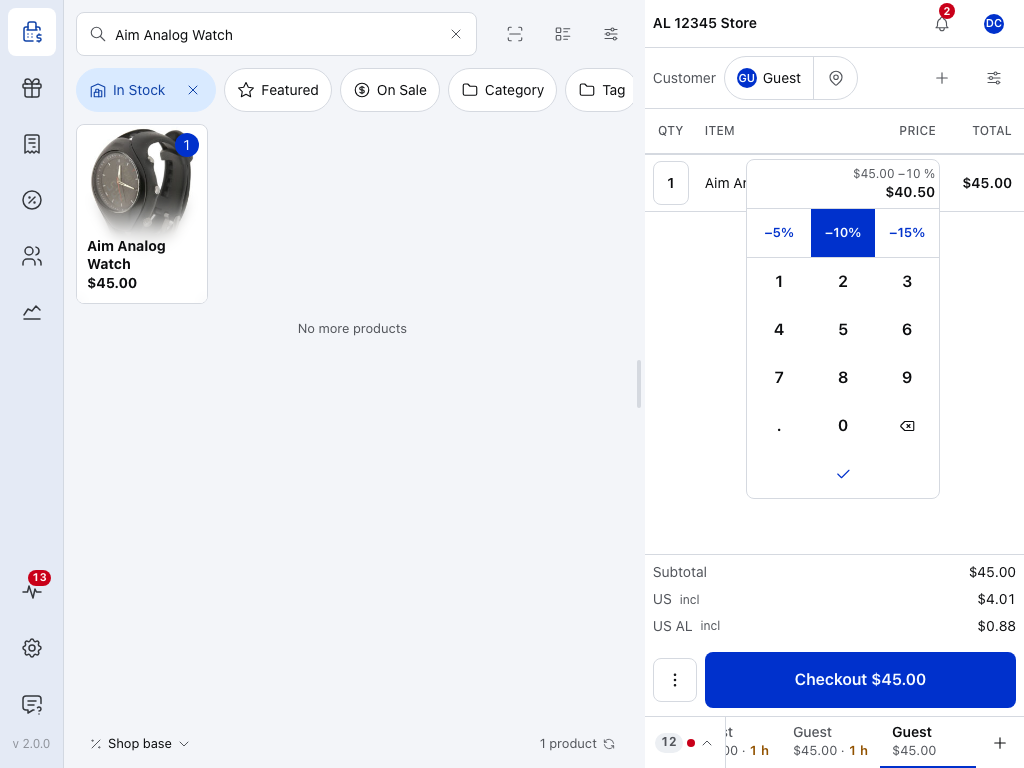
- Nuovo prezzo — quanto costerà l'articolo e come è stato calcolato a partire dal prezzo precedente.
- Tasti percentuali — ciascuno sottrae la propria percentuale dal prezzo di questa riga. Quello illuminato (qui −10%) è attivo; premilo di nuovo per ripristinare il prezzo precedente. Puoi scegliere i tasti in Sconti rapidi, nelle Impostazioni carrello.
- Cifre — in alternativa, digita un nuovo prezzo.
- Cancella — rimuove l'ultima cifra.
- ✓ — imposta il nuovo prezzo.
Se commetti un errore:
- Tasto percentuale sbagliato — premine un altro prima di ✓; sostituisce il primo.
- Vuoi ripristinare il prezzo precedente — prima di ✓, premi di nuovo il tasto illuminato. Dopo ✓, tocca di nuovo il prezzo e digita quello desiderato.
- Chiusura del tastierino — toccando all'esterno mantieni il prezzo digitato. Escape sulla tastiera mantiene il prezzo precedente.
Altre soluzioni: Se qualcosa va storto. Per approfondire: Applicare uno sconto a un articolo.
Applicare uno sconto all'intero ordine
- Premi + nella parte superiore del carrello e scegli Aggiungi sconto.
- In Sconto rapido, digita l'importo e scegli $ o %.
- Premi Aggiungi sconto.
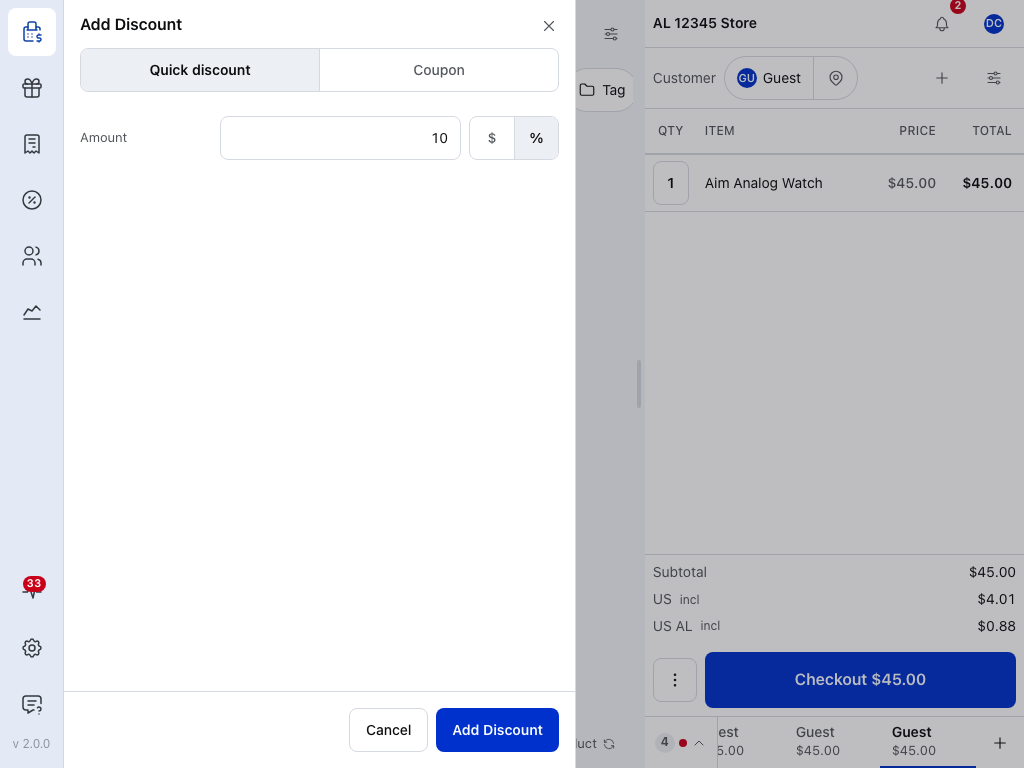
- Sconto rapido — un importo o una percentuale da sottrarre all'intero ordine, non a una singola riga.
- Coupon — in alternativa, uno dei coupon del negozio. Vedi Applicare un coupon.
- Importo — toccalo e digita sul tastierino.
- $ o % — un importo fisso da sottrarre oppure una percentuale dell'ordine.
- Aggiungi sconto — applica lo sconto all'ordine.
Lo sconto compare insieme ai totali:
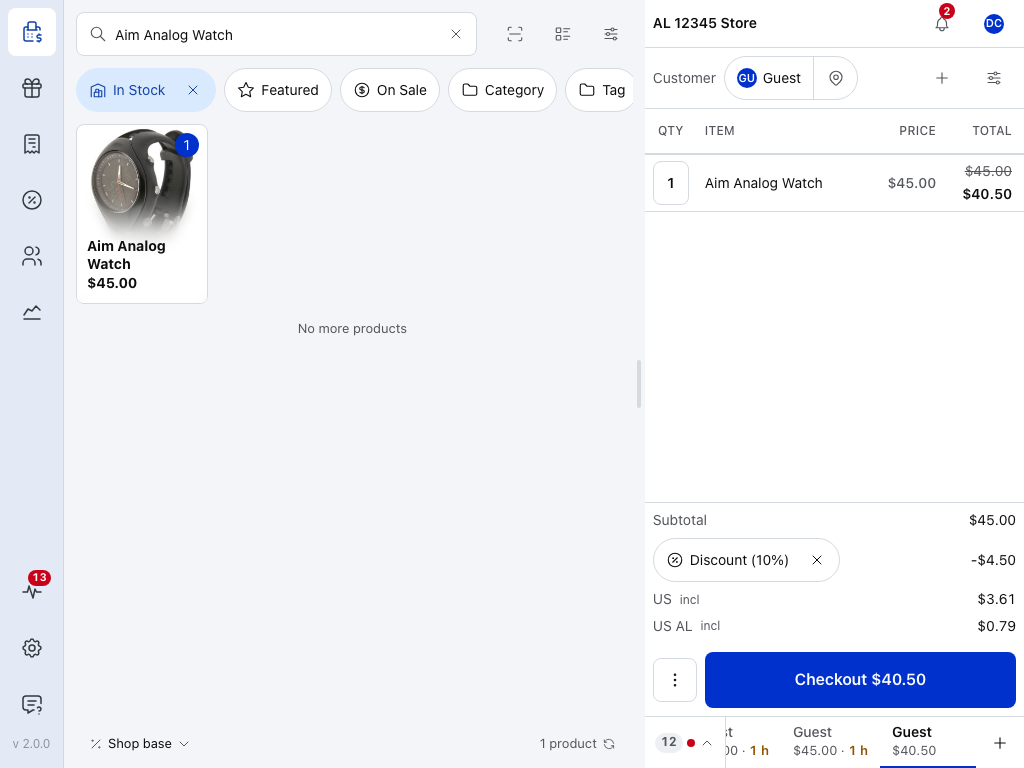
- Totale riga — il prezzo prima dello sconto, barrato, e quanto paga ora il cliente.
- Subtotale — l'importo dell'ordine prima dello sconto.
- Sconto (10%) — lo sconto e l'importo sottratto. La sola dicitura Sconto indica un importo fisso. Premi ✕ per rimuoverlo.
- Cassa — il nuovo totale.
Per annullarlo, premi ✕ sulla sua riga. I totali delle righe tornano ai valori precedenti e i prezzi modificati sulle righe restano quelli impostati. Altre soluzioni: Se qualcosa va storto. Per approfondire: Applicare uno sconto all'intero ordine.
Applicare un coupon
- Premi + nella parte superiore del carrello e scegli Aggiungi sconto (qui trovi anche i coupon).
- Passa a Coupon, premi Seleziona coupon e digita una parte del codice per trovarlo.
- Tocca il coupon e premi Applica.
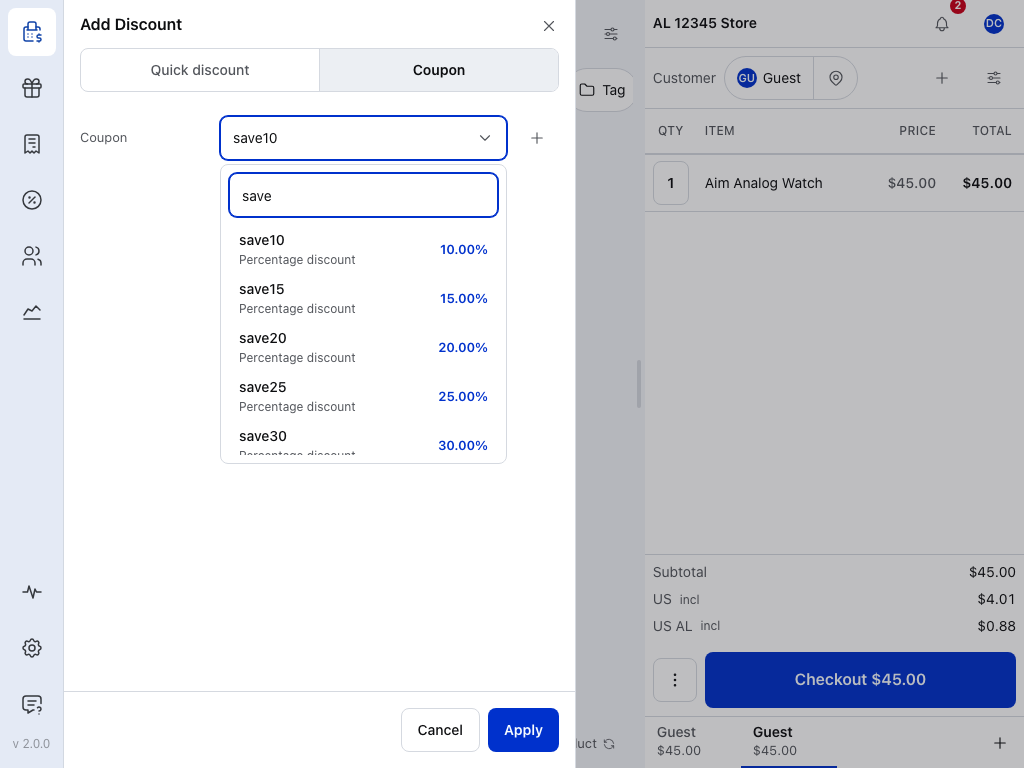
- Sconto rapido — un importo o una percentuale da sottrarre all'ordine, senza coupon. Vedi Applicare uno sconto all'intero ordine.
- Coupon — i coupon del negozio.
- Seleziona coupon — apre l'elenco. Dopo averne scelto uno, il suo codice compare qui.
- Cerca coupon — digita una parte qualsiasi del codice o della descrizione.
- Un coupon — il suo codice, la descrizione o il tipo e l'importo sottratto.
- Nuovo coupon (WCPOS Pro) — crea subito un coupon e applicalo a questa vendita.
- Applica — verifica che l'ordine rispetti le regole del coupon e lo applica.
Il coupon compare nei totali, oppure il POS indica perché non è possibile usarlo:
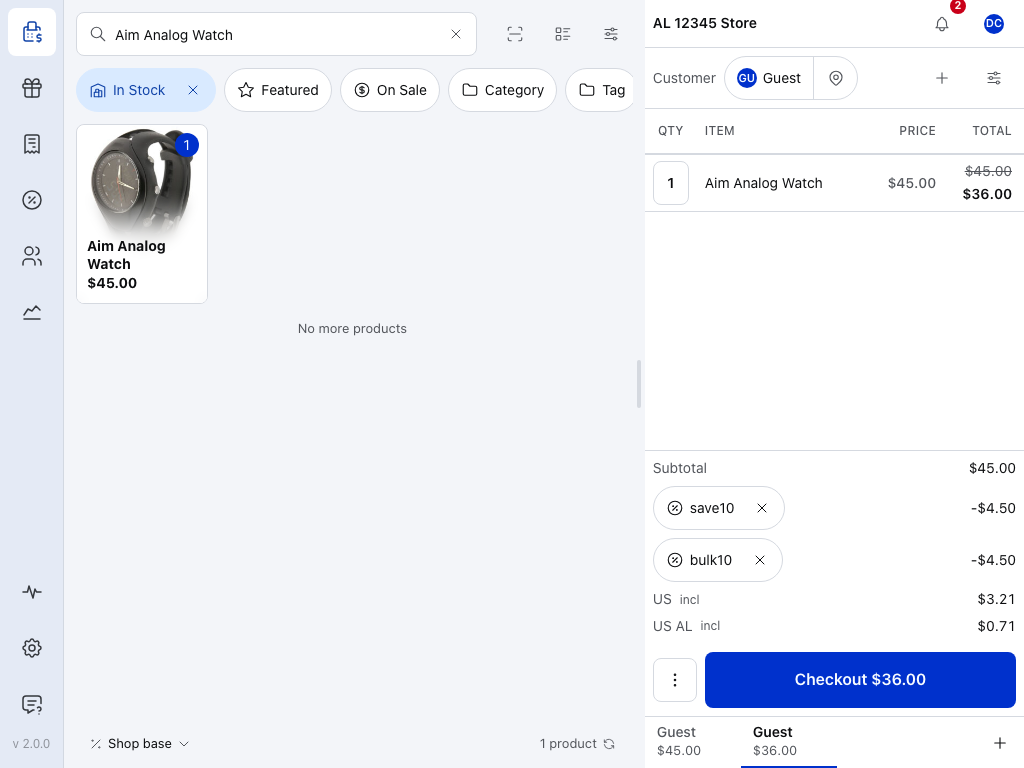
- + — apri di nuovo Aggiungi sconto per aggiungere un altro coupon.
- Subtotale — l'importo dell'ordine prima dei coupon. Le righe dei coupon compaiono sotto.
- Un coupon — il suo codice, la ✕ per rimuoverlo e l'importo sottratto.
- Il coupon successivo — ogni coupon ha una propria riga, nell'ordine in cui li hai applicati.
- Cassa — incassa il pagamento dell'ordine. Vedi Cassa.
Hai scelto quello sbagliato? Premi ✕ sulla sua riga; l'importo sottratto viene riaggiunto. È stato rifiutato? Vedi Se il coupon viene rifiutato. Per approfondire: Applicare un coupon e Applicazione dei coupon.
Se qualcosa va storto
- Prezzo sbagliato su una riga — tocca di nuovo il prezzo e digita quello corretto. Prima di ✓, premi di nuovo il tasto percentuale illuminato per ripristinare il prezzo precedente.
- Tastierino chiuso per errore — toccando all'esterno mantieni il prezzo digitato; Escape mantiene il prezzo precedente.
- Sconto sbagliato sull'ordine — premi ✕ sulla sua riga sotto i totali. I totali delle righe tornano ai valori precedenti; i prezzi modificati sulle righe restano invariati.
- Coupon sbagliato — premi ✕ sulla sua riga; l'importo sottratto viene riaggiunto.
- Il coupon viene rifiutato — vedi Se il coupon viene rifiutato.
Se il coupon viene rifiutato
La finestra rimane aperta e indica il motivo in rosso. Due cause dipendono dagli altri sconti presenti nell'ordine:
- … non è cumulabile con altri coupon oppure … è già presente nell'ordine e non è cumulabile con altri coupon — un coupon contrassegnato come Utilizzo individuale deve essere applicato da solo. Rimuovi il coupon che impedisce l'applicazione oppure mantienilo e rinuncia a quello nuovo.
- Escludi articoli in offerta — un articolo il cui prezzo è stato abbassato alla cassa viene considerato in offerta. Il coupon lo esclude e, finché l'articolo è nel carrello, non è possibile usare un coupon che sottrae un importo fisso dall'ordine. Rimuovi l'articolo oppure scegli un altro coupon. Per sapere perché, vedi cosa viene considerato in offerta.
Per tutti gli altri messaggi e le relative soluzioni: Quando la cassa rifiuta un coupon.
Dove viene registrato ogni sconto
Le informazioni seguenti non servono per lavorare alla cassa. Sono destinate agli sviluppatori e a chi consulta gli ordini WCPOS in un report, in un'esportazione o in un altro plugin.
Ogni metodo viene registrato in una posizione diversa nell'ordine:
- Un prezzo modificato è il prezzo della riga: il metadato
_woocommerce_pos_datae ilsubtotaldella riga. Non è incluso indiscount_totale non è soggetto ad alcuna regola dei coupon. - Aggiungi sconto crea una riga coupon con il codice
pos-discounte il metadato_wcpos_quick_discount. È incluso indiscount_total. Si applica a ogni riga prodotto, compresi gli articoli in offerta, ma non è cumulabile con un coupon contrassegnato come Utilizzo individuale. - Un coupon del negozio è una riga coupon con il codice del coupon. È incluso in
discount_totaled è soggetto alle regole del coupon stesso.
Qui il prezzo di un orologio da $45.00 è stato impostato a $40.00 alla cassa, poi all'ordine è stato applicato uno sconto del 10% con Aggiungi sconto:
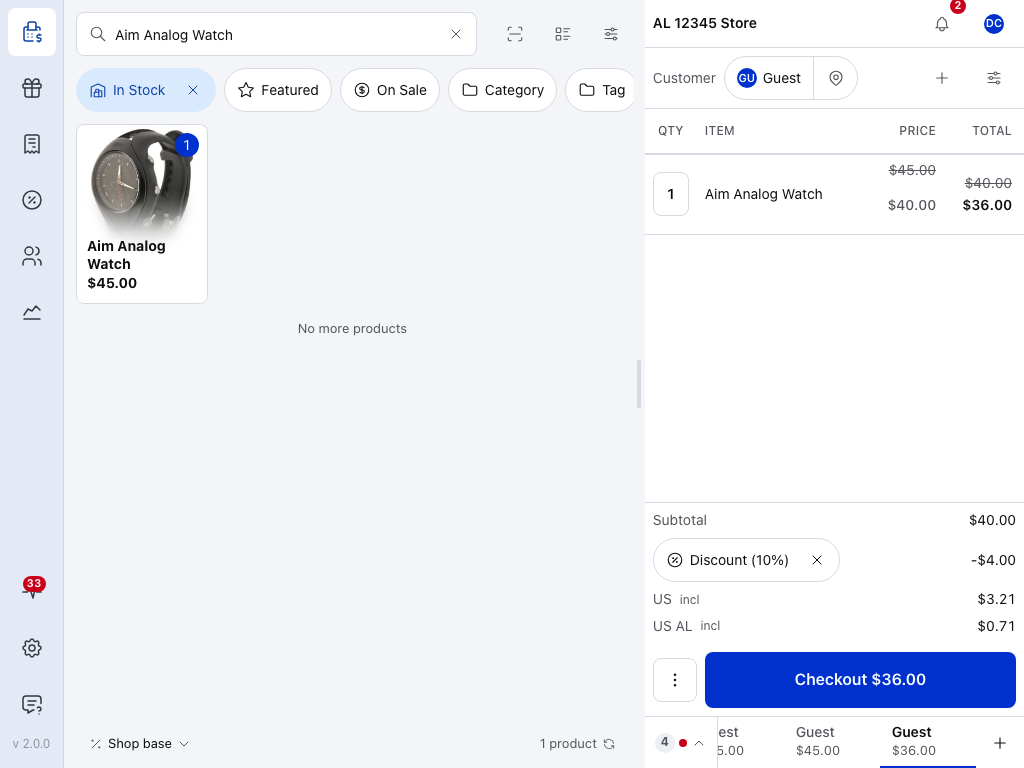
- Prezzo — un prezzo modificato alla cassa. Viene memorizzato per unità nel metadato
_woocommerce_pos_datadella riga; ilsubtotaldella riga è questo prezzo × la quantità. Vedi Come vengono memorizzate le modifiche dei prezzi nel POS. - Totale riga — il
totaldella riga: il suosubtotalmeno la quota di eventuali coupon o sconti applicati con Aggiungi sconto. - Subtotale — la somma dei subtotali delle righe. Include già il prezzo impostato alla cassa, quindi l'ordine non ne conserva un valore separato.
- Sconto (10%) — una riga creata con Aggiungi sconto: una riga coupon con il codice
pos-discounte il metadato_wcpos_quick_discount. Concorre aldiscount_totaldell'ordine. Vedi Righe Aggiungi sconto. - Cassa — il
totaldell'ordine.
In questa immagine i prezzi includono le imposte: le righe US e US AL sotto i totali mostrano le imposte comprese negli importi. Il carrello mostra gli importi con le imposte, mentre subtotal e total di ogni riga e discount_total dell'ordine li conservano al netto delle imposte. Il total dell'ordine è il totale complessivo, imposte incluse.
Come vengono memorizzate le modifiche dei prezzi nel POS
Ogni riga prodotto creata dal POS contiene i prezzi unitari nel metadato di riga _woocommerce_pos_data:
{
  "price": "40.00",
  "regular_price": "45.00",
  "tax_status": "taxable"
}
priceè il prezzo di vendita della riga dopo eventuali modifiche alla cassa.regular_priceè il prezzo di listino del prodotto al momento dell'aggiunta. Modificare il prezzo alla cassa non lo cambia mai, quindi un prezzo aumentato alla cassa risulta superiore a questo valore.- Un prodotto generico contiene anche
virtual,downloadableecategories, affinché le regole dei coupon possano verificarli.
Questo metadato è la fonte di riferimento per il prezzo unitario. Il subtotal della riga viene calcolato da price × quantità, scorporando le imposte e applicando l'arrotondamento, mentre total diventa inferiore quando si applica un coupon o Aggiungi sconto. Per ottenere valori unitari precisi, leggi price e regular_price dal metadato.
Il metadato è nascosto nella schermata dell'ordine di WooCommerce.
Leggere il metadato dal codice
Usa un decodificatore che accetti entrambi i formati. Le righe provenienti dalle app precedenti conservano il metadato come stringa JSON. L'app 2.0 lo scrive come oggetto, quindi WordPress memorizza un array serializzato e i valori possono essere numeri anziché stringhe. Una semplice chiamata a json_decode() non funziona sull'array.
I nuovi ordini POS contengono anche il metadato privato dell'ordine _woocommerce_pos_version: la versione del plugin WCPOS che ha salvato l'ordine. Le ricevute continuano a considerare autorevole il formato memorizzato delle righe, perché un ordine acquisito offline può arrivare a un plugin più recente dell'app che lo ha creato.
Totali delle righe e totale degli sconti
WCPOS registra un prezzo impostato alla cassa come WooCommerce registra un prezzo in offerta:
line_item.subtotal=price× quantità, dovepriceè il prezzo impostato alla cassa.line_item.total=subtotal− la quota della riga relativa ai coupon e ad Aggiungi sconto.order.discount_total= solo coupon e righe Aggiungi sconto. Non include mai un prezzo impostato alla cassa.
Un esempio di calcolo: $45.00 → $40.00 alla cassa → $36.00
Senza imposte: un orologio con un prezzo di listino di $45.00, il cui prezzo viene impostato a $40.00 alla cassa, poi uno sconto del 10% con Aggiungi sconto. $40.00 − $4.00 = $36.00. L'ordine memorizza questi valori:
_woocommerce_pos_data.regular_price: 45.00_woocommerce_pos_data.price: 40.00, il prezzo impostato alla cassaline_items[0].subtotal: 40.00, 40.00 × 1line_items[0].total: 36.00, al netto di Aggiungi scontodiscount_total: 4.00, solo Aggiungi scontototal: 36.00
I $5.00 sottratti dal prezzo impostato alla cassa emergono solo confrontando regular_price con price. Le ricevute eseguono questo confronto automaticamente; vedi Dati della ricevuta.
Ordini precedenti alla v1.9.0
Prima della v1.9.0, l'app inviava subtotal = regular_price × quantità. WooCommerce calcolava poi discount_total = subtotal − total, quindi un prezzo impostato alla cassa veniva conteggiato come sconto. Questo rendeva errato il calcolo dei coupon: recalculate_coupons() si basa su subtotal, quindi i coupon venivano calcolati sul prezzo originale. Un filtro woocommerce_order_item_get_subtotal lato server aggirava il problema durante recalculate_coupons().
La v1.9.0 ha adottato il modello del prezzo in offerta descritto sopra e ha rimosso il filtro. Gli ordini salvati in precedenza mantengono i vecchi valori: per questo un report può mostrare un prezzo impostato alla cassa all'interno di discount_total per un vecchio ordine. Le ricevute ne tengono conto: vedi Dati della ricevuta.
Righe Aggiungi sconto
Aggiungi sconto sottrae un importo o una percentuale dall'intero ordine. È una riga coupon, non un coupon del negozio:
- Codice —
pos-discountper il primo dell'ordine, poipos-discount-2,pos-discount-3e così via. - Metadato —
_wcpos_quick_discountsulla riga coupon:{ "discount_type": "percent", "amount": "10" }.discount_typeèpercent(fino a 100) oppurefixed_cart;amountè una stringa che rappresenta un numero decimale positivo. - Regole — si applica agli articoli in offerta, compresi quelli con prezzi abbassati alla cassa. Non è cumulabile con un coupon contrassegnato come Utilizzo individuale.
- Ricalcola — WCPOS memorizza i dettagli del coupon sulla riga, quindi Ricalcola nella schermata dell'ordine di WooCommerce mantiene lo sconto.
Il coupon virtuale esiste solo mentre WCPOS salva un ordine POS: nel negozio online non è possibile utilizzare pos-discount. Se un coupon del negozio ha già un codice usato nella richiesta, il salvataggio viene rifiutato con il messaggio Il codice sconto rapido "…" appartiene a un coupon del negozio. Usa un altro codice.
L'app 2.0 non riduce più l'importo con una commissione negativa: richiede invece Aggiungi sconto. Il plugin accetta ancora righe con commissioni negative dalle app precedenti e da altri client.
Interazione con i coupon
Applicare un coupon del negozio alla cassa è possibile con il plugin gratuito; per crearne uno alla cassa serve WCPOS Pro. Quando un coupon viene applicato a un ordine con un prezzo impostato alla cassa:
- Il coupon si basa sul prezzo impostato alla cassa (
_woocommerce_pos_data.price), non suregular_price. - Rimuovendo il coupon, la riga torna al prezzo impostato alla cassa.
L'app calcola i coupon sul dispositivo, quindi può applicarli offline; il plugin li ricalcola con gli stessi dati di contesto dei prodotti quando salva l'ordine.
Quando i prezzi includono le imposte e su una riga si applicano più coupon o sconti di Aggiungi sconto, l'app somma prima gli sconti della riga e scorpora le imposte una sola volta, come fa WooCommerce. I totali delle righe alla cassa corrispondono così a quelli dell'ordine salvato fino all'ultimo decimale.
Comportamento di exclude_sale_items
Una riga il cui _woocommerce_pos_data.price è inferiore a regular_price viene considerata in offerta, come un prezzo in offerta di WooCommerce. Un prezzo impostato alla cassa uguale o superiore a regular_price non lo è. Quindi un coupon con Escludi articoli in offerta:
- esclude una riga il cui prezzo impostato alla cassa è inferiore a
regular_price; - non può essere usato finché una di queste righe è nel carrello, se è un coupon con sconto fisso sul carrello. Questa è una regola di WooCommerce per i coupon con sconto fisso sul carrello.
Per modificare ciò che viene considerato in offerta, usa il filtro wcpos_item_is_on_sale descritto di seguito.
Filtri disponibili
wcpos_item_is_on_sale
Modifica il criterio che determina se una riga con dati di prezzo POS viene considerata «in offerta» quando il plugin convalida i coupon. Prima di WCPOS 2.0 questo filtro si chiamava woocommerce_pos_item_is_on_sale; quel nome funziona ancora, ma è deprecato dalla 2.0 e verrà rimosso non prima della 2.2 (vedi Nomi degli hook).
Esempio e parametri
add_filter( 'wcpos_item_is_on_sale', function ( $is_on_sale, $product, $item, $pos_data ) {
    // Let coupons with exclude_sale_items apply to lines lowered at the till.
    return false;
}, 10, 4 );
$is_on_sale(bool) — indica se la riga viene considerata in offerta. Valore predefinito:price < regular_price.$product(WC_Product) — l'oggetto prodotto.$item(WC_Order_Item_Product) — la riga prodotto dell'ordine.$pos_data(array) — il valore decodificato di_woocommerce_pos_data.
Il filtro viene eseguito sul server. Il controllo degli articoli in offerta dell'app, usato mentre il cassiere sta ancora componendo il carrello, è sempre price < regular_price; la risposta del server si applica al salvataggio dell'ordine.
Endpoint REST API
Gli endpoint dei coupon fanno parte del plugin gratuito, quindi l'app non riceve mai un 404 quando richiede i coupon, anche senza WCPOS Pro.
L'app 2.0 sincronizza i coupon tramite GET /wp-json/wcpos/v2/coupons, che inoltra la richiesta a wc/v3/coupons di WooCommerce con il permesso di lettura POS. Un coupon creato alla cassa (Pro) viene salvato come un normale coupon WooCommerce e il cassiere deve avere il permesso di creare coupon.
L'endpoint v1, per le app precedenti alla 2.0
Le app precedenti alla 2.0 usano /wp-json/wcpos/v1/coupons. Il relativo controller estende WC_REST_Coupons_Controller e aggiunge UUID per la sincronizzazione offline, accesso in lettura per qualsiasi utente con la capacità access_woocommerce_pos e un percorso rapido che restituisce solo gli ID quando vengono richiesti posts_per_page=-1 e fields=id (oppure fields=id,date_modified_gmt).
Per sapere chi può accedere a ciascun endpoint, vedi Ruoli e accesso agli endpoint.
Dati esposti per le ricevute
I template delle ricevute ottengono i risparmi senza leggere direttamente _woocommerce_pos_data: il risparmio di ogni riga, una riga per ogni coupon o Aggiungi sconto e i totali dell'ordine per entrambi.
I campi della ricevuta per sconti e risparmi
- Ogni riga —
regular_price,unit_savingseline_savingsindicano il risparmio ottenuto con un prezzo impostato alla cassa o un prezzo in offerta.discountsè ilsubtotaldella riga −total: la sua quota di coupon e Aggiungi sconto, mai un prezzo impostato alla cassa. Fanno eccezione gli ordini precedenti alla v1.9.0, in cui potrebbe già includere il risparmio: in quel casosavings_in_discountsè true. discounts[]— una riga per ogni riga coupon, Aggiungi sconto incluso, conlabel,code,discount_typeetotal. Una riga Aggiungi sconto ha l'etichetta Sconto (10%), oppure Sconto per un importo fisso, concodepos-discountediscount_typepercentofixed_cart.- Totali —
discount_total(coupon e Aggiungi sconto, daWC_Order::get_discount_total()),sale_savings_total(risparmio tra prezzo di listino e prezzo di vendita, compresi i prezzi impostati alla cassa) etotal_savedper un valore complessivo.total_savedelimina il doppio conteggio negli ordini precedenti alla v1.9.0. total_saved_complete— false quando una riga non contiene i dati di prezzo necessari per una somma affidabile; in quel caso i totali dei risparmi sononull.
Ognuno ha le varianti _incl e _excl. Receipt_Data_Builder::get_item_meta_pairs() esclude da lines[].meta tutte le chiavi dei metadati che iniziano con un trattino basso, compresa _woocommerce_pos_data.
Per esempi di template, vedi Visualizzare il prezzo di listino e il risparmio e Totali.