Impostazioni
Le impostazioni si trovano in quattro punti. La maggior parte delle modifiche che fai alla cassa si trova in Impostazioni nel POS e riguarda solo questo dispositivo. Le impostazioni condivise da tutte le casse vengono configurate dal proprietario del negozio in WordPress. Con WCPOS Pro, ogni negozio ha anche una propria pagina in WordPress. Alcune schermate hanno inoltre un pulsante dedicato al loro aspetto.
- Le Impostazioni nel POS modificano questo dispositivo, per il negozio a cui è collegato. Chiunque possa aprire il POS può modificarle.
- Le impostazioni in
WP Admin > POS > Impostazionimodificano tutte le casse del sito. Le configura il proprietario del negozio e alcune vengono trasferite a una cassa una sola volta: vedi chi può modificarle e quali. - Con WCPOS Pro, la pagina dedicata a ciascun negozio in
WP Admin > POS > Negozipermette di impostarne nome e indirizzo, valuta e lingua, imposte, ricevute, display cliente, registratori di cassa e personale. - Le impostazioni di visualizzazione di una schermata modificano l'aspetto di quella sola schermata su questo dispositivo. Chiunque possa aprire il POS può modificarle.
Aprire le Impostazioni nel POS
Premi l'ingranaggio in fondo al menu, tra Stato del negozio e Assistenza. Le Impostazioni si aprono su Generali, con le sette pagine elencate a sinistra. Premi una pagina per aprirla. Ogni modifica viene salvata subito: non c'è un pulsante Salva da premere. Sul telefono, apri prima il menu in alto a sinistra: vedi Sul telefono.
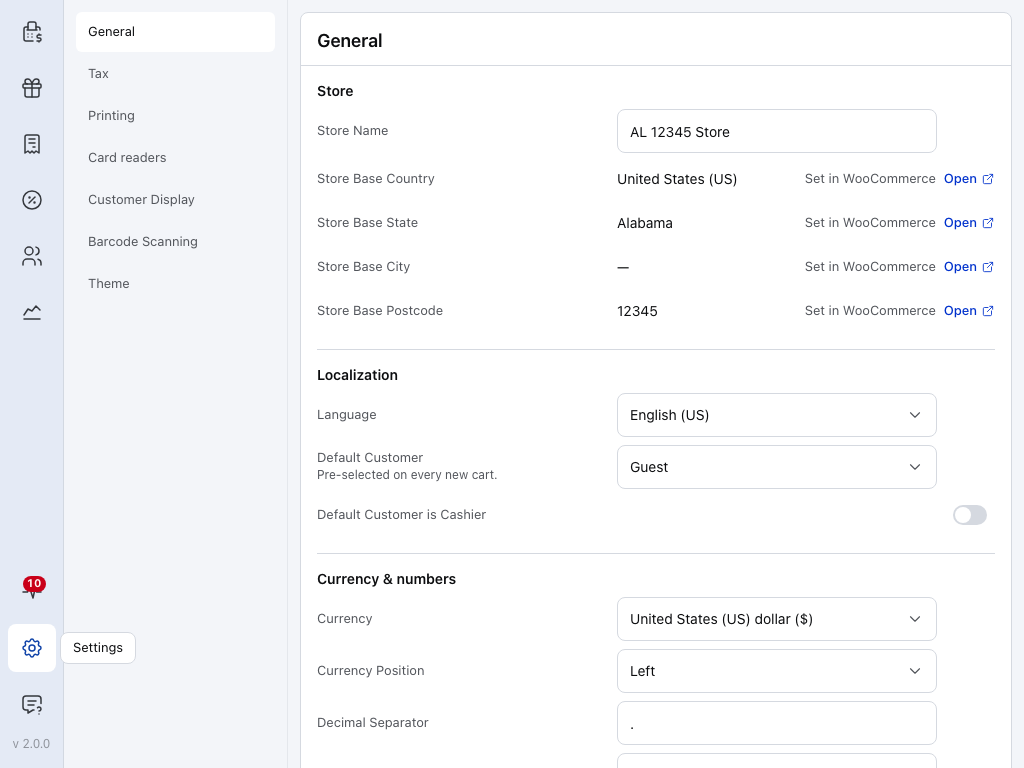
- Impostazioni — l'ingranaggio in fondo al menu. Premi l'icona del registratore di cassa in cima al menu per tornare a vendere.
- Generali — il nome e l'indirizzo del negozio, la lingua, il cliente assegnato a ogni nuovo carrello, la valuta e il formato degli importi. L'indirizzo si imposta in WooCommerce o nella pagina dedicata al negozio con WCPOS Pro; il resto si può modificare per questo dispositivo: vedi Cosa resta su questo dispositivo. Vedi Dettagli del negozio, lingua e valuta.
- Imposte — come il POS calcola e mostra le imposte. Le regole fiscali vere e proprie si impostano in WooCommerce. Vedi Impostazioni delle imposte.
- Stampa — le stampanti usate da questo dispositivo, una Stampa di prova per ciascuna e la stampante utilizzata da ogni template di ricevuta. Vedi Stampanti.
- Lettori di carte — i lettori di carte con cui questa cassa accetta pagamenti. Prima si configura il lettore con il relativo gateway di pagamento in WooCommerce, poi compare qui per il collegamento. I lettori di carte sono inclusi in WCPOS Pro. Vedi Compatibilità dei lettori di carte.
- Display cliente — associa un secondo schermo che mostra al cliente la sua vendita, tramite un codice di associazione. I display cliente sono inclusi in WCPOS Pro. Vedi Display cliente.
- Scansione codici a barre — come il POS distingue una scansione dalla digitazione, un suono a ogni scansione e un riquadro per provare lo scanner. Vedi Scansione codici a barre.
- Tema — l'aspetto del POS su questo dispositivo: il tema, la Scala di pulsanti e testo, le icone e i caratteri. Vedi Tema.
Le scorciatoie da tastiera non sono un'impostazione: sono fisse e nessuna apre le Impostazioni. Premi Alt + / nella schermata del POS per vederle tutte, oppure vedi Scorciatoie da tastiera.
Sul telefono
Apri il menu in alto a sinistra e premi Impostazioni. Sul telefono le sette pagine sono presentate come un elenco: premi una voce per aprirla. Ogni pagina è descritta sopra.
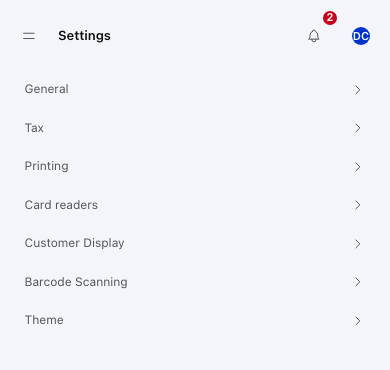
Ogni pagina occupa tutto lo schermo. Premi Impostazioni in alto a sinistra per tornare all'elenco.
- Impostazioni — torna all'elenco delle sette pagine.
Cosa resta su questo dispositivo
Le modifiche che fai in Impostazioni nel POS riguardano solo questo dispositivo, per il negozio a cui è collegato. Un'altra cassa dello stesso negozio mantiene le proprie impostazioni e nessuna modifica fatta qui viene trasferita a WordPress. Disattivare Gestisci impostazioni POS per un ruolo in WordPress non nasconde questa schermata: vedi Accesso e ruoli.
Generali è la pagina a cui prestare attenzione. Il nome del negozio, la lingua, il cliente predefinito, la valuta e il formato dei numeri vengono copiati dal negozio una sola volta e puoi modificarli qui per questo dispositivo. L'indirizzo del negozio viene copiato allo stesso modo, ma non puoi modificarlo qui. Dopo questa prima copia, le modifiche fatte in WooCommerce o in WP Admin non aggiornano nessuno di questi valori finché non premi Ripristina impostazioni del server in fondo a Generali.

- Ripristina impostazioni del server — in fondo a Generali. Premi il pulsante, poi conferma.
Ripristina impostazioni del server ricarica le impostazioni del negozio da WooCommerce e le ripristina sovrascrivendo le modifiche fatte su questo dispositivo: tutti i valori di Generali, indirizzo incluso, tranne Stile di raggruppamento delle migliaia, e tutte le opzioni di Imposte. Stampanti, lettori di carte, display cliente, scansione codici a barre e tema restano invariati.
Impostazioni condivise da tutte le casse
Il proprietario del negozio le configura in WordPress, in WP Admin > POS > Impostazioni. Si applicano a tutte le casse del sito: ad esempio il Campo codice a barre usato per scansionare i prodotti, il cliente assegnato a un nuovo carrello, i gateway di pagamento mostrati al pagamento, le email inviate per gli ordini POS e chi può accedere al POS. Con WCPOS Pro, le regole dei registratori di cassa configurate qui diventano i valori predefiniti del sito e ogni negozio può modificarle nella propria pagina Registratori di cassa: vedi Più registratori di cassa con Pro. Vedi Impostazioni nell'amministrazione di WordPress.
Per modificarle serve un utente WordPress autorizzato a gestire il POS. Gli amministratori e i gestori del negozio possono farlo; un cassiere no, a meno che il proprietario non attivi Gestisci impostazioni POS per il suo ruolo. Vedi Accesso e ruoli.
Alcune di queste impostazioni, come il cliente assegnato a un nuovo carrello, vengono copiate nella pagina Generali di ogni cassa durante la configurazione. La cassa mantiene la propria copia finché qualcuno non vi preme Ripristina impostazioni del server: vedi Cosa resta su questo dispositivo.
Impostazioni specifiche di una schermata
Il pannello prodotti e il carrello hanno ciascuno un pulsante con cursori (), Impostazioni prodotti e Impostazioni carrello. Le schermate Prodotti, Ordini, Clienti e Coupon hanno lo stesso pulsante, chiamato Opzioni di visualizzazione. Queste opzioni definiscono l'aspetto della schermata: quali colonne o dettagli mostrare, l'ordinamento e la vista iniziale. Ogni modifica viene salvata subito, solo su questo dispositivo. Le impostazioni di ogni schermata sono spiegate nella relativa pagina:
Se qualcosa non funziona
Una modifica su una cassa non compare sull'altra. Le impostazioni nel POS vengono salvate per dispositivo. Ripeti la modifica su ogni cassa oppure, per un'impostazione che tutte le casse devono condividere, chiedi al proprietario del negozio di modificarla in WP Admin > POS > Impostazioni.
Il nome o la valuta del negozio sono ancora quelli vecchi dopo una modifica in WooCommerce. Apri Impostazioni, poi Generali e premi Ripristina impostazioni del server. Questo sovrascrive le modifiche di questo dispositivo in Generali e Imposte (vedi Cosa resta su questo dispositivo). Vedi Dettagli del negozio, lingua e valuta.
Il menu POS non compare in WP Admin. Il tuo utente WordPress non può gestire il POS. Chiedi a un amministratore di attivare Gestisci impostazioni POS per il tuo ruolo. Vedi Accesso e ruoli.