Impostazioni POS
Impostazioni POS: le impostazioni nel POS modificano solo questo dispositivo.
In Impostazioni configuri il funzionamento del POS su questo dispositivo: la lingua e il formato degli importi, la visualizzazione delle imposte, le stampanti, i lettori di carte e gli scanner di questa cassa, un display cliente e l'aspetto del POS. Non c'è un pulsante Salva: ogni modifica ha effetto immediato.
Le modifiche apportate qui vengono conservate su questo dispositivo, comprese le righe di Imposte: rimangono anche dopo un ricaricamento o una sincronizzazione con il negozio. Ogni altra cassa mantiene le proprie impostazioni, quindi configura ogni cassa direttamente sul suo dispositivo.
Chi può usare il POS, i metodi di pagamento alla cassa e le casse non si configurano qui, ma in WordPress. Vedi Impostazioni in WP Admin.
Aprire le impostazioni
Sul telefono, tocca il menu (☰) in alto a sinistra, poi Impostazioni. Vedi Sul telefono.
Su uno schermo più ampio, fai clic su Impostazioni verso il fondo del menu laterale, tra Stato del negozio e Supporto. Le impostazioni si aprono su Generali, con le sette pagine elencate accanto. Fai clic su una pagina per aprirla. Al termine, fai clic su POS in cima al menu laterale per tornare alla cassa.
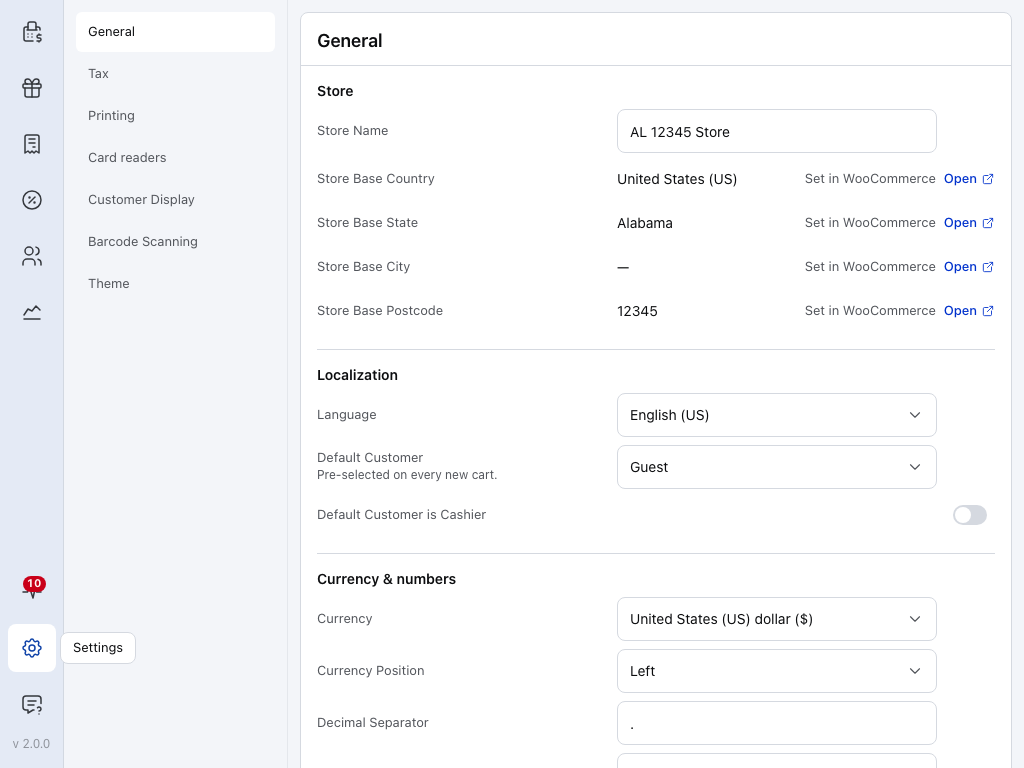
- Impostazioni — nel menu laterale, sotto Stato del negozio (l'icona del battito con il contatore rosso) e sopra Supporto.
- Generali — il nome del negozio, la lingua, il cliente predefinito per un nuovo carrello e il formato degli importi: valuta, decimali e separatori. Ripristina impostazioni del server si trova in fondo. Vedi Generali.
- Imposte — su cosa si basa il calcolo delle imposte e se i prezzi le includono o le escludono. Vedi Imposte.
- Stampa — le stampanti per ricevute usate da questo dispositivo e la stampante associata a ciascun template di ricevuta. Vedi Stampanti.
- Lettori di carte — i lettori con cui questa cassa accetta pagamenti: puoi connetterli, disconnetterli o rimuoverli dai dispositivi memorizzati. I lettori di carte sono disponibili con WCPOS Pro. Vedi Lettori di carte.
- Display cliente — associa un secondo schermo rivolto al cliente. I display cliente sono disponibili con WCPOS Pro. Vedi Associare un display cliente.
- Scansione codici a barre — configura e prova lo scanner di codici a barre di questa cassa. Se una scansione non viene rilevata o la digitazione viene interpretata come una scansione, vedi Impostazioni dei codici a barre.
- Tema — i colori, le dimensioni di pulsanti e testo, le icone e i caratteri. Vedi Tema.
Ripristina impostazioni del server sostituisce i valori di Generali e Imposte modificati su questo dispositivo con quelli del negozio, tranne Stile di raggruppamento delle migliaia. Stampanti, scanner e tema rimangono invariati. Vedi Ripristina impostazioni del server.
Una riga con la dicitura Impostato in WooCommerce mostra un valore inviato dal negozio, come il suo indirizzo o Abilita imposte. Non puoi modificarlo qui: premi Apri accanto alla riga per modificarlo in WooCommerce.
Associare un display cliente
- In Impostazioni, apri Display cliente.
- Premi Genera codice di associazione.
- Sullo schermo rivolto al cliente, apri l'URL della pagina del display, poi inserisci lì il codice.
Sul telefono
- Tocca il menu (☰) in alto a sinistra, poi Impostazioni verso il fondo del menu.
- Le impostazioni si aprono con l'elenco delle sette pagine, le stesse indicate sopra. Tocca una pagina per aprirla.
- Tocca ‹ Impostazioni in alto per tornare all'elenco.
- Per tornare alla cassa, tocca il menu (☰) nell'elenco, poi POS.
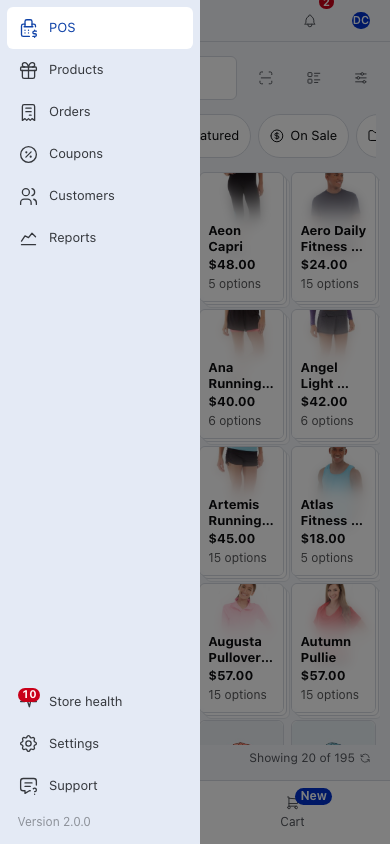
- POS — torna alla cassa.
- Stato del negozio — la connessione al negozio e i log dell'app. Vedi Stato del negozio.
- Impostazioni — apre l'elenco delle pagine delle impostazioni.
- Supporto — assistenza e un modo per contattarci. Vedi Supporto.
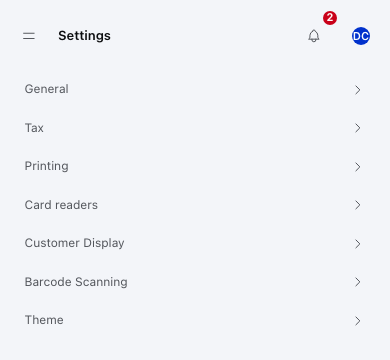
- Generali — vedi Generali.
- Imposte — vedi Imposte.
- Stampa — vedi Stampanti.
- Lettori di carte — vedi Gateway di pagamento.
- Display cliente — associa un secondo schermo rivolto al cliente (WCPOS Pro).
- Scansione codici a barre — vedi Impostazioni dei codici a barre.
- Tema — vedi Tema.
Scorciatoie da tastiera
Non c'è una pagina di impostazioni per le scorciatoie da tastiera e non è possibile modificarle. Nella schermata POS, premi Alt + / per vederle tutte. Vedi Scorciatoie da tastiera.
Impostazioni in WP Admin
Chi può usare il POS, i gateway di pagamento alla cassa, le casse e i relativi fondi cassa, le email inviate per gli ordini POS e gli identificativi fiscali del negozio si configurano in WordPress, in WP Admin > POS > Impostazioni, non nell'app. Vedi Impostazioni di amministrazione WordPress.
Se qualcosa non funziona
Un'altra cassa ha un aspetto o un funzionamento diverso. Ogni dispositivo mantiene le proprie impostazioni. Apri Impostazioni su quella cassa e configurale anche lì.
Un valore non corrisponde a WooCommerce. Il ripristino sostituisce i valori di Generali e Imposte modificati su questo dispositivo con quelli del negozio, tranne Stile di raggruppamento delle migliaia. Stampanti, scanner e tema rimangono invariati. Premi Ripristina impostazioni del server in fondo a Generali. Vedi Ripristina impostazioni del server.
Non ci sono lettori di carte configurati per questo negozio. I lettori di carte vanno prima configurati nella pagina del gateway di pagamento in WooCommerce e richiedono WCPOS Pro. Vedi Gateway di pagamento.
I display cliente sono una funzionalità Pro. Il negozio usa il plugin gratuito. Vedi WCPOS Pro. Se compare I display cliente richiedono una versione più recente di WCPOS Pro, aggiorna il plugin Pro in WordPress.