Impostazioni dei codici a barre
Configura il modo in cui il POS rileva ed elabora l'input dello scanner di codici a barre.
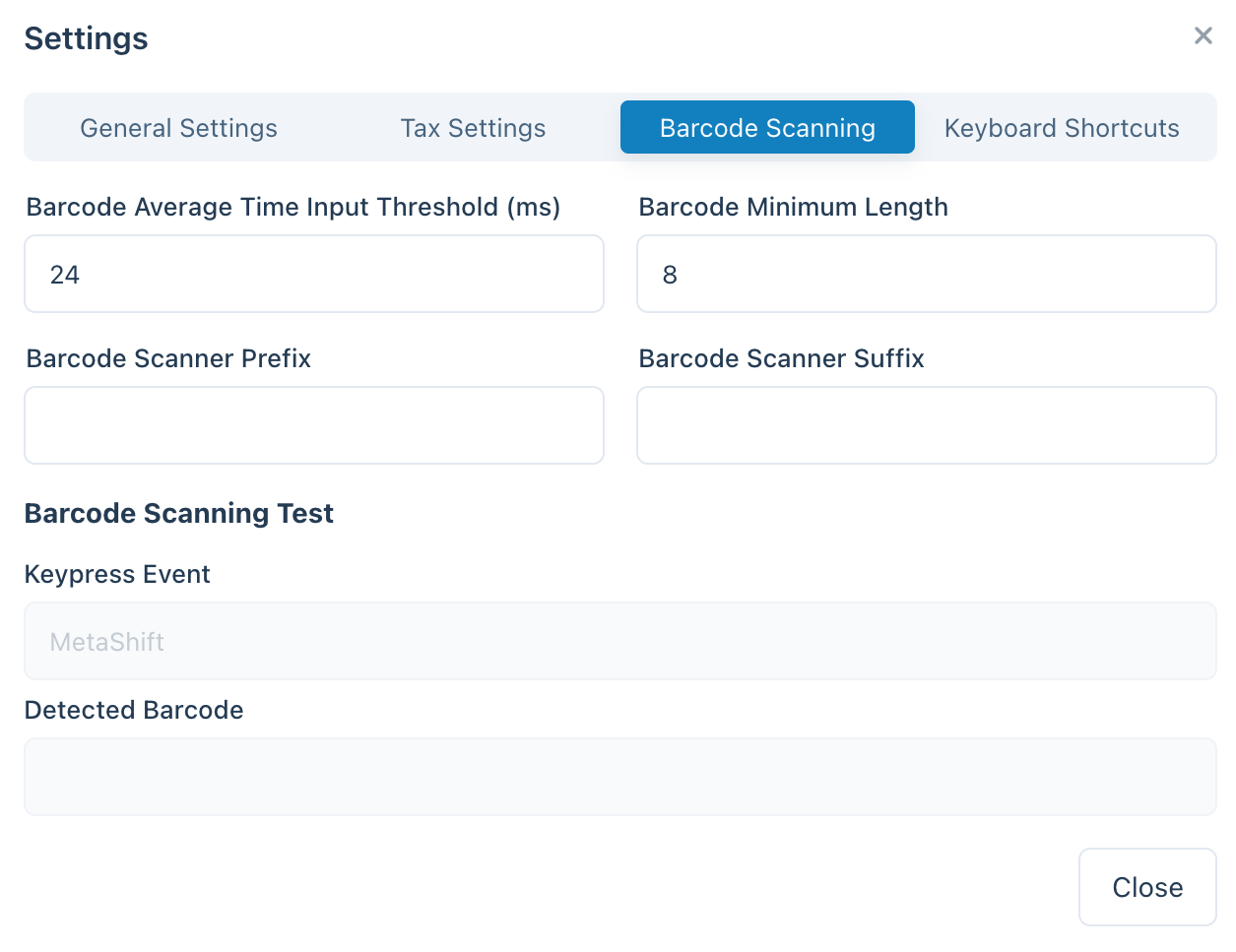
Impostazioni di scansione dei codici a barre
Come funziona il rilevamento dei codici a barre
La maggior parte degli scanner di codici a barre si comporta come una tastiera collegata al dispositivo. Quando si scansiona un codice a barre, il POS rileva che i caratteri sono stati inseriti più velocemente rispetto alla normale digitazione. Usa queste "pressioni rapide dei tasti" per identificare l'input come scansione di un codice a barre.
Impostazioni
| Impostazione | Descrizione |
|---|---|
| Tempo medio di input | Quanto deve essere veloce l'input (in millisecondi) per essere considerato un codice a barre. Valori più bassi = input più veloce richiesto |
| Lunghezza minima | Quanto deve essere lunga la stringa continua di caratteri per essere trattata come codice a barre |
| Rimozione prefisso | Caratteri da rimuovere dall'inizio dei codici a barre scansionati |
| Rimozione suffisso | Caratteri da rimuovere dalla fine dei codici a barre scansionati |
Rimozione prefisso/suffisso
Se lo scanner aggiunge caratteri extra (come un prefisso o un suffisso), è possibile rimuoverli automaticamente in modo che resti solo il codice a barre principale.
Esempio: se lo scanner aggiunge "A" prima di ogni codice a barre e "Z" dopo, configurare:
- Rimozione prefisso:
A - Rimozione suffisso:
Z
Test dello scanner
Sotto le impostazioni è presente un pannello Test di scansione dei codici a barre: il modo più rapido per calibrare lo scanner e confermare che le impostazioni di prefisso/suffisso/lunghezza siano corrette:
- Evento di pressione tasto — mostra i caratteri grezzi così come vengono inviati dallo scanner, in modo da vedere eventuali prefissi o suffissi aggiunti dallo scanner.
- Codice a barre rilevato — mostra il valore finale rilevato da WCPOS dopo l'applicazione delle impostazioni.
Scansionare un codice a barre noto e confrontare i due campi. Se Codice a barre rilevato resta vuoto, la scansione non viene riconosciuta — regolare Tempo medio di input o Lunghezza minima e riprovare. Se mostra caratteri extra, impostare la Rimozione prefisso / Rimozione suffisso corrispondente.
Risoluzione dei problemi
Codice a barre non rilevato
- Scanner troppo lento: prova ad aumentare il valore "Tempo medio di input"
- Codice a barre troppo corto: prova a diminuire il valore "Lunghezza minima"
- Caratteri aggiuntivi: verifica se lo scanner aggiunge prefissi/suffissi
Digitazione normale rilevata come codice a barre
- Digitazione troppo veloce: prova a diminuire il valore "Tempo medio di input"
- Input troppo lungo: prova ad aumentare il valore "Lunghezza minima"