Valori predefiniti del negozio
Impostazioni POS: Settings → General nel POS, salvate su questo dispositivo.
Generali contiene il nome e l'indirizzo del negozio, la lingua del POS, il cliente assegnato a ogni nuovo carrello e il formato degli importi. Apri la pagina da Impostazioni in fondo al menu: è la prima dell'elenco.
Queste impostazioni inizialmente corrispondono a quelle del negozio: il nome proviene da Dettagli del negozio in WP Admin, l'indirizzo e il formato degli importi da WooCommerce, la lingua da WordPress e il cliente predefinito da Cliente POS predefinito. Con WCPOS Pro, un negozio creato in WP Admin > POS > Negozi porta con sé nome, indirizzo, valuta e lingua propri: vedi Configurare i negozi.
Ogni modifica viene salvata subito (non c'è un pulsante Salva) e si applica solo a questo dispositivo. Le impostazioni di WooCommerce e le altre casse restano invariate. Per tornare ai valori del negozio, usa Ripristina impostazioni del server.
La pagina Generali
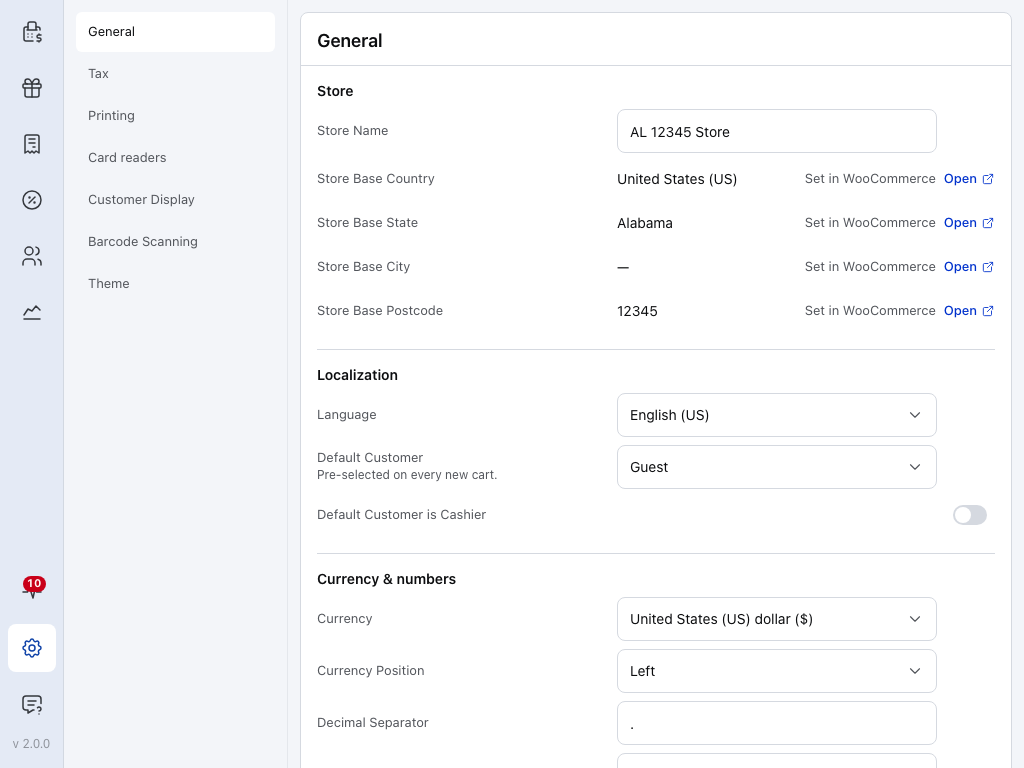
- Generali — questa pagina, la prima nell'elenco delle Impostazioni.
- Nome del negozio — il nome del negozio nel POS su questo dispositivo.
- Paese di base del negozio — la prima delle quattro righe dell'indirizzo che non puoi modificare qui. Vedi Indirizzo del negozio.
- Apri — apre nel browser le impostazioni di WooCommerce, dove è impostato l'indirizzo.
- Lingua — la lingua delle schermate del POS su questo dispositivo. Vedi Lingua.
- Cliente predefinito — il cliente assegnato a ogni nuovo carrello. Vedi Cliente predefinito.
Sotto Cliente predefinito, l'interruttore Il cliente predefinito è il cassiere assegna a ogni nuovo carrello il cassiere che ha effettuato l'accesso. Più in basso trovi Valuta e numeri, poi Ripristina impostazioni del server e Cancella tutti i dati locali: vedi Formato degli importi e Ripristinare le impostazioni del server.
Indirizzo del negozio
Paese di base del negozio, Stato di base del negozio, Città di base del negozio e CAP di base del negozio mostrano l'indirizzo come testo non modificabile, contrassegnato da Impostato in WooCommerce. È l'indirizzo del negozio e il POS lo usa per calcolare le imposte quando una vendita è tassata in base all'indirizzo di base del negozio, quindi deve corrispondere a quello usato dal negozio.
Per modificare l'indirizzo:
- Premi Apri su una delle quattro righe. Le impostazioni di WooCommerce si aprono nel browser.
- Modifica Indirizzo del negozio in
WP Admin > WooCommerce > Impostazioni > Generale salva. - Torna al POS e premi Ripristina impostazioni del server. Il POS non acquisisce automaticamente un nuovo indirizzo.
Un negozio creato in WP Admin > POS > Negozi mantiene il proprio indirizzo nella pagina Dettagli. Modificalo lì (vedi Compilare le pagine del negozio), poi premi Ripristina impostazioni del server. Apri continua a portare alle impostazioni di WooCommerce, che non contengono l'indirizzo di quel negozio.
Se per il negozio non è impostata una città, Città di base del negozio mostra un trattino. Sul telefono, Impostato in WooCommerce e Apri si trovano sotto ogni valore.
Lingua
Lingua cambia la lingua delle schermate del POS su questo dispositivo e il formato degli importi sulle ricevute e sul display cliente. Non traduce le parole stampate sulle ricevute, come "Subtotale": queste provengono dal negozio, vedi Traduzioni.
Inizialmente corrisponde alla lingua del sito WordPress oppure, con WCPOS Pro, a quella impostata nella pagina Valuta e lingua del negozio.
Cliente predefinito
Ogni nuovo carrello parte con il Cliente predefinito: Ospite per una vendita a un cliente di passaggio oppure un cliente scelto dall'elenco. Attiva Il cliente predefinito è il cassiere per assegnare a ogni nuovo carrello il cassiere che ha effettuato l'accesso; l'elenco Cliente predefinito viene quindi disabilitato.
Entrambe le opzioni inizialmente corrispondono a Cliente POS predefinito e Usa account cassiere del negozio. Una modifica qui si applica ai nuovi carrelli su questo dispositivo. Un carrello già aperto mantiene il proprio cliente e puoi cambiare il cliente di qualsiasi vendita nel carrello: vedi Scegliere il cliente.
Formato degli importi
Valuta viene assegnata a ogni nuovo ordine che questo dispositivo invia a WooCommerce e Numero di decimali viene usato per arrotondare pagamenti e resto al pagamento. Un valore diverso da quello del negozio genera ordini nella valuta sbagliata o pagamenti che non corrispondono al totale dell'ordine. Un carrello già aperto mantiene la valuta con cui è stato creato.
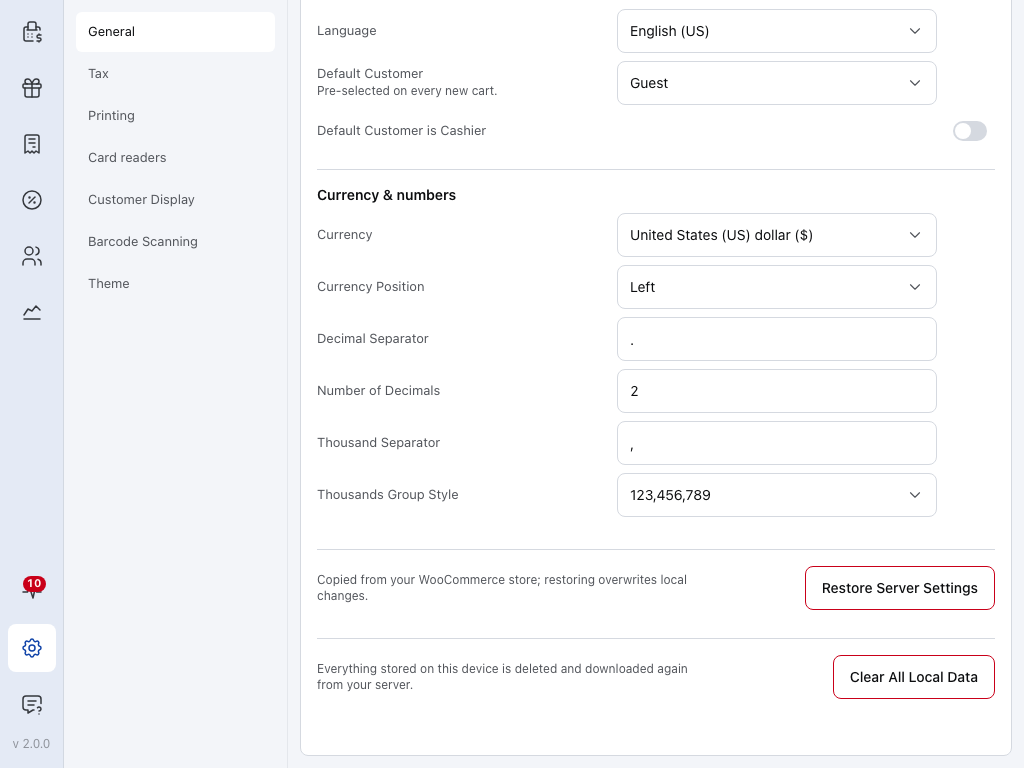
- Valuta — la valuta dei nuovi ordini creati su questo dispositivo. Mantienila uguale a quella del negozio.
- Numero di decimali — il numero di cifre decimali degli importi sullo schermo e al pagamento. Mantienilo uguale a quello del negozio.
- Ripristina impostazioni del server — ripristina i valori del negozio. Vedi Ripristinare le impostazioni del server.
- Cancella tutti i dati locali — elimina tutto ciò che è memorizzato su questo dispositivo e lo scarica di nuovo. Vedi Cancellare i dati locali.
Valuta, Posizione della valuta, Separatore decimale, Separatore delle migliaia e Numero di decimali inizialmente corrispondono alle opzioni della valuta del negozio, in WP Admin > WooCommerce > Impostazioni > General. Con WCPOS Pro, la pagina Valuta e lingua di un negozio può invece definirne Valuta e Posizione della valuta.
Posizione della valuta, Separatore decimale, Separatore delle migliaia e Stile di raggruppamento delle migliaia cambiano solo l'aspetto degli importi sulle schermate di questo dispositivo.
Posizione della valuta, separatori e raggruppamento delle cifre
| Riga | Cosa imposta, con esempi per 1234.5 dollari statunitensi |
|---|---|
| Posizione della valuta | A sinistra $1,234.50 · A destra 1,234.50$ · A sinistra con spazio $ 1,234.50 · A destra con spazio 1,234.50 $ |
| Separatore decimale | Il segno prima dei centesimi, di solito . o ,. |
| Separatore delle migliaia | Il segno tra i gruppi di cifre, di solito ,, . o uno spazio. Usa un segno diverso dal separatore decimale. |
| Stile di raggruppamento delle migliaia | 123,456,789 (gruppi di tre) · 12,34,56,789 (lakh, usato in India) · 1,2345,6789 (gruppi di quattro, usati in Cina e Giappone). Le opzioni mostrano il separatore delle migliaia che hai impostato. |
Le ricevute e il display cliente mostrano invece gli importi nel formato della lingua.
Ripristinare le impostazioni del server
Ripristina impostazioni del server ricarica le impostazioni del negozio. Usalo dopo aver modificato qualcosa in WooCommerce, come l'indirizzo o la valuta del negozio, e quando i valori del POS non corrispondono a quelli del negozio.
Il nome del negozio, l'indirizzo, la lingua, il cliente predefinito e il formato degli importi tornano ai valori del negozio, anche se li hai modificati su questo dispositivo.
Quali impostazioni vengono ripristinate?
Il ripristino aggiorna anche le impostazioni fiscali del negozio nella pagina Imposte. Stile di raggruppamento delle migliaia è un'impostazione specifica di questo dispositivo, quindi resta invariata.
- Scorri fino in fondo a Generali e premi Ripristina impostazioni del server. Si apre Ripristinare le impostazioni del server?.
- Premi Ripristina impostazioni del server per procedere oppure Annulla per lasciare tutto invariato.
- Al termine, Ripristinate compare per un istante sotto il pulsante e la pagina mostra i valori del negozio.
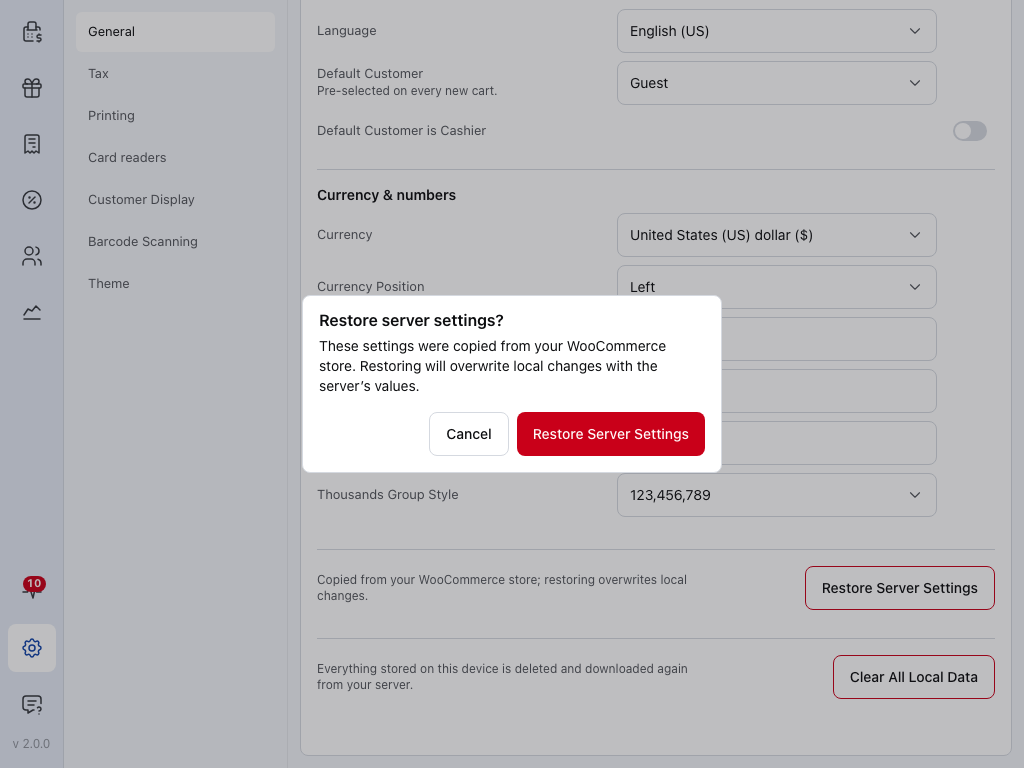
- Annulla — chiude la finestra. Non cambia nulla.
- Ripristina impostazioni del server — ripristina i valori del negozio su questo dispositivo.
Il ripristino richiede una connessione al negozio. Offline, la pagina mostra Impossibile raggiungere il negozio e nulla cambia. Premi Riprova quando sei di nuovo online.
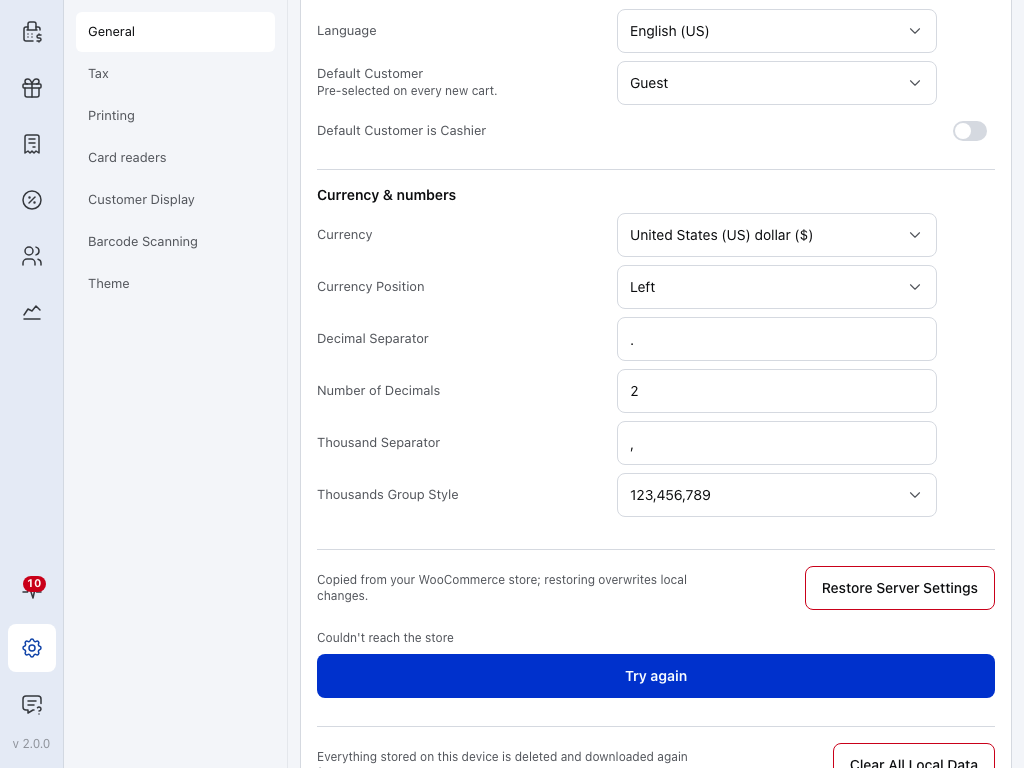
- Ripristina impostazioni del server — il ripristino che non è riuscito a raggiungere il negozio.
- Riprova — riapre la conferma. Premilo quando sei di nuovo online.
Se qualcosa non funziona
Il nome, l'indirizzo o la valuta del negozio non sono aggiornati. Il POS li copia dal negozio la prima volta che lo carica e non li aggiorna automaticamente, quindi una modifica del nome in WP Admin o una modifica in WooCommerce non viene trasferita da sola al POS. Premi Ripristina impostazioni del server.
Impossibile raggiungere il negozio. Il dispositivo è offline oppure il negozio non ha risposto. Controlla la connessione, poi premi Riprova. Le impostazioni restano invariate finché il ripristino non riesce.
I prezzi mostrano il simbolo o i separatori sbagliati. Qualcuno ha modificato Valuta e numeri su questo dispositivo. Ripristina manualmente i valori oppure premi Ripristina impostazioni del server. Il ripristino reimposta anche nome, indirizzo, lingua e cliente predefinito del negozio su questo dispositivo.
Il POS mostra la lingua sbagliata. Modifica Lingua in questa pagina. Ogni dispositivo mantiene la propria.
I nuovi carrelli partono con il cliente sbagliato. Controlla Cliente predefinito e Il cliente predefinito è il cassiere su questo dispositivo. Per applicare la modifica a tutti i dispositivi, cambia Cliente POS predefinito in WP Admin, poi premi Ripristina impostazioni del server su ciascun dispositivo.