Scorciatoie da tastiera
Con una tastiera sul banco puoi registrare una vendita senza usare il mouse. Tieni premuto Alt (Option ⌥ su Mac) e premi un tasto. Alt + / mostra tutte le scorciatoie.
Nel browser e nell'app desktop, nella schermata POS. Funzionano anche quando il cursore si trova in un campo di testo. Su Mac, per usare una scorciatoia che inserisce un accento nel campo, come Option + N, devi prima fare clic fuori dal campo. Le app per telefoni e tablet non hanno scorciatoie. Neanche le altre schermate ne hanno, tranne l'elenco Ordini, che dispone dei propri tasti freccia.
Le scorciatoie
Tutte le scorciatoie tranne Alt + / sono sospese durante il pagamento o nella schermata di pagamento completato. Tutte tranne Alt + F e Alt + / sono sospese anche quando il carrello non è visibile: dietro il selettore della cassa, la scheda Apri cassa, il conteggio o l'elenco degli ordini aperti.
| Premi | Cosa succede |
|---|---|
| Alt + F | Il cursore passa a Cerca prodotti. Su uno schermo stretto, si apre prima la scheda Prodotti. |
| Alt + P | Si apre Cassa. Richiede anche che ci sia qualcosa nel carrello. |
| Alt + N | Un carrello vuoto. L'ordine su cui stavi lavorando rimane aperto. Richiede anche un ordine nel carrello, non un carrello vuoto. |
| Alt + ← o Alt + → | L'ordine aperto precedente o successivo. Richiede anche due o più ordini aperti. |
| Alt + D | Si apre Aggiungi sconto. Richiede anche un ordine nel carrello. |
| Alt + V | L'ordine nel carrello viene annullato immediatamente. Premi subito Annulla operazione se non era tua intenzione. Richiede anche un ordine nel carrello. |
| Alt + / | L'elenco delle scorciatoie si apre o si chiude. Funziona sempre nella schermata POS, anche durante il pagamento. |
L'ordine viene annullato non appena premi la combinazione. Il messaggio che compare ha un pulsante Annulla operazione: premilo subito se non era tua intenzione.
Le scorciatoie sono fisse. Non c'è un'impostazione per modificarle. Se preferisci tasti diversi, faccelo sapere su Discord.
Visualizzare tutte le scorciatoie
Premi Alt + /. L'elenco compare scorrendo da destra.
Una riga grigia indica un'azione al momento non disponibile. Con il carrello vuoto, Cassa, Nuovo carrello, Aggiungi sconto e Annulla ordine sono grigi, mentre Carrello precedente e Carrello successivo restano grigi finché non ci sono due ordini aperti. Premi qualsiasi altra riga per eseguire l'azione, proprio come con i relativi tasti. Su Windows, una nota in fondo segnala un problema con Firefox. Premi Chiudi, oppure di nuovo Alt + /, per chiudere l'elenco.
L'elenco copre il carrello e oscura i prodotti accanto.
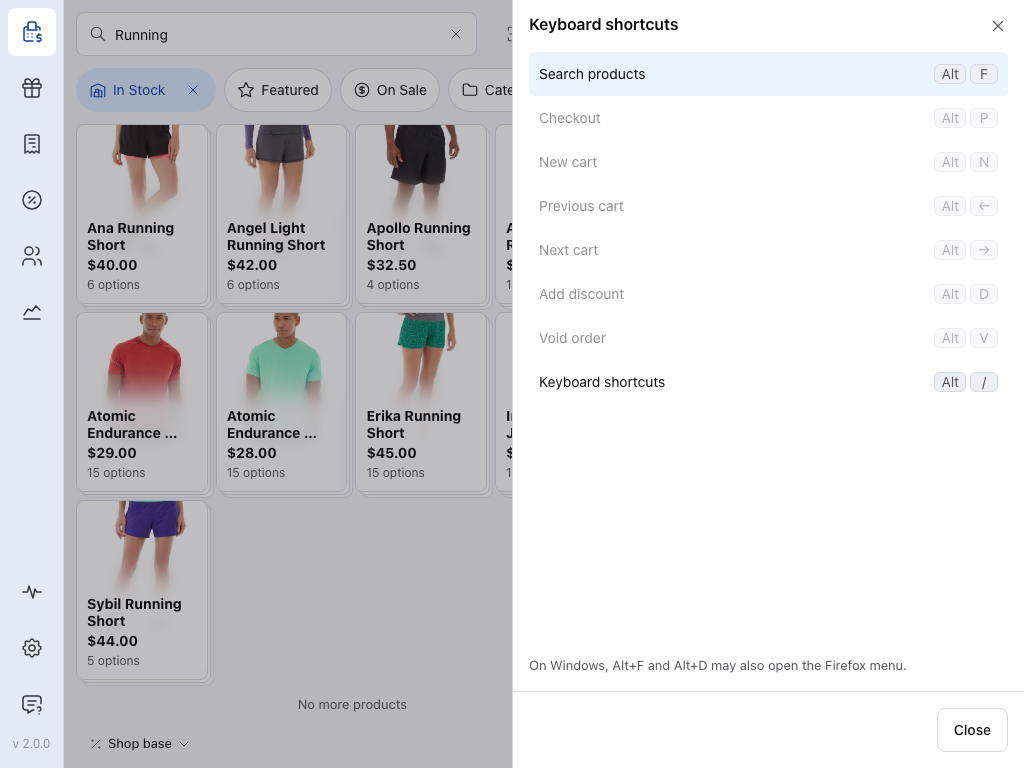
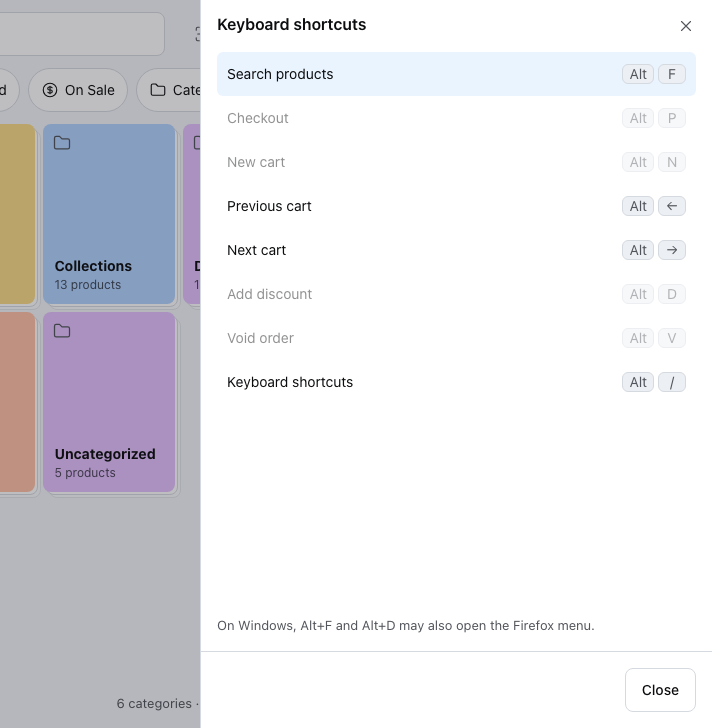
- Cerca prodotti — posiziona il cursore nella ricerca prodotti, pronto per digitare o scansionare. Vedi Ricerca e filtri.
- Cassa — apre il pannello di pagamento per l'ordine nel carrello. Vedi Pagamento.
- Nuovo carrello — apre un carrello vuoto. L'ordine su cui stavi lavorando rimane in Ordini aperti.
- Carrello precedente — passa all'ordine aperto precedente.
- Carrello successivo — passa all'ordine aperto successivo.
- Aggiungi sconto — apre Aggiungi sconto per l'ordine. Vedi Sconti.
- Annulla ordine — annulla immediatamente l'ordine nel carrello, senza chiedere conferma. Premi subito Annulla operazione se non era tua intenzione. Vedi Annullamento.
- Scorciatoie da tastiera — questo elenco.
Spostarsi nell'elenco Ordini
Nella schermata Ordini, nel browser o nell'app desktop, fai clic su un ordine (oppure entra nell'elenco con Tab), quindi:
- ↓ / ↑ sposta la selezione sull'ordine successivo o precedente.
- Invio apre l'ordine selezionato.
La schermata Ordini è inclusa in WCPOS Pro. Vedi Ordini.
Se qualcosa non funziona
Non succede nulla. Apri l'elenco con Alt + /: se la riga della scorciatoia è grigia, l'azione non è ancora disponibile, per il motivo indicato nella tabella. Verifica di essere nella schermata POS, che la cassa sia aperta e che l'elenco degli ordini aperti non copra il carrello.
Alt + F o Alt + D apre il menu di Firefox. Su Windows, Firefox può riservare queste due combinazioni al proprio uso. Premi invece la riga nell'elenco delle scorciatoie, oppure usa Chrome, Edge o l'app desktop.
Su Mac, Option + N inserisce invece un accento nel campo di ricerca. Alcuni layout di tastiera usano Option + una lettera per digitare un accento e, mentre scrivi in un campo, il POS consente l'inserimento dell'accento. Fai clic fuori dal campo, poi premi di nuovo la scorciatoia.