Imposte nel POS
Impostazioni POS: Settings → Tax nel POS. Le aliquote vere e proprie si impostano in WooCommerce.
La pagina Imposte mostra come il POS calcola e visualizza le imposte. Per aprirla, vai in Impostazioni in fondo al menu, poi in Imposte.
Le aliquote e le quattro righe impostate in WooCommerce provengono dal negozio: il POS le copia ogni volta che carica il negozio. Calcola imposte in base a e le opzioni di visualizzazione sono specifiche della cassa e vengono conservate su questo dispositivo finché non premi Ripristina impostazioni del server in Generali.
La pagina Imposte
La pagina ha tre sezioni: Calcolo, Visualizzazione e Aliquote.
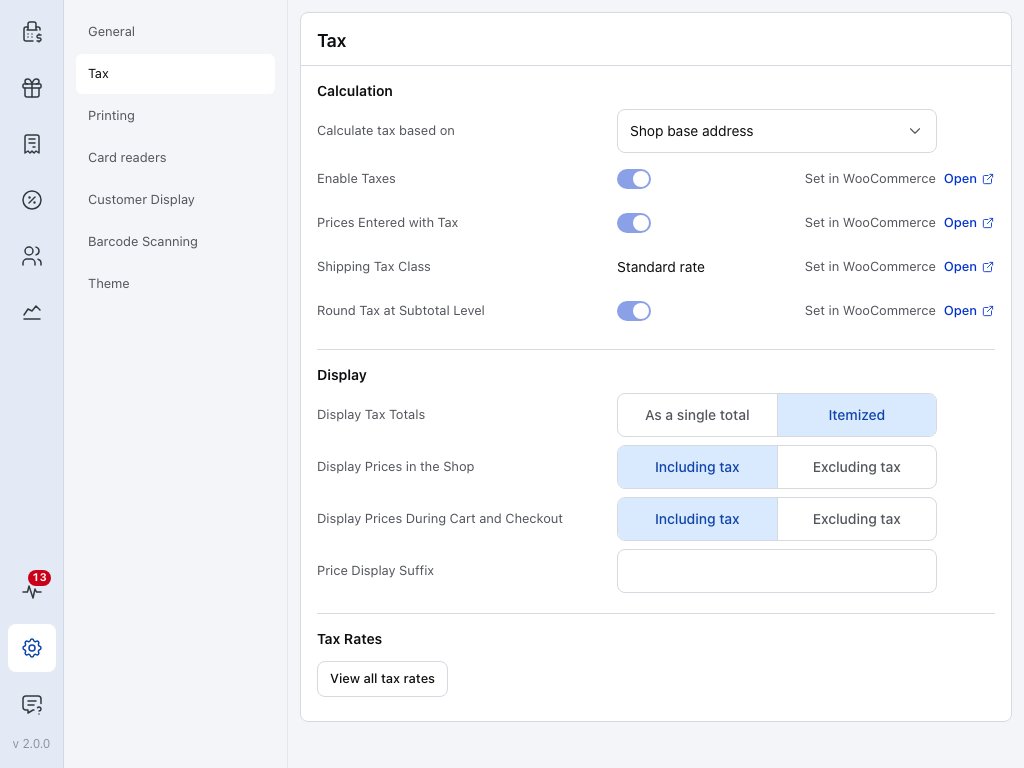
- Calcola imposte in base a — quale indirizzo determina l'aliquota. Vedi Calcola imposte in base a.
- Abilita imposte — attivo quando WooCommerce calcola le imposte. Se disattivato, il POS non aggiunge imposte alle vendite. L'interruttore non è selezionabile perché il valore è impostato in WooCommerce.
- Apri — apre nel browser le impostazioni delle imposte di WooCommerce per il negozio. Ogni riga disattivata ha la propria nota Impostato in WooCommerce e il collegamento Apri.
- Prezzi inseriti con imposte — attivo quando i prezzi dei prodotti includono già le imposte.
- Classe d'imposta della spedizione — la classe d'imposta usata per le righe di spedizione, qui Aliquota standard.
- Arrotonda imposte sul subtotale — attivo quando le imposte vengono arrotondate una sola volta per l'ordine anziché riga per riga.
- Visualizza totali imposte — Dettagliato mostra ogni imposta su una riga separata nel carrello e sulle ricevute; Come totale unico le somma in una sola riga.
- Visualizza prezzi nel negozio — indica se i prezzi nei riquadri e nelle righe dei prodotti includono o escludono le imposte.
- Visualizza prezzi nel carrello e alla cassa — la stessa scelta per carrello, pagamento e ricevute.
- Suffisso di visualizzazione dei prezzi — il testo che WooCommerce aggiunge dopo un prezzo sul sito web. Il POS non lo mostra. Vedi Come vengono visualizzate le imposte.
- Visualizza tutte le aliquote — tutte le aliquote presenti su questo dispositivo, una scheda per classe. Vedi Verificare le aliquote.
Calcola imposte in base a
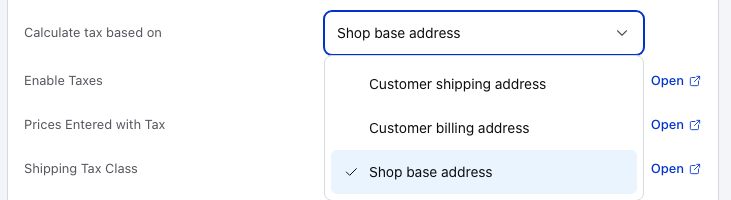
- Indirizzo di spedizione del cliente — l'aliquota dipende dalla destinazione della spedizione dell'ordine.
- Indirizzo di fatturazione del cliente — l'aliquota dipende dall'indirizzo di fatturazione del cliente.
- Indirizzo di base del negozio — l'aliquota dipende dall'indirizzo del negozio, mostrato in Generali.
Il valore iniziale corrisponde a Calcola imposte in base a di WooCommerce. Una modifica apportata qui rimane su questo dispositivo, anche dopo ricaricamenti e sincronizzazioni, finché non premi Ripristina impostazioni del server in Generali.
Quando l'ordine non ha l'indirizzo richiesto, il POS usa un indirizzo alternativo come fa WooCommerce. Con Indirizzo di spedizione del cliente, usa quello di fatturazione e poi quello del negozio. Con Indirizzo di fatturazione del cliente, usa quello del negozio. Per una vendita al banco senza cliente associato, le imposte si basano sull'indirizzo del negozio.
Se aggiungi o cambi il cliente nel carrello e il suo indirizzo prevede aliquote diverse, il POS ricalcola le imposte del carrello con quelle aliquote. Un ordine esente da imposte rimane senza imposte. Vedi Scegliere il cliente.
La scelta viene trasmessa con ogni ordine POS, così il negozio calcola le imposte dell'ordine allo stesso modo. Per vedere l'indirizzo e le aliquote usati da un carrello, vedi Quali aliquote si applicano a questa vendita.
Come vengono visualizzate le imposte
Queste quattro opzioni cambiano solo il modo in cui vengono mostrati gli importi. Le imposte addebitate restano le stesse. Una modifica è visibile subito, con Salvato accanto al nome della riga, e rimane su questo dispositivo, anche dopo ricaricamenti e sincronizzazioni, finché non premi Ripristina impostazioni del server in Generali.
| Riga | Opzioni |
|---|---|
| Visualizza totali imposte | Dettagliato: una riga per ogni imposta, ad esempio «Stato» e «Contea», nel carrello e sulle ricevute. Come totale unico: una sola riga per le imposte. |
| Visualizza prezzi nel negozio | Imposte incluse o Imposte escluse nei riquadri e nelle righe dei prodotti. |
| Visualizza prezzi nel carrello e alla cassa | Imposte incluse o Imposte escluse nelle righe del carrello, durante il pagamento, sulle ricevute e sul display cliente. |
| Suffisso di visualizzazione dei prezzi | Il testo che WooCommerce aggiunge dopo un prezzo sul sito web, ad esempio «IVA inclusa». Il POS lo conserva ma non lo mostra nei riquadri, nel carrello o durante il pagamento. |
Verificare le aliquote
Premi Visualizza tutte le aliquote per vedere tutte le aliquote scaricate da questo dispositivo, una scheda per classe d'imposta. Sono le aliquote definite nelle impostazioni delle imposte di WooCommerce. Quando apri l'elenco dal POS, come in questo caso, le aliquote applicabili all'indirizzo del carrello sono evidenziate: vedi Quali aliquote si applicano a questa vendita.
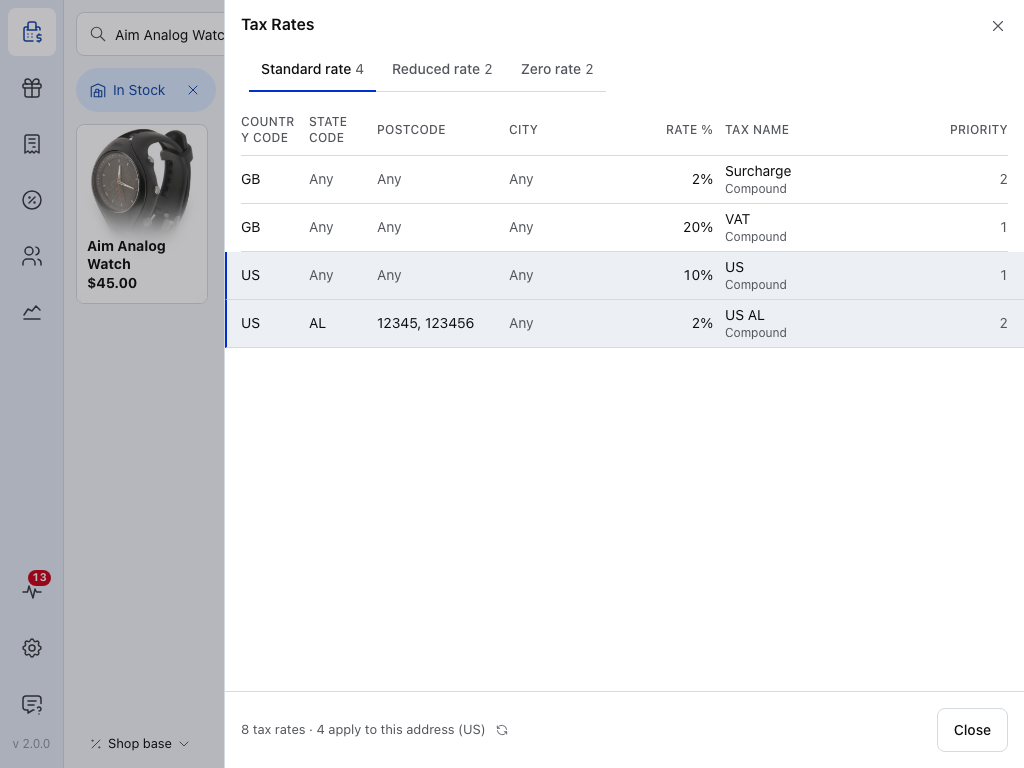
- Aliquota standard 4 — una scheda per classe d'imposta, con il numero di aliquote che contiene.
- US, 10%, priorità 1 — una riga evidenziata, con sfondo colorato e una barra blu a sinistra: questa aliquota si applica all'indirizzo usato dal carrello. Mostra anche Composta, ma non è preceduta da altre aliquote, quindi è un semplice 10%.
- US, AL, 12345, 123456, 2%, priorità 2 — anch'essa evidenziata. Si applica solo in Alabama per quei codici postali, e Composta significa che viene calcolata sul prezzo a cui è già stato aggiunto il 10%: su $100, prima $10 e poi $2.20, quindi 12.2% in totale.
- GB, Sovrapprezzo — le righe non evidenziate non corrispondono a questo indirizzo.
- Priorità — WooCommerce abbina le aliquote in ordine di priorità. Per ciascuna classe, a un indirizzo si applica una sola aliquota per priorità.
- 8 aliquote · 4 si applicano a questo indirizzo (US) — il totale di tutte le classi e il numero di aliquote che corrispondono all'indirizzo del carrello. Il pulsante di sincronizzazione accanto scarica le modifiche dal negozio.
- Chiudi — torna alla schermata precedente.
- Sul telefono — scegli la classe d'imposta da un elenco invece che dalle schede.
- Leggere le colonne — sono quelle di WooCommerce. Qualsiasi indica tutti i valori; Non sulla spedizione sotto un nome indica che l'aliquota non si applica alla spedizione.
- Aggiornare le aliquote — mentre alcune aliquote sono ancora in fase di download, in fondo compare … di … aliquote sincronizzate. Per scaricarle di nuovo tutte, tieni premuto il pulsante di sincronizzazione, poi scegli Cancella e aggiorna.
Quali aliquote si applicano a questa vendita
Sotto i prodotti, premi il pulsante dell'indirizzo fiscale, ad esempio Sede del negozio, per vedere l'indirizzo usato dal carrello e le aliquote corrispondenti.
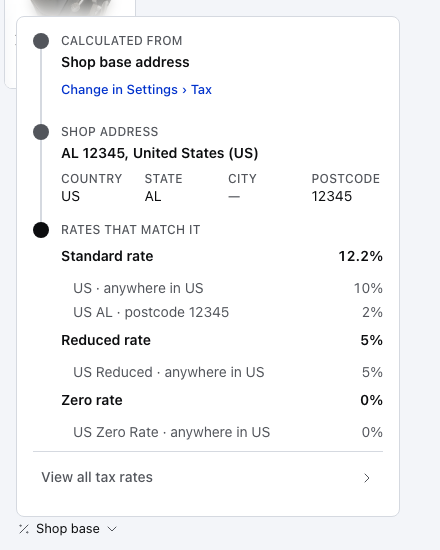
- Calcolato in base a — l'opzione di indirizzo usata da questo carrello, qui Indirizzo di base del negozio.
- Modifica in Impostazioni › Imposte — apre questa pagina.
- Indirizzo del negozio — l'indirizzo a cui vengono abbinate le aliquote. Se nell'ordine è presente l'indirizzo di un cliente, compare Indirizzo nell'ordine.
- Aliquote corrispondenti — ogni classe d'imposta con il relativo totale e, sotto, ogni aliquota applicabile e il motivo, ad esempio «ovunque in US» o «codice postale 12345».
- Visualizza tutte le aliquote — apre l'elenco completo con queste aliquote evidenziate e, in fondo, indica quante si applicano, ad esempio «4 si applicano a questo indirizzo (US)».
Ripristinare le impostazioni del server
Ripristina impostazioni del server si trova in fondo a Generali, non in questa pagina. Carica di nuovo le impostazioni del negozio, imposte comprese, e ripristina tutti i valori modificati su questo dispositivo.
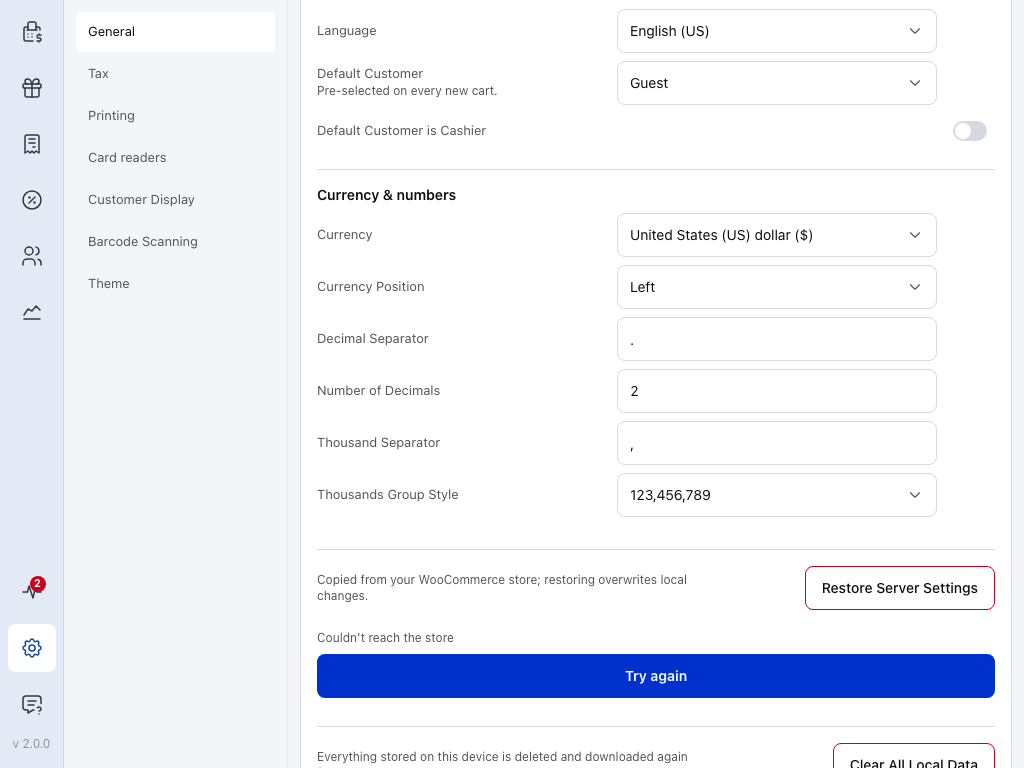
- Ripristina impostazioni del server — in fondo a Generali, sotto Copiato dal tuo negozio WooCommerce; il ripristino sovrascrive le modifiche locali.
- Riprova — il ripristino richiede una connessione. Quando sei offline, la pagina mostra Impossibile raggiungere il negozio e le impostazioni rimangono invariate. Premi Riprova quando torni online.
Il ripristino riporta ai valori del negozio tutte le impostazioni modificate su questo dispositivo, sia in Generali sia in Imposte.
- Premi Ripristina impostazioni del server.
- In Ripristinare le impostazioni del server?, premi di nuovo Ripristina impostazioni del server per confermare, oppure Annulla.
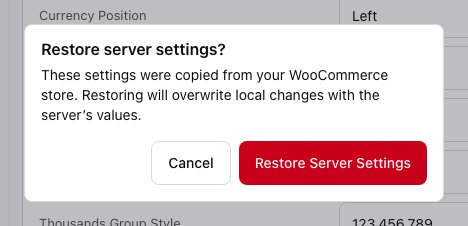
- Ripristinare le impostazioni del server? — i valori del negozio sostituiscono quelli modificati su questo dispositivo.
- Ripristina impostazioni del server — procedi.
- Annulla — mantiene le impostazioni attuali.
- Al termine compare Ripristinato sotto il pulsante.
Impostato in WooCommerce
Quattro righe non possono essere modificate nel POS. Il negozio usa questi valori quando salva un ordine, quindi un valore diverso alla cassa produrrebbe solo un totale diverso. Modificali in WooCommerce: premi Apri sulla riga oppure vai in WP Admin > WooCommerce > Impostazioni > Tax. Il POS acquisisce i nuovi valori al successivo caricamento del negozio.
Abilita imposte, Prezzi inseriti con imposte, Classe d'imposta della spedizione e Arrotonda imposte sul subtotale
Abilita imposte
Corrisponde a Abilita le aliquote e i calcoli delle imposte di WooCommerce, in WP Admin > WooCommerce > Impostazioni > General. Se disattivato, nessuna vendita prevede imposte e il POS nasconde il pulsante dell'indirizzo fiscale sotto i prodotti.
Prezzi inseriti con imposte
Attivo: il prezzo impostato include già le imposte e il POS le scorpora dal prezzo. Disattivato: le imposte vengono aggiunte al prezzo.
Classe d'imposta della spedizione
In base agli articoli nel carrello usa la classe d'imposta dei prodotti nel carrello. Una classe specifica, come Standard o Aliquota ridotta, applica alla spedizione le aliquote di quella classe.
Arrotonda imposte sul subtotale
Attivo: le imposte vengono sommate per l'intero ordine e poi arrotondate una sola volta. Disattivato: le imposte di ogni riga vengono arrotondate separatamente. Su un ordine di grandi dimensioni, i due metodi possono produrre una differenza di uno o due centesimi.
Come il POS calcola le imposte
Il POS usa le aliquote del negozio e calcola le imposte come WooCommerce.
Arrotondamento e imposte composte
- Arrotondamento — ogni imposta viene calcolata con decimali aggiuntivi e poi arrotondata ai decimali della valuta. Se Arrotonda imposte sul subtotale è disattivato, l'arrotondamento avviene riga per riga; se è attivo, avviene una sola volta sul totale delle imposte dell'ordine.
- Imposte composte — un'aliquota contrassegnata come Composta viene calcolata sull'importo che include già le aliquote precedenti, in ordine di priorità.
Con le imposte automatiche di WooCommerce Tax, la prima vendita in una nuova località può presentare una differenza una tantum, finché le aliquote di quella località non raggiungono il POS.
Se qualcosa non funziona
Il POS e WooCommerce mostrano totali diversi. Verifica che le quattro righe in Impostato in WooCommerce corrispondano ai valori del negozio, poi premi Ripristina impostazioni del server in Generali. Con WooCommerce Tax, la prima vendita in una nuova località può presentare una differenza una tantum: vedi WooCommerce Tax. Per l'avviso mostrato nel carrello, vedi I totali non corrispondono.
Nessuna imposta su una vendita. Verifica, in quest'ordine:
- Abilita imposte è attivo.
- Lo Stato delle imposte del prodotto è Imponibile in WooCommerce.
- La sua classe d'imposta contiene aliquote: premi Visualizza tutte le aliquote e apri la scheda di quella classe.
- Usi le imposte automatiche di WooCommerce Tax? Una classe vuota è normale fino alla prima vendita in una località. Fermati qui.
- Altrimenti, aggiungi le aliquote nelle impostazioni delle imposte di WooCommerce. Poi tieni premuto il pulsante di sincronizzazione nell'elenco delle aliquote e scegli Cancella e aggiorna.
L'aliquota è errata. Premi il pulsante dell'indirizzo fiscale sotto i prodotti, ad esempio Sede del negozio, per vedere quale indirizzo usa il carrello. Cambiando il cliente, le imposte del carrello vengono ricalcolate in base al suo indirizzo. Per un cliente senza indirizzo registrato, si usa quello del negozio. Se le imposte automatiche di WooCommerce Tax sono attive, non aggiungere aliquote a mano: le aliquote di una località compaiono dopo la prima vendita in quella località.
I prezzi sembrano più bassi di quelli sull'etichetta. Prezzi inseriti con imposte è attivo e una riga di visualizzazione è impostata su Imposte escluse. Il POS mostra il prezzo al netto delle imposte; il totale addebitato rimane lo stesso.
Una differenza di uno o due centesimi. L'arrotondamento è diverso tra la cassa e il negozio. Controlla Arrotonda imposte sul subtotale in WooCommerce, poi premi Ripristina impostazioni del server in Generali in modo che il POS usi lo stesso valore.