Tema
Impostazioni POS: Settings → Theme nel POS, su questo dispositivo.
Tema modifica l'aspetto del POS: i colori, le dimensioni di pulsanti e testo, le icone e i caratteri. Non modifica nulla che riguardi vendite, prezzi o ricevute. La scelta viene salvata su questo dispositivo per il negozio in cui stai lavorando: così la cassa vicino alla finestra può avere un tema scuro mentre quella sul retro mantiene un tema chiaro.
Apri Impostazioni, l'icona a ingranaggio in fondo al menu, poi Tema. Ogni modifica è visibile e viene salvata immediatamente; non c'è un pulsante Salva.
Scegli un tema
Tocca un riquadro e l'intero POS cambia aspetto, compresa questa schermata. Prova un tema alla cassa; puoi sempre tornare a Chiaro.
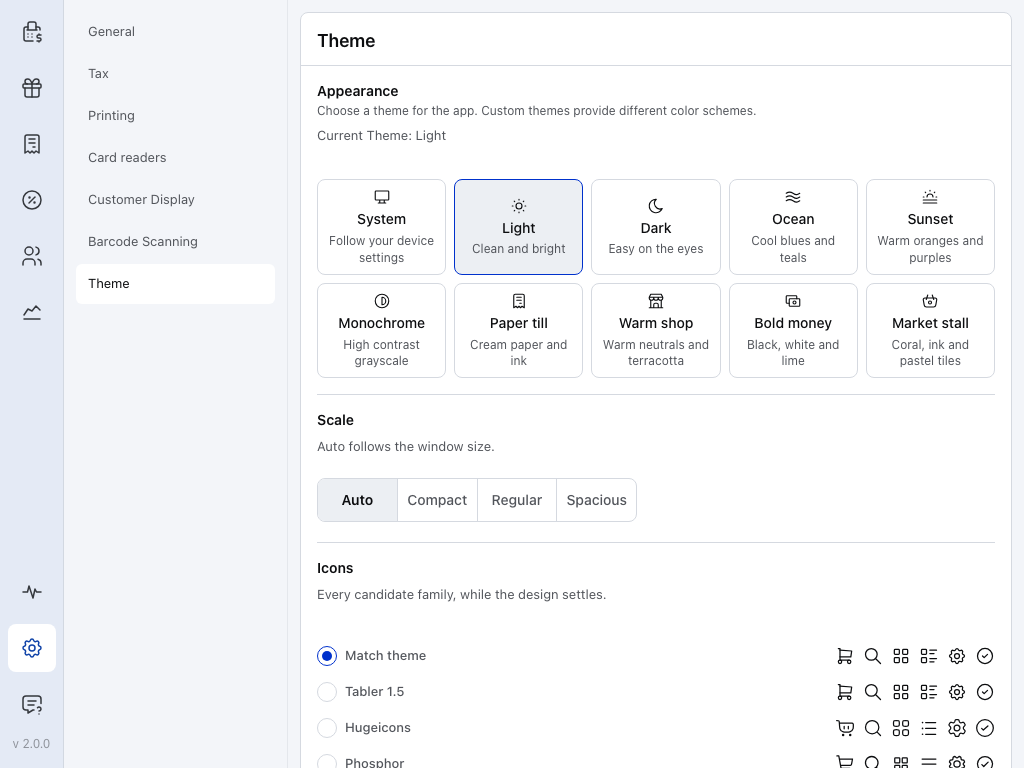
- Tema — questa pagina, in Impostazioni.
- Sistema — segue il dispositivo. Quando il dispositivo passa alla modalità scura, il POS passa a Scuro, per poi tornare a Chiaro quando il dispositivo torna alla modalità chiara. La riga sopra i riquadri mostra quindi Segue il tema di sistema.
- Chiaro — il riquadro con il bordo indica il tema in uso e Tema attuale, sopra i riquadri, ne mostra il nome. Un nuovo dispositivo parte da Chiaro, adatto a un negozio ben illuminato.
- Scuro — testo chiaro su sfondo scuro, per un negozio poco illuminato o un turno serale.
- Oceano — una delle tre combinazioni di colori, insieme a Tramonto e Monocromatico. Oceano e Tramonto danno più personalità alla cassa. Monocromatico usa grigi ad alto contrasto, per uno schermo esposto a luce intensa o un cassiere che necessita di un contrasto marcato.
- Cassa di carta — uno dei quattro stili per il negozio, insieme a Negozio accogliente, Denaro in risalto e Bancarella. Ognuno ha colori, caratteri e icone propri. Vedi Cosa cambia con ogni tema.
- Automatico — l'impostazione di Scala iniziale di un nuovo dispositivo. Vedi Ingrandisci o riduci tutto.
- Compatto — dimensioni ridotte, per mostrare più elementi sullo schermo.
- Spazioso — dimensioni maggiori. Normale è la via di mezzo.
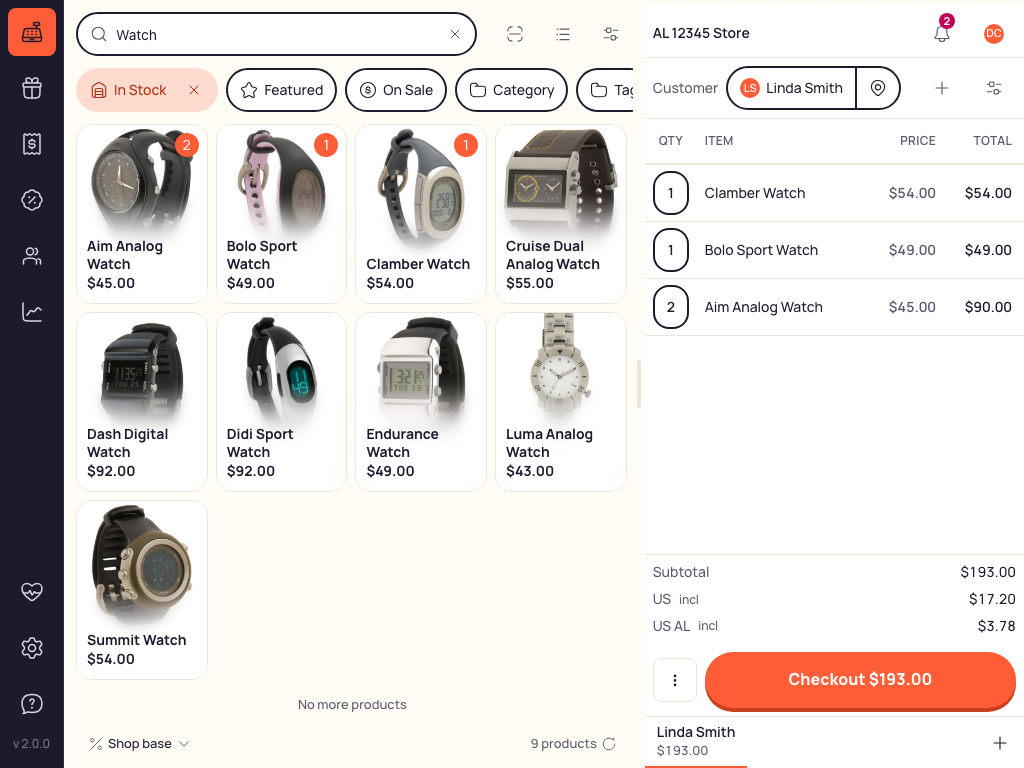
Bancarella applicato alla schermata di vendita, con un ordine in corso: il pannello dei prodotti a sinistra, il carrello a destra.
Cosa cambia con ogni tema
I quattro stili per il negozio non cambiano solo i colori. Quando Icone e Caratteri sono impostati su Segui il tema, ogni tema usa il proprio stile di icone e i propri caratteri.
Confronta temi, icone e caratteri
| Tema | Icone e caratteri |
|---|---|
| Sistema Chiaro o Scuro, in base al dispositivo | Icone: Tabler 1.5 Caratteri: Sistema |
| Chiaro Essenziale e luminoso | Icone: Tabler 1.5 Caratteri: Sistema |
| Scuro Riposante per gli occhi | Icone: Tabler 1.5 Caratteri: Sistema |
| Oceano Toni freddi di blu e verde petrolio | Icone: Phosphor Caratteri: Sistema |
| Tramonto Toni caldi di arancione e viola | Icone: Phosphor Caratteri: Sistema |
| Monocromatico Scala di grigi ad alto contrasto | Icone: Tabler 1.5 Caratteri: Sistema |
| Cassa di carta Carta color crema e inchiostro | Icone: Phosphor Caratteri: DM Sans · Instrument Serif |
| Negozio accogliente Toni neutri caldi e terracotta | Icone: Hugeicons Caratteri: DM Sans · Fraunces |
| Denaro in risalto Nero, bianco e verde lime | Icone: Phosphor Caratteri: Space Grotesk |
| Bancarella Corallo, inchiostro e riquadri pastello | Icone: Hugeicons Caratteri: Manrope |
Ingrandisci o riduci tutto
Scala imposta le dimensioni di pulsanti, testo e spaziature in tutto il POS. Lascia Automatico, a meno che la schermata non sembri troppo affollata o troppo vuota.
In Impostazioni → Tema, sotto Scala, tocca Automatico, Compatto, Normale o Spazioso.
- Automatico — sceglie le dimensioni in base alla finestra: Compatto per una finestra stretta, come su un telefono, Spazioso per un ampio monitor da scrivania e Normale per le dimensioni intermedie.
- Compatto mostra più elementi sullo schermo; Spazioso ingrandisce pulsanti e testo; Normale è la via di mezzo. Queste tre opzioni mantengono le stesse dimensioni anche quando la finestra cambia.
Soglie dell'opzione Automatico e schermi touch
Automatico usa Compatto sotto i 640 pixel di larghezza, Spazioso a partire da 1600 pixel e Normale tra le due soglie. Ridimensionando la finestra del browser o dell'app desktop, le dimensioni si adattano. Nelle app iOS e Android, invece, Automatico considera il lato più corto dello schermo, quindi ruotare il dispositivo non cambia le dimensioni.
Su uno schermo touch, Compatto mantiene ogni pulsante alto almeno 44 pixel perché sia facile da premere; testo e spaziature vengono comunque ridotti. Con un mouse, anche i pulsanti vengono ridotti alle dimensioni previste da Compatto.
Scegli icone e caratteri
In Impostazioni → Tema, scorri oltre Scala fino a Icone e Caratteri, quindi tocca un'opzione in uno dei due elenchi.
Entrambe le impostazioni partono da Segui il tema, che si adatta al tema (vedi Cosa cambia con ogni tema). Scegli un'opzione diversa da Segui il tema per mantenere le stesse icone o gli stessi caratteri quando cambi tema.
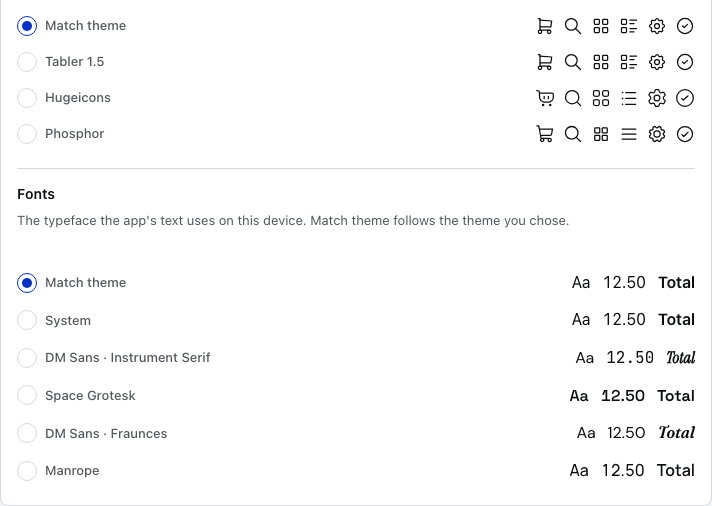
- Icone: Segui il tema — l'elenco in alto è Icone. Segui il tema usa le icone del tema. È l'impostazione iniziale di un nuovo dispositivo.
- Esempi — sei icone che trovi in ogni schermata, disegnate nello stile di quella famiglia, per confrontarle prima di scegliere.
- Phosphor — uno dei tre stili di icone, insieme a Tabler 1.5 e Hugeicons. Scegline uno per usarlo con tutti i temi.
- Caratteri: Segui il tema — l'elenco sotto Caratteri. Segui il tema usa i caratteri del tema. È l'impostazione iniziale di un nuovo dispositivo.
- Esempi — Aa per il testo, 12.50 per i prezzi e Totale per i titoli, ciascuno nel carattere corrispondente.
- DM Sans · Fraunces — una delle cinque combinazioni di caratteri, insieme a Sistema, DM Sans · Instrument Serif, Space Grotesk e Manrope. Sistema usa il carattere del dispositivo.
Se qualcosa non funziona
- Il POS è diventato scuro da solo — è attiva l'opzione Sistema e il dispositivo è passato alla modalità scura. Scegli Chiaro o Scuro per mantenere lo stesso aspetto tutto il giorno.
- Un'altra cassa ha un aspetto diverso — ogni dispositivo conserva il proprio tema. Impostalo anche su quel dispositivo.
- I caratteri o le icone non sono cambiati con il tema — Icone o Caratteri è impostato su un'opzione diversa da Segui il tema. Reimposta Segui il tema.
- I pulsanti sono troppo piccoli da premere, oppure sullo schermo ce ne stanno troppo pochi — modifica Scala.
- Il tema è cambiato dopo il passaggio a un altro negozio — ogni negozio conserva il proprio tema su questo dispositivo. Impostalo di nuovo per quel negozio.