Impostazioni di WP Admin
WP admin: WP Admin → POS → Settings, condivise da tutte le casse.
Per vedere queste impostazioni serve l'autorizzazione Gestisci le impostazioni POS: gli amministratori e i gestori del negozio la possiedono, i cassieri no (Accesso).
Per la stampante, il lettore di codici a barre, il tema o il display di una singola cassa, apri invece le Impostazioni all'interno del POS. Queste impostazioni si applicano solo a quel dispositivo.
Trova un'impostazione
Operazioni comuni:
- Modifica il nome, il telefono o la politica sui resi del negozio: Dettagli del negozio.
- Scegli i metodi di pagamento disponibili alla cassa: Scegli i metodi di pagamento.
- Decidi cosa possono fare i cassieri: Accesso.
- Disconnetti un dispositivo smarrito o condiviso: Sessioni.
- Imposta il fondo cassa iniziale: Registratore di cassa.
- Scegli quale campo del prodotto legge il lettore di codici a barre: Campo codice a barre.
- Scegli il cliente associato all'inizio di ogni vendita: Cliente POS predefinito.
- Scarica tutte le chiusure di cassa in un foglio di calcolo: Esporta chiusure.
- Leggi gli errori e gli avvisi registrati da WCPOS: Log.
- Attiva la chiave di licenza di WCPOS Pro: Installazione di WCPOS Pro.
Il menu a sinistra in POS > Impostazioni ha tre gruppi: Impostazioni, Strumenti e Account. In Generali e Cassa ogni modifica viene salvata appena la effettui; solo le impostazioni POS di un metodo di pagamento hanno un pulsante Salva.
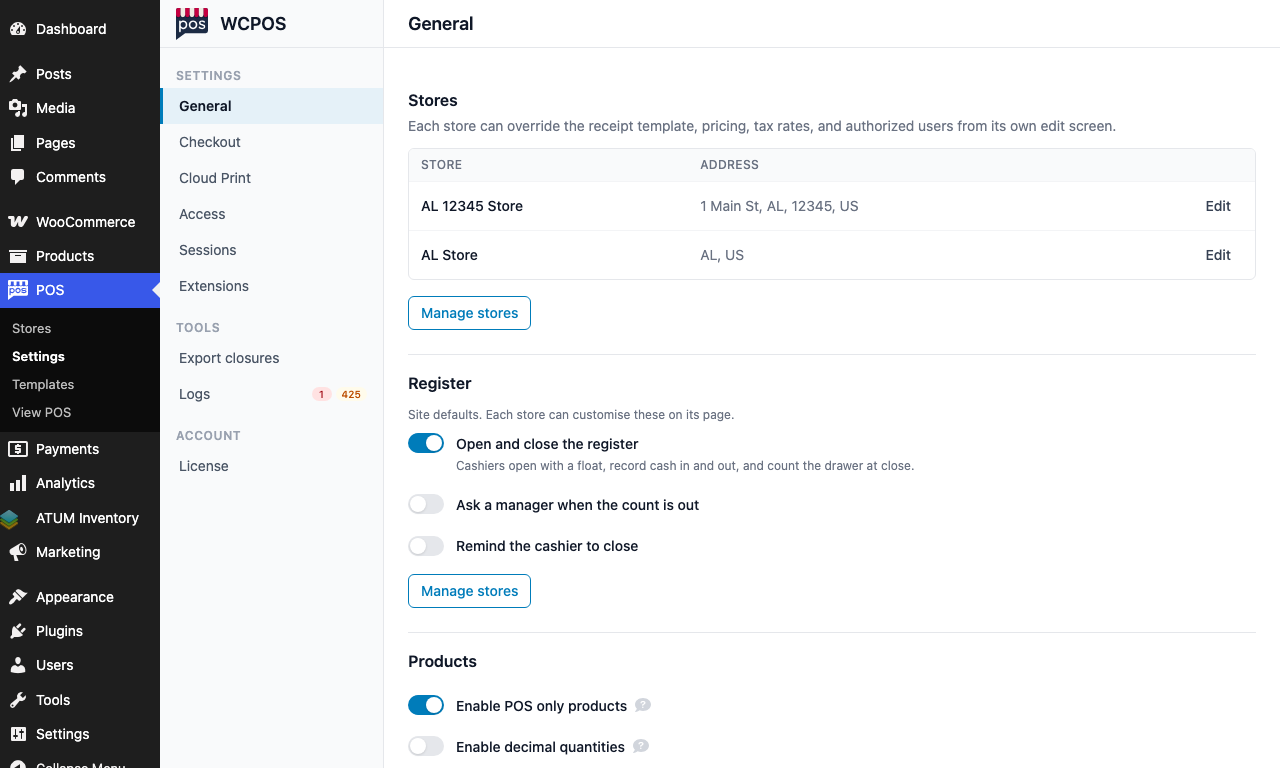
- Impostazioni — Generali, Cassa, Stampa cloud, Accesso, Sessioni ed Estensioni.
- Strumenti — Esporta chiusure e Log.
- Account — Licenza.
Tutte le voci del menu delle impostazioni
Impostazioni
- Generali: dettagli del negozio, registratore di cassa, prodotti, clienti, privacy e Forza SSL. Consulta Impostazioni generali oppure apri Cosa trovi in Generali più avanti.
- Cassa: vendite oltre la disponibilità, email del POS e metodi di pagamento (Gateway di pagamento) con lo stato dell'ordine impostato da ciascuno. Consulta Impostazioni di cassa oppure apri Cosa trovi in Cassa più avanti.
- Stampa cloud: stampanti che recuperano le ricevute via internet, regole per stampare automaticamente gli ordini e coda di stampa. Consulta Stampa cloud.
- Accesso: cosa può fare nel POS ogni ruolo di WordPress, incluso il ruolo Cassiere. Consulta Accesso.
- Sessioni: chi ha effettuato l'accesso al POS, su quali dispositivi e come disconnettere un dispositivo. Consulta Sessioni.
- Estensioni: esplora, installa, aggiorna e disattiva le estensioni di WCPOS. Un numero accanto al nome indica gli aggiornamenti in attesa. Consulta Estensioni.
Strumenti
- Esporta chiusure: Scarica CSV di tutte le chiusure di cassa registrate dal negozio, una riga per chiusura, con i dati al momento della chiusura. Consulta Riconciliazione.
- Log: il log WCPOS del negozio, con errori e avvisi. Accanto al nome, un numero indica gli errori non letti e un altro gli avvisi. Consulta Log.
Account
- Licenza: con WCPOS Pro installato, inserisci la Chiave di licenza e premi Attiva, oppure Disattiva per disattivarla. Senza Pro, la pagina propone il passaggio a Pro. Consulta Installazione di WCPOS Pro.
Un'estensione può aggiungere una propria pagina in Strumenti o Account.
Cosa trovi in Generali: dettagli del negozio, registratore di cassa, prodotti, clienti, privacy, Forza SSL
- Dettagli del negozio: nome, telefono, email, politica sui resi e Identificativi fiscali del negozio. Consulta Dettagli del negozio.
- Registratore di cassa: apertura e chiusura della cassa, fondo cassa iniziale e regole di chiusura. Il plugin gratuito ha un solo registratore di cassa; per averne altri serve Pro. Consulta Registratore di cassa.
- Prodotti: prodotti riservati al POS, quantità decimali, ripristino delle scorte all'eliminazione di un ordine e Campo codice a barre. Consulta Impostazioni generali.
- Clienti: nomi utente generati, Cliente POS predefinito, Consenti ai clienti di scaricare le ricevute e Identificativi fiscali dei clienti (Identificativi fiscali dei clienti). Consulta Impostazioni generali.
- Privacy: dati di utilizzo anonimi e segnalazioni di errore. Finché un amministratore non risponde, mostra i pulsanti Consenti e No, grazie. Consulta Impostazioni generali.
- Avanzate: Forza SSL. Consulta Forza SSL.
Cosa trovi in Cassa: vendite oltre la disponibilità, email, metodi di pagamento
- Impedisci le vendite oltre la disponibilità. Consulta Impostazioni di cassa.
- Gli interruttori Email agli amministratori, Email ai clienti ed Email ai cassieri. Consulta Notifiche email.
- La tabella Gateway di pagamento. Consulta Impostazioni di cassa. Qui puoi:
- scegliere i metodi di pagamento disponibili alla cassa e il loro ordine (con il plugin gratuito puoi attivare o modificare solo Contanti e Carta; per gli altri metodi di pagamento serve Pro);
- scegliere lo Stato dell'ordine assegnato a un ordine POS pagato con ciascun metodo;
- aprire le impostazioni POS di un metodo per modificare il nome e la descrizione mostrati alla cassa e, per i contanti, l'Arrotondamento: Nessun arrotondamento oppure un incremento da 0.05 a 10. Consulta Arrotondamento dei contanti.
Notifiche email, registratori di cassa e identificativi fiscali
Le Notifiche email sono i tre interruttori delle email in Cassa. Registratori di cassa corrisponde alla sezione Registratore di cassa di Generali. Gli Identificativi fiscali del negozio fanno parte dei Dettagli del negozio e gli Identificativi fiscali dei clienti si trovano in Clienti, entrambi in Generali.
Dettagli del negozio
Apri WP Admin > POS > Impostazioni > General e modifica i campi in alto. Ogni modifica viene salvata appena la effettui. Questi dati vengono usati sulle ricevute e sulle fatture del POS:
| Campo | Contenuto |
|---|---|
| Nome del negozio | Il nome del tuo negozio. |
| Telefono | Il numero di telefono del negozio. |
| L'indirizzo email del negozio. | |
| Politica su rimborsi e resi | Un breve testo stampato sulle ricevute del POS. |
| Identificativi fiscali del negozio | I numeri fiscali del negozio. Consulta Identificativi fiscali del negozio. |
Lascia un campo vuoto per mantenere il valore già presente in WooCommerce, mostrato in grigio nel campo vuoto. Se anche WooCommerce non ha un valore, Nome del negozio usa il titolo del sito ed Email l'indirizzo del mittente delle email di WooCommerce.
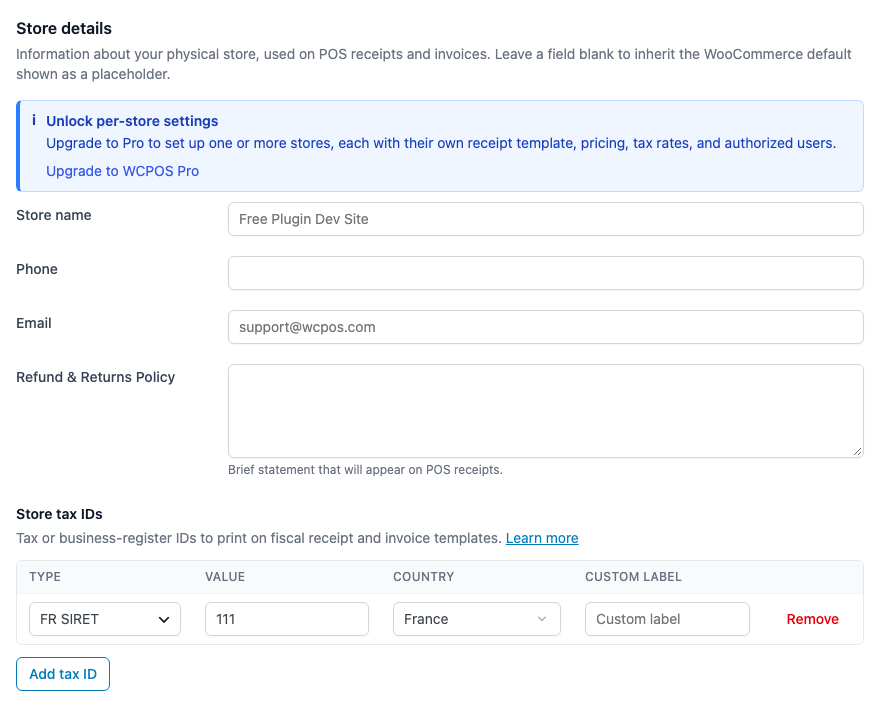
- Nome del negozio — qui è vuoto, quindi viene usato il titolo del sito in grigio.
- Telefono — nessuno per impostazione predefinita.
- Email — qui è vuoto, quindi viene usato l'indirizzo in grigio.
- Politica su rimborsi e resi — stampata sulle ricevute del POS.
- Identificativi fiscali del negozio — i numeri fiscali del negozio. Consulta Identificativi fiscali del negozio.
Finché non crei un negozio, Dettagli del negozio mostra gli stessi campi e un pulsante Gestisci negozi. Quando ne hai almeno uno, la sezione diventa Negozi, un elenco dei tuoi negozi con un pulsante Modifica per ciascuno, e i dettagli si impostano nella pagina di ogni negozio. Consulta Configura un negozio.
Forza SSL
Lascia Forza SSL attivo. Si trova in Avanzate, in fondo a Generali, è attivo per impostazione predefinita e protegge tutte le connessioni tra il POS e il tuo sito (HTTPS).

- Forza SSL — attivo per impostazione predefinita. Lascialo attivo.
Cosa cambia Forza SSL e quando disattivarlo
Con Forza SSL attivo, aprire il POS a un indirizzo http:// ti reindirizza a quello https://, e i link di accesso, pagamento e ricevuta del POS usano HTTPS anche quando l'indirizzo del sito inizia con http://, come può accadere dietro un proxy che gestisce SSL.
Disattivalo solo su un sito senza certificato SSL, ad esempio un sito di prova sul tuo computer. Il POS seguirà quindi l'indirizzo del sito.
Con WCPOS Pro
Pro aggiunge POS > Negozi al menu di WP Admin. Ogni negozio ha i propri dettagli, template delle ricevute, registratori di cassa e personale, oltre a una propria pagina Display cliente. Consulta Configura un negozio.
Scegli un template del display cliente per un negozio
Nella pagina Display cliente del negozio, l'elenco Template del display inizia con Come il sito, seguito tra parentesi dal nome del template del display del sito (Predefinito del negozio quando il sito non ne ha nessuno attivo). Lascia questa opzione per usare il template scelto dal sito. Seleziona un altro template per assegnarne uno specifico a questo negozio. Un template compare nell'elenco quando viene abilitato in POS > Template, nella scheda Display.
Se qualcosa va storto
Il menu POS non compare in WP Admin. WordPress mostra l'intero menu POS, incluse le Impostazioni, solo agli utenti con l'autorizzazione Gestisci le impostazioni POS, che il tuo account non possiede. Chiedi a un amministratore di assegnarla al tuo ruolo oppure consulta Accesso.
Generali mostra Negozi al posto di Dettagli del negozio. Hai WCPOS Pro e almeno un negozio. Premi Modifica su un negozio per cambiarne i dettagli.
Impossibile scaricare i font delle ricevute
L'avviso inizia così: «WCPOS non ha potuto scaricare i font delle ricevute da cdn.jsdelivr.net.» Compare in WP Admin per chiunque gestisca WooCommerce. Finché il download non riesce, le ricevute usano un font di base che supporta solo le lettere latine, quindi il testo in altri alfabeti potrebbe non essere stampato correttamente. WCPOS riprova ogni ora. Se il tuo provider di hosting blocca le richieste in uscita, chiedigli di consentire cdn.jsdelivr.net.
Impossibile configurare i font delle ricevute
L'avviso inizia così: «WCPOS non ha potuto pubblicare la mappa dei font delle ricevute.» WCPOS non è riuscito a salvare il file che indica alle ricevute dove si trovano i font. Le ricevute usano il font latino di base finché l'operazione non riesce, e WCPOS riprova ogni ora. Chiedi al tuo provider di hosting di verificare che la cartella dei caricamenti di WordPress sia scrivibile.
«Il tuo negozio è dietro Cloudflare» in cima a Generali. WCPOS ha rilevato che il tuo sito passa attraverso Cloudflare, i cui controlli di sicurezza possono impedire al POS di raggiungere il negozio. Se il POS mostra HOST121 o una finestra di controllo di sicurezza, consulta Cloudflare.
Cassa avvisa di un rallentamento
L'avviso in cima a Cassa inizia così: «Il pagamento in WCPOS rallenta man mano che il catalogo e lo storico degli ordini crescono». Il negozio conserva ancora gli ordini nel sistema di archiviazione degli ordini legacy di WooCommerce. Passa all'archiviazione degli ordini ad alte prestazioni: l'avviso contiene un link all'impostazione di WooCommerce e rimane visibile fino al passaggio. Consulta Archiviazione degli ordini.
«Aiutaci a migliorare WCPOS» in WP Admin
WCPOS ti chiede se può inviare dati di utilizzo anonimi e segnalazioni di errore. Premi Consenti o No, grazie. Puoi cambiare la risposta in qualsiasi momento in Generali > Privacy.
Finché qualcuno con l'autorizzazione Gestisci le impostazioni POS non risponde, il riquadro compare nelle schermate Bacheca e Plugin. Per 7 giorni dopo l'installazione o l'aggiornamento di WCPOS, compare anche nella maggior parte delle schermate di WooCommerce. Chiudendolo, lo nascondi solo a te per 7 giorni.