Identificativi fiscali dei clienti
WP admin: WP Admin → POS → Settings → General → Tax IDs. L'identificativo viene poi aggiunto al cliente.
Un cliente che acquista per un'azienda spesso ha bisogno del proprio identificativo fiscale sulla ricevuta: una partita IVA, un ABN, un CPF, un GSTIN. Aggiungilo al cliente una sola volta: il POS lo copierà su ogni suo ordine e lo stamperà sulla ricevuta. Puoi anche aggiungerlo a una singola vendita, anche con il plugin gratuito.
La maggior parte dei negozi non richiede alcuna configurazione. La sezione Identificativi fiscali in WP Admin > POS > Impostazioni > Generali definisce soltanto il campo di WordPress in cui salvare gli identificativi, così che un eventuale plugin IVA già in uso continui a funzionare. Vedi Scegliere dove salvare gli identificativi fiscali.
Aggiungere un identificativo fiscale a un cliente
Per aggiungere e modificare clienti nel POS serve Pro. Con il plugin gratuito, aggiungi invece un identificativo fiscale alla vendita.
- Apri il modulo cliente:
- Nuovo cliente: nel carrello, tocca + e scegli Aggiungi nuovo cliente, oppure premi Aggiungi nuovo cliente accanto alla ricerca nella schermata Clienti.
- Cliente esistente: premi la freccia di apertura (›) sulla sua riga in Clienti.
- Premi Identificativo fiscale. Si apre una riga.
- Scegli il Tipo, inserisci l'ID e verifica il Paese. Vedi La riga Identificativo fiscale.
- Nuovo cliente: premi Aggiungi cliente. Cliente esistente: non c'è un pulsante; ogni modifica viene salvata man mano. Il resto del modulo è descritto in Clienti.
Aggiungere un identificativo fiscale a una vendita
Questa funzione è disponibile anche nel plugin gratuito.

- Indirizzo — il segnaposto accanto al nome del cliente. È grigio finché la vendita non ha una via, una città o un codice postale, ma puoi comunque toccarlo.
- In cima al carrello, tocca l'indirizzo accanto al nome del cliente. Si apre Modifica indirizzo cliente.
- Premi Identificativo fiscale, poi scegli il Tipo, inserisci l'ID e verifica il Paese, come descritto in La riga Identificativo fiscale.
- Premi Chiudi. L'identificativo è stato salvato su questo ordine durante la digitazione e verrà stampato sulla ricevuta.
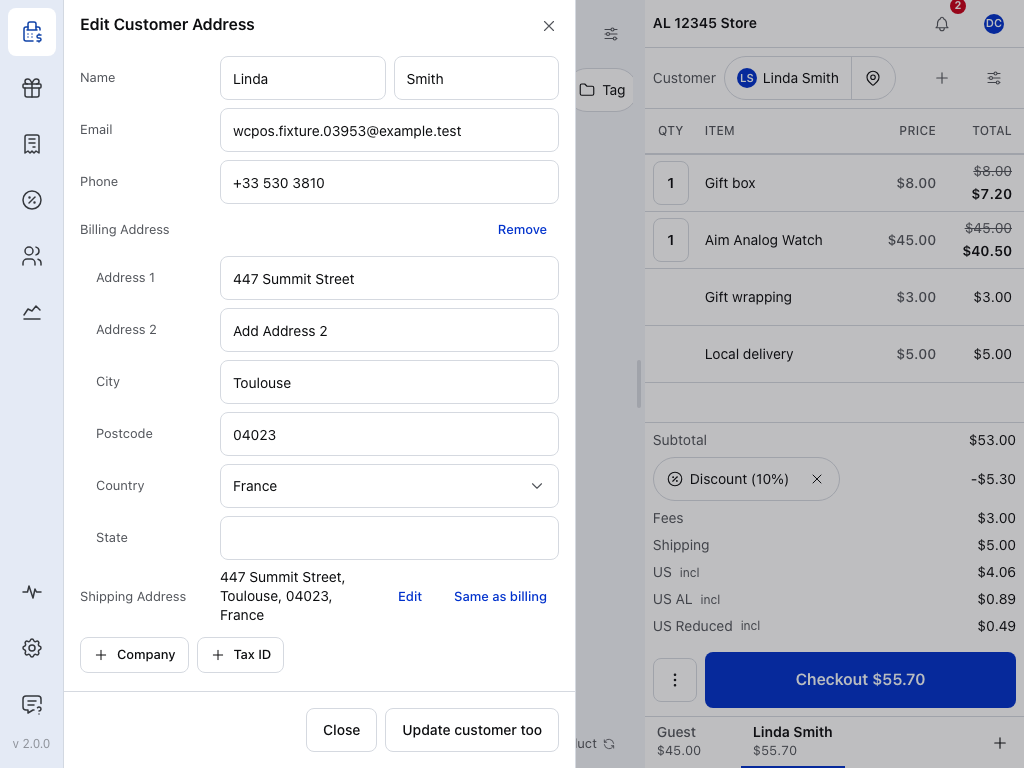
- Nome — nome e cognome. Email e Telefono si trovano sotto.
- Indirizzo di fatturazione — Modifica apre le righe, Rimuovi le svuota.
- Paese — scegli dall'elenco. Se i paesi sono più di dieci, puoi effettuare una ricerca.
- Stato — un elenco per i paesi che ne prevedono uno, un campo di testo per gli altri.
- Indirizzo di spedizione — Uguale a quello di fatturazione finché non premi Usa un indirizzo diverso.
- Identificativo fiscale — aggiunge una riga Identificativo fiscale a questo ordine.
- Aggiorna anche il cliente — salva questi dati anche nel profilo del cliente.
Per conservare l'identificativo anche nel profilo del cliente, premi Aggiorna anche il cliente. Questo pulsante compare per i clienti con un account e solo ai cassieri autorizzati a modificare i clienti. Vedi Modificare l'indirizzo dell'ordine.
La riga Identificativo fiscale
La riga è identica nel modulo cliente e in Modifica indirizzo cliente del carrello, mostrato qui.
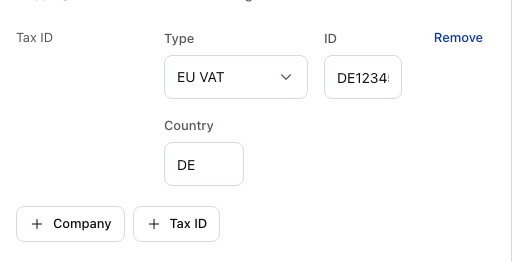
- Identificativo fiscale — aggiunge una riga. Premilo di nuovo per un secondo identificativo, ad esempio il Codice Fiscale e la Partita IVA di un cliente italiano.
- Tipo — il tipo di identificativo. Una nuova riga parte dal primo tipo previsto per il paese di fatturazione del cliente, oppure per il paese del negozio se l'indirizzo di fatturazione è vuoto, e da Altro se nessun tipo corrisponde a quel paese. Vedi Tipi di identificativi fiscali.
- ID — l'identificativo. Il campo vuoto mostra un esempio del formato corretto per il tipo scelto; un identificativo lungo scorre all'interno della casella. Al salvataggio, gli spazi vengono rimossi e le lettere diventano maiuscole.
- Paese — due lettere. La scelta del tipo lo compila: GB per IVA Regno Unito, BR per CPF Brasile. Per IVA UE e Altro viene usato il paese di fatturazione, quindi verificalo se il cliente UE proviene da un altro Stato membro.
- Rimuovi — elimina la riga.
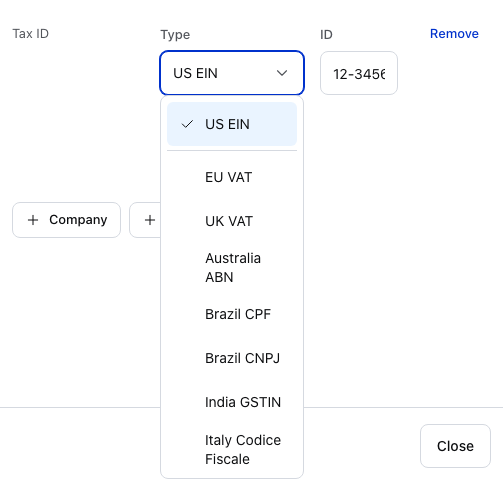
- Tipi per il paese — sopra la linea: i tipi adatti al paese di fatturazione o al paese del negozio. Qui il negozio si trova negli Stati Uniti, quindi compare solo EIN USA.
- Tutti gli altri tipi — sotto la linea, a partire da IVA UE.
Una partita IVA UE va inserita con le lettere del paese, ad esempio DE123456789. Se le ometti, al salvataggio il negozio aggiunge il Paese davanti all'identificativo, solo per IVA UE e IVA Regno Unito.
Cosa conserva l'ordine
Quando scegli un cliente per una vendita, il POS copia i suoi identificativi fiscali sull'ordine. Compaiono sotto l'indirizzo dell'ordine, dove puoi modificarli per questa vendita. L'ordine conserva gli identificativi presenti al momento della vendita:
- Modificare in seguito l'identificativo fiscale di un cliente non cambia i suoi ordini precedenti, quindi una vecchia ricevuta viene ristampata com'era.
- Un identificativo fiscale modificato o aggiunto nel carrello viene usato per quell'ordine al posto di quello del cliente.
- Modificare gli identificativi fiscali di un ordine cambia solo quell'ordine. Non vengono più copiati dal cliente.
- Una vendita a un ospite non ha un identificativo fiscale, a meno che tu non lo aggiunga alla vendita.
Sulla ricevuta
I template Ricevuta standard, Ricevuta dettagliata, Fattura e Preventivo, e le ricevute termiche dettagliate, stampano gli identificativi fiscali insieme ai dati del cliente. Ogni identificativo ha una propria etichetta, ad esempio Partita IVA, ABN o CPF: vedi la tabella in Tipi di identificativi fiscali. Per stamparli nel tuo template, vedi Oggetti degli identificativi fiscali.
Trovare un cliente tramite l'identificativo fiscale
Inserisci l'identificativo nella ricerca clienti, nel carrello o nella schermata Clienti. La ricerca trova anche gli identificativi salvati da un plugin IVA prima che iniziassi a usare WCPOS, per i plugin elencati in Scegliere dove salvare gli identificativi fiscali. Vedi Ricerca clienti.
Scegliere dove salvare gli identificativi fiscali
WCPOS salva gli identificativi fiscali dove il tuo plugin IVA li conserva già: così un identificativo inserito alla cassa compare nel plugin e uno salvato dal plugin compare nel POS. Questa sezione ti serve solo quando i dati non coincidono.
Per verificare, apri WP Admin > POS > Impostazioni > Generali e scorri fino a Identificativi fiscali. Il banner indica se WCPOS ha trovato un plugin IVA.
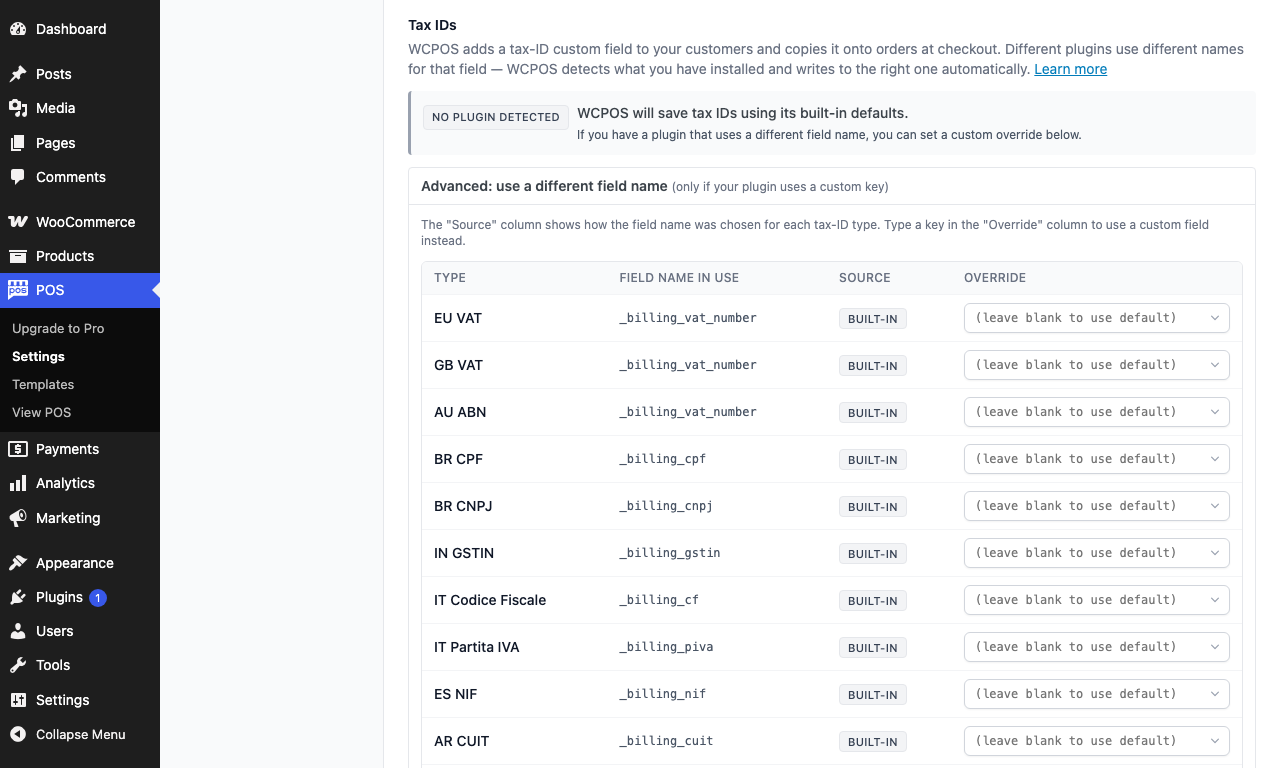
- Nessun plugin rilevato — WCPOS non ha trovato alcun plugin IVA e usa i propri nomi di campo integrati.
- Avanzate: usa un nome di campo diverso — apre la tabella sottostante. Vedi Usare un nome di campo diverso.
- Tipo — una riga per ogni tipo di identificativo fiscale.
- Nome del campo in uso — dove WCPOS salva attualmente quel tipo.
- Origine — come è stato scelto il nome del campo, qui Integrato per ogni tipo.
- Sostituzione — il nome del campo scelto da te; se vuoto, viene usato quello predefinito.
Come WCPOS sceglie il campo e quali plugin rileva
WordPress conserva l'identificativo fiscale di un cliente in un campo con un nome (una chiave meta), e ogni plugin IVA usa un proprio nome. Il banner riporta:
- Rilevato automaticamente — indica il plugin trovato, con «… è installato.» WCPOS salva gli identificativi fiscali con formato IVA nel campo letto da quel plugin. Non devi fare nulla.
- Nessun plugin rilevato — WCPOS usa i propri nomi di campo integrati oppure il campo già usato dagli ordini recenti.
Per ogni tipo, WCPOS usa la prima opzione applicabile tra queste:
- Il nome del campo scelto da te, se ne hai impostato uno in Usare un nome di campo diverso.
- Il campo di un plugin rilevato.
- Se non viene rilevato alcun plugin, il campo più usato negli ultimi 200 ordini.
- Il nome del campo integrato.
I plugin rilevati:
- WooCommerce EU VAT Number
- Aelia EU VAT Assistant, compresa l'indicazione della validità dell'identificativo verificata da Aelia
- WPFactory EU/UK VAT Manager
- WooCommerce Germanized e Germanized Pro
- Brazilian Market on WooCommerce ed Extra Checkout Fields for Brazil
- NIF/CIF Spain for WooCommerce
I nomi dei campi integrati:
| Tipo | Nome del campo |
|---|---|
| IVA UE, IVA Regno Unito, IVA Arabia Saudita, ABN Australia, GST/HST Canada, EIN USA, Altro | _billing_vat_number |
| CPF Brasile | _billing_cpf |
| CNPJ Brasile | _billing_cnpj |
| GSTIN India | _billing_gstin |
| Codice Fiscale Italia | _billing_cf |
| P. IVA Italia | _billing_piva |
| NIF/CIF Spagna | _billing_nif |
| CUIT Argentina | _billing_cuit |
Usare un nome di campo diverso
Fallo solo se il tuo plugin conserva gli identificativi fiscali con un nome che WCPOS non riconosce.
Cambiare il nome del campo
Nella sezione Identificativi fiscali, apri Avanzate: usa un nome di campo diverso. Compare una riga per tipo:
- Tipo — il tipo di identificativo fiscale.
- Nome del campo in uso — dove WCPOS salva attualmente quel tipo.
- Origine — Plugin (da un plugin rilevato), Integrato (predefinito di WCPOS) o Personalizzato (la tua sostituzione).
- Sostituzione — inserisci il nome del campo usato dal tuo plugin. La casella suggerisce i nomi che WCPOS riconosce da altri plugin. Il valore viene salvato quando scegli un suggerimento oppure premi Invio o esci dalla casella dopo aver inserito un nome; non c'è un pulsante Salva.
Per tornare al nome automatico, svuota la casella Sostituzione, che riporta «(lascia vuoto per usare il valore predefinito)». La riga Avanzate: usa un nome di campo diverso mostra quante sostituzioni sono attive.
Qui compaiono solo gli identificativi fiscali dei clienti. Quelli della tua azienda, ad esempio un numero USt-IdNr., KVK o SIRET, si impostano in Identificativi fiscali del negozio.
Tipi di identificativi fiscali
Lo stesso tipo ha un nome breve nel POS, un altro in WP Admin e una propria etichetta sulla ricevuta. L'esempio mostra il formato previsto dal controllo.
Mostra nomi ed esempi di identificativi fiscali
Sul telefono, scorri la tabella orizzontalmente per vedere gli esempi.
| Nel POS | In WP Admin | Sulla ricevuta | Esempio |
|---|---|---|---|
| IVA UE | IVA UE | Partita IVA | DE123456789 |
| IVA Regno Unito | IVA GB | N. IVA | GB123456789 |
| IVA Arabia Saudita | IVA SA | N. IVA | 300000000000003 |
| ABN Australia | ABN AU | ABN | 12345678901 |
| CPF Brasile | CPF BR | CPF | 123.456.789-00 |
| CNPJ Brasile | CNPJ BR | CNPJ | 12.345.678/0001-99 |
| GSTIN India | GSTIN IN | GSTIN | 22AAAAA0000A1Z5 |
| Codice Fiscale Italia | Codice Fiscale IT | Codice Fiscale | RSSMRA80A01H501U |
| P. IVA Italia | Partita IVA IT | P.IVA | 12345678901 |
| NIF/CIF Spagna | NIF ES | NIF | A12345678 |
| CUIT Argentina | CUIT AR | CUIT | 20-12345678-9 |
| GST/HST Canada | GST/HST CA | N. GST/HST | 123456789RT0001 |
| EIN USA | EIN USA | EIN | 12-3456789 |
| Altro | Altro | Identificativo fiscale | qualsiasi identificativo |
Se qualcosa non funziona
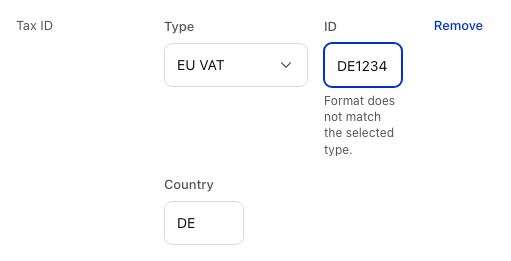
- L'avviso sul formato — compare sotto l'ID. Il primo punto qui sotto spiega cosa fare.
- Il formato non corrisponde al tipo selezionato. — verifica prima il Tipo, poi controlla l'identificativo con il cliente per assicurarti che non manchi una cifra. È solo un avviso: l'identificativo viene comunque salvato. Compare anche quando una partita IVA UE viene inserita senza le lettere del paese; il negozio aggiunge il Paese davanti all'identificativo al salvataggio, quindi verifica che il Paese sia corretto. Il POS controlla il formato dell'identificativo, mai se sia stato rilasciato da un'autorità fiscale.
- Una vecchia ricevuta mostra il vecchio identificativo — l'ordine conserva quello presente al momento della vendita. Modifica l'identificativo fiscale su quell'ordine, non sul cliente.
- Nessun identificativo fiscale sulla ricevuta — la vendita era a un ospite oppure il cliente non aveva un identificativo al momento della vendita. Aggiungine uno alla vendita prima del pagamento e verifica che il template della ricevuta mostri i dati del cliente.
- Il plugin IVA non mostra gli identificativi inseriti alla cassa — in WP Admin > POS > Impostazioni > Generali > Identificativi fiscali, apri Avanzate: usa un nome di campo diverso e confronta Nome del campo in uso con il campo letto dal plugin. Imposta una Sostituzione se sono diversi.
- Aggiorna anche il cliente non compare — la vendita è a un ospite oppure il tuo ruolo WordPress non consente di modificare i clienti. L'identificativo fiscale viene comunque salvato sull'ordine.
- Aggiungi nuovo cliente è disattivato — richiede Pro e un ruolo che possa creare clienti.