Identificativi fiscali del negozio
WP admin: WP Admin → POS → Settings → General → Store details.
Gli identificativi fiscali della tua attività vengono stampati nei dati del negozio in cima alle ricevute e fatture del POS. L'elenco si trova in WP Admin → POS → Impostazioni → Generali, sotto Dettagli del negozio, in Identificativi fiscali del negozio.
Hai già creato un negozio con WCPOS Pro? In questo caso Generali elenca i tuoi negozi al posto di Dettagli del negozio, e gli identificativi di ciascun negozio vanno inseriti nella sua pagina Imposte: Impostare gli identificativi per un singolo negozio.
Aggiungere un identificativo fiscale
Ogni identificativo occupa una riga dell'elenco Identificativi fiscali del negozio, sotto il telefono, l'email e la politica sui resi del negozio:
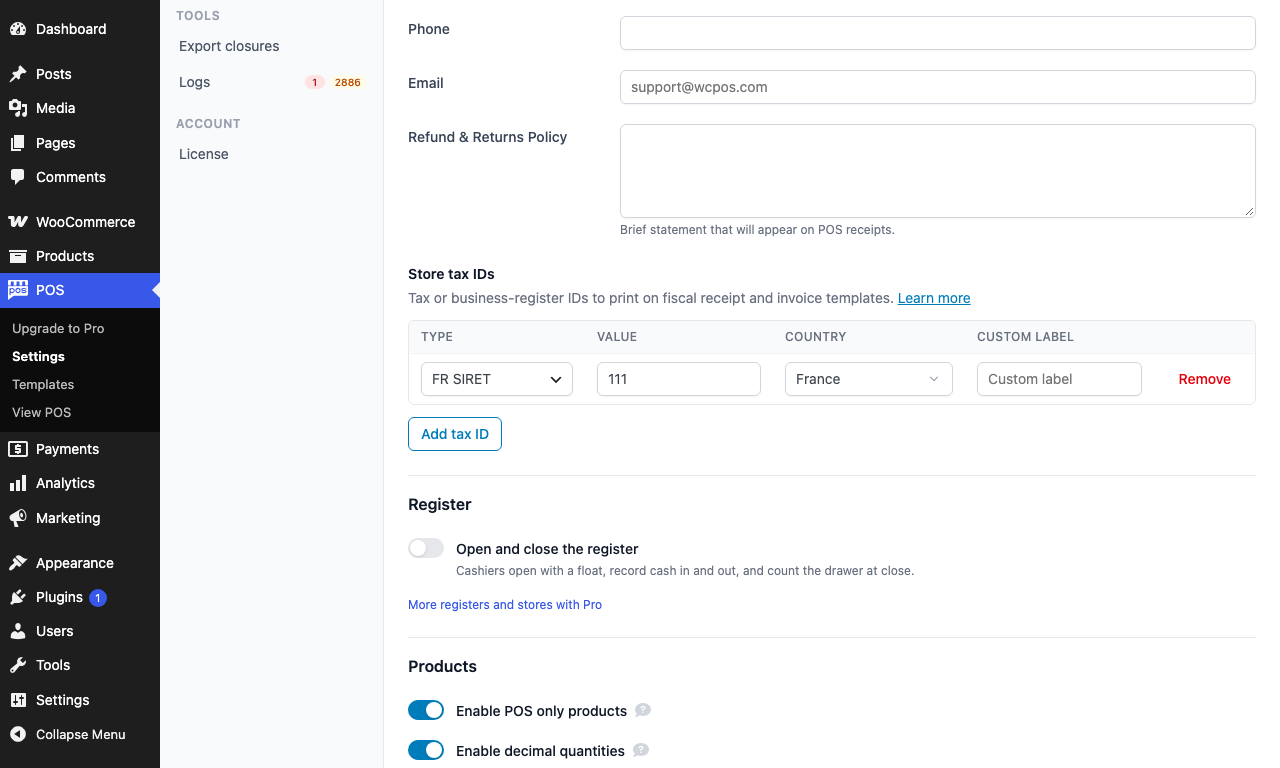
- Aggiungi identificativo fiscale — aggiunge una riga.
- Tipo — il tipo di identificativo, qui FR SIRET.
- Paese — si adegua a Tipo, e Tipo si adegua al paese.
- Valore — l'identificativo. La riga viene salvata quando esci da questo campo.
- Etichetta personalizzata — la dicitura da stampare al posto del nome breve del tipo.
- Rimuovi — elimina la riga.
- In WP Admin, apri POS → Impostazioni → Generali e scorri fino a Identificativi fiscali del negozio.
- Fai clic su Aggiungi identificativo fiscale. Compare una nuova riga con Paese impostato sul paese del tuo negozio WooCommerce e Tipo impostato sull'identificativo solitamente stampato in quel paese.
- Controlla il Tipo e scegline un altro se ti serve un identificativo diverso. Cambiare Tipo può modificare Paese: vedi Tipo e Paese si adeguano l'uno all'altro. Nessun dato della nuova riga viene salvato finché Valore non contiene un identificativo.
- Inserisci l'identificativo in Valore, poi esci dal campo con un clic o con il tasto Tab. La riga viene salvata quando esci da Valore, e il messaggio Salvato lo conferma.
- Se vuoi una dicitura diversa sulla ricevuta, inseriscila in Etichetta personalizzata, ad esempio
Partita IVAal posto diP.IVA, poi esci dal campo. Il salvataggio avviene come per Valore. - Ripeti per ogni identificativo. Rimuovi elimina una riga. Su una riga già salvata, un nuovo Tipo o Paese viene salvato non appena lo selezioni, e il messaggio Salvato lo conferma.
Gli identificativi vengono stampati nell'ordine dell'elenco. Per spostarne uno, rimuovilo e aggiungilo di nuovo.
Una nuova riga viene conservata solo quando il campo Valore contiene un identificativo. Una riga lasciata vuota scompare quando ricarichi la pagina.
Tipo e Paese si adeguano l'uno all'altro
Cambiare Paese può modificare Tipo, e cambiare Tipo può modificare Paese. Controlla entrambi prima di uscire dalla riga.
Come Tipo e Paese si modificano a vicenda
- Scegli un Paese e Tipo passa all'identificativo solitamente stampato in quel paese. Per sapere quale, apri Trova il tuo paese qui sotto: viene selezionato il primo tipo elencato per quel paese. Per un paese dell'UE senza una riga dedicata viene scelto IVA UE; per qualsiasi altro paese, Altro.
- Scegli un Tipo e Paese si adegua. IVA UE mantiene il paese dell'UE che hai già scelto, oppure usa il paese del negozio se fa parte dell'UE. Altro lascia Paese invariato.
- Nessun paese nell'elenco dei paesi azzera la selezione. Il paese aiuta a scegliere il tipo; sulla ricevuta vengono stampati l'etichetta e l'identificativo.
Tipi e diciture stampate
Un identificativo fiscale può essere un numero di partita IVA, ABN, GSTIN, EIN o di iscrizione al registro delle imprese. WooCommerce non dispone di un campo per questi dati, quindi WCPOS gestisce un proprio elenco, a cui puoi aggiungerne quanti ne servono. Un negozio tedesco può stampare un USt-IdNr., una Steuernummer e un numero HRB sulla stessa ricevuta.
Valore mostra in grigio un esempio del formato abituale dell'identificativo. È solo un suggerimento: WCPOS salva tutto ciò che inserisci, anche un identificativo insolito. Sulla ricevuta ogni tipo viene stampato con un nome breve, come Partita IVA per IVA UE o ABN per AU ABN, tradotto nella lingua della ricevuta. Un'Etichetta personalizzata viene stampata esattamente come la inserisci.
Trova il tuo paese: tipi di identificativi fiscali, diciture stampate ed esempi
Sul telefono, scorri la tabella lateralmente per vedere tutte le colonne.
| Tipo | Paese | Dicitura stampata | Esempio |
|---|---|---|---|
| IVA UE | Un paese dell'UE senza una riga dedicata | Partita IVA | DE123456789 |
| IVA GB | Regno Unito | N. IVA | GB123456789 |
| GB Numero di iscrizione al registro delle imprese | Regno Unito | N. registro imprese | 12345678 |
| DE USt-IdNr. | Germania | USt-IdNr. | DE123456789 |
| DE Steuernummer | Germania | Steuernummer | 12/345/67890 |
| DE HRB | Germania | HRB | HRB 12345 |
| FR SIRET | Francia | SIRET | 12345678901234 |
| FR SIREN | Francia | SIREN | 123456789 |
| IT Partita IVA | Italia | P.IVA | 12345678901 |
| IT Codice Fiscale | Italia | Codice Fiscale | RSSMRA80A01H501U |
| ES NIF | Spagna | NIF | B12345674 |
| NL KVK | Paesi Bassi | KVK | 12345678 |
| CH UID | Svizzera | UID | CHE-123.456.789 |
| US EIN | Stati Uniti | EIN | 12-3456789 |
| CA GST/HST | Canada | N. GST/HST | 123456789RT0001 |
| BR CNPJ | Brasile | CNPJ | 12.345.678/0001-95 |
| BR CPF | Brasile | CPF | 123.456.789-09 |
| AR CUIT | Argentina | CUIT | 20-12345678-3 |
| IN GSTIN | India | GSTIN | 22AAAAA0000A1Z5 |
| IVA SA | Arabia Saudita | N. IVA | 300123456700003 |
| AU ABN | Australia | ABN | 12345678901 |
| Altro | Qualsiasi | Identificativo fiscale | Value |
Cosa viene stampato sulla ricevuta
Ogni identificativo viene stampato su una riga separata nei dati del negozio in cima alla ricevuta: prima l'etichetta, poi l'identificativo. Le ricevute incluse (standard e termiche), la fattura, il preventivo, la ricevuta regalo e i report di chiusura cassa stampano l'intero elenco. I template della distinta di imballaggio, della comanda cucina e dei report semplici non ne stampano nessuno.
Usi un tuo template di ricevuta?
Un template personalizzato stampa l'elenco scorrendo store.tax_ids:
{{#store.tax_ids}}{{label}}: {{value}}{{/store.tax_ids}}
Ogni voce contiene anche type e country. Vedi Oggetti degli identificativi fiscali in Dati della ricevuta.
Impostare gli identificativi per un singolo negozio (Pro)
Gli identificativi fiscali per singolo negozio richiedono WCPOS Pro.
Ogni negozio può stampare i propri identificativi fiscali: utile per una catena con negozi registrati separatamente o che opera in più paesi.
- In WP Admin, apri POS → Negozi e fai clic sul nome del negozio.
- Nel menu del negozio, apri Imposte.
- Sotto Identificativo fiscale stampato sulle ricevute, fai clic su Aggiungi identificativo fiscale. La riga parte dal paese indicato nella pagina Dettagli del negozio e dal tipo abituale di quel paese.
- Compila Tipo, Valore, Paese e, se vuoi, Etichetta (facoltativa). Tipo e Paese si adeguano l'uno all'altro come in Generali. La nuova riga viene salvata quando esci da Valore dopo aver inserito un identificativo. In seguito, Tipo e Paese vengono salvati appena li selezioni, mentre Valore ed Etichetta (facoltativa) quando esci dal campo. Nell'angolo superiore della pagina compare Salvataggio…, poi ✓ Salvato.
Quali identificativi stampa un negozio:
- Il negozio ha identificativi propri: le ricevute del negozio stampano solo quelli. L'elenco del sito non viene stampato.
- Il negozio non ne ha: le ricevute stampano gli Identificativi fiscali del negozio del sito.
- Non ne ha nessuno dei due: le ricevute non stampano identificativi fiscali.
Cosa indica la pagina Imposte del negozio quando non ci sono identificativi
Se non ci sono identificativi propri, la pagina Imposte del negozio indica cosa viene stampato al loro posto:
- Quando il sito ha identificativi: Nessun identificativo fiscale per questo negozio. Le ricevute stampano l'identificativo fiscale del sito: … (oppure gli identificativi fiscali: …), seguito dall'elenco del sito.
- Quando nemmeno il sito ne ha: Nessun identificativo fiscale per questo negozio o per il sito. Le ricevute non ne stampano nessuno.
Per le altre opzioni della pagina Imposte del negozio (l'indirizzo usato per calcolare le imposte e le aliquote applicabili), vedi Compilare le pagine del negozio.
Se qualcosa non funziona
La riga che ho aggiunto è scomparsa dopo aver ricaricato la pagina. Il campo Valore era vuoto. Fai di nuovo clic su Aggiungi identificativo fiscale e inserisci l'identificativo prima di uscire dalla riga.
Un negozio stampa l'identificativo sbagliato. Apri la pagina Imposte di quel negozio. Se contiene identificativi, il negozio stampa solo il proprio elenco: rimuovi o correggi la riga in quella pagina. Se non ne contiene, il negozio stampa gli Identificativi fiscali del negozio del sito.
L'etichetta sulla ricevuta non è quella richiesta dall'ufficio delle imposte. Inserisci la dicitura necessaria in Etichetta personalizzata (Etichetta (facoltativa) nella pagina Imposte di un negozio).
Il mio template stampa un solo identificativo o nessuno. Apri Usi un tuo template di ricevuta? sotto Cosa viene stampato sulla ricevuta.