Notifiche
La campanella nella parte superiore del POS è il punto in cui WCPOS ti informa sugli aggiornamenti dei plugin, sulla tua licenza Pro e sulle novità di WCPOS. Un pannello vuoto con la scritta Nessuna notifica è normale: WCPOS non ti ha ancora inviato nulla per questo negozio. Qui non arrivano comunicazioni sulle vendite: le email che il negozio invia sugli ordini si configurano in Notifiche email.
Trova la campanella
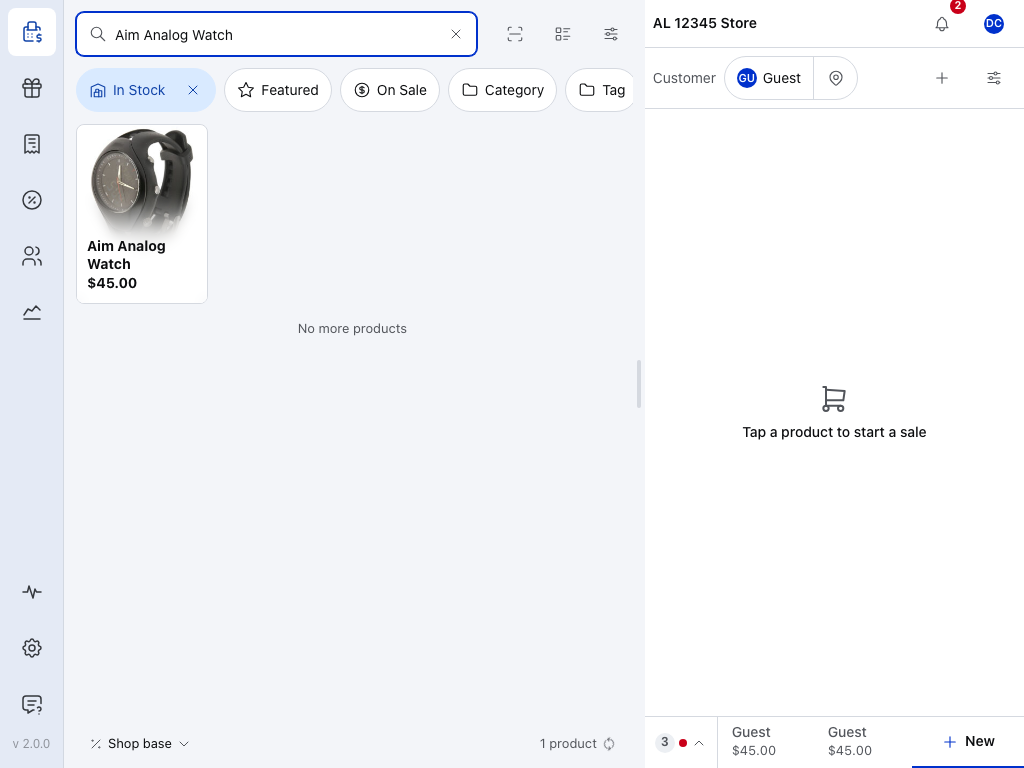
- Notifiche — la campanella. Il numero rosso indica quante notifiche non hai letto; oltre 99 compare 99+. Se non ci sono notifiche non lette, non compare alcun numero.
- Il tuo avatar — la tua scheda cassiere, non le notifiche. Consulta La tua scheda cassiere.
Nel POS la campanella si trova all'estremità della barra della cassa. In Prodotti, Ordini, Coupon, Clienti e Rapporti si trova all'estremità della barra superiore. Nell'app desktop si sposta nella barra del titolo della finestra e torna nella barra quando la finestra è a schermo intero.
Leggi le notifiche
Tocca la campanella. Il pannello Notifiche si apre di lato (su un telefono occupa tutto lo schermo), con le notifiche più recenti per prime, sotto Oggi e Precedenti. Aprire il pannello non segna le notifiche come lette.
Tocca una notifica per segnarla come letta oppure premi Segna tutte come lette per segnarle tutte come lette ed eliminare il numero rosso.
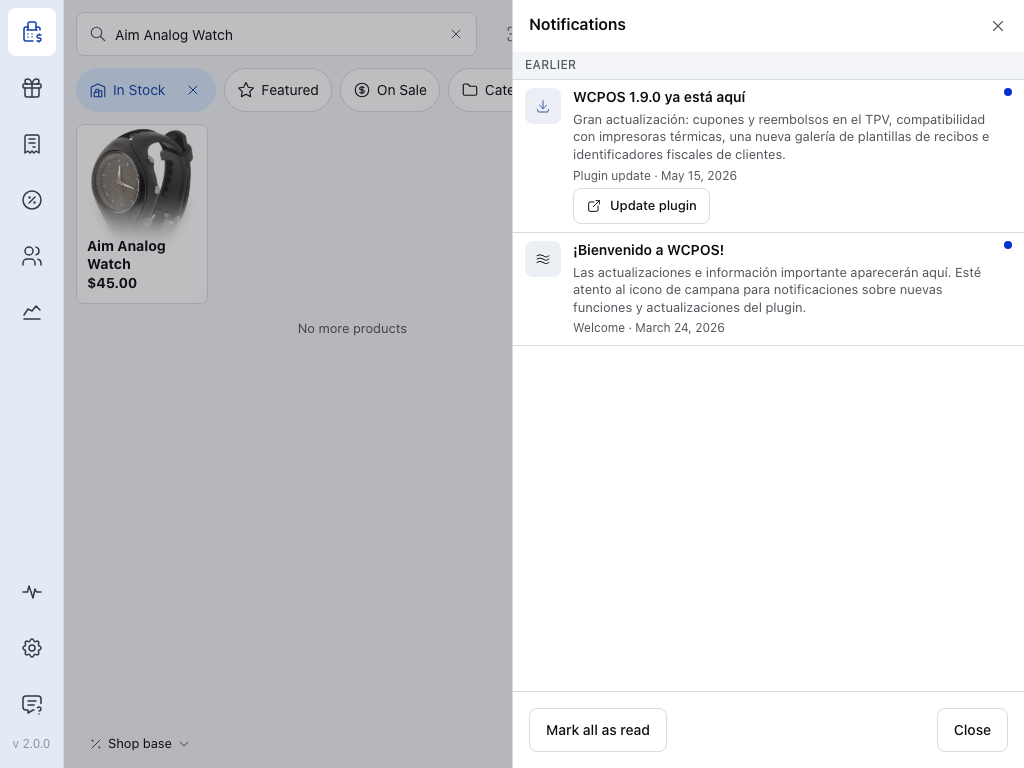
- Precedenti — tutte le notifiche anteriori a oggi, secondo l'orario del negozio. Le notifiche di oggi compaiono più in alto, sotto Oggi.
- Un aggiornamento del plugin — il titolo rimane in grassetto, con un punto alla fine, finché la notifica non viene letta. Sotto il messaggio compaiono il tipo e il momento di arrivo: il tempo trascorso per le notifiche dell'ultimo giorno, la data per quelle precedenti.
- Aggiorna plugin — apre la pagina Plugin nell'area di amministrazione di WordPress, dove un amministratore WordPress installa l'aggiornamento. Se non sei un amministratore, chiedi a chi gestisce il sito di installarlo. Negli avvisi sulla licenza, qui compare invece Rinnova.
- Un benvenuto — un saluto da WCPOS. Non ha pulsanti.
- La croce — chiude il pannello.
- Segna tutte come lette — segna tutte le notifiche come lette ed elimina il numero rosso. Compare solo se ci sono notifiche non lette.
- Chiudi — chiude il pannello, come la croce.
Cosa arriva qui
Ogni notifica appartiene a uno di quattro tipi, indicati sotto il messaggio.
- Benvenuto — un saluto da WCPOS. Non ha pulsanti e non compare come pop-up.
- Aggiornamento del plugin — è disponibile una nuova versione di un plugin WCPOS. Aggiorna plugin apre la pagina Plugin nell'area di amministrazione di WordPress. La notifica compare come pop-up al suo arrivo.
- Licenza — la tua licenza Pro sta per scadere o è già scaduta. Rinnova apre wcpos.com/pro. La notifica compare come pop-up al suo arrivo con un pulsante Rinnova; quando la licenza è scaduta, il pulsante del pop-up riporta Rinnova ora e non c'è un pulsante di chiusura.
- Annuncio — novità da WCPOS. Non ha pulsanti. Compare come pop-up al suo arrivo.
Un pop-up compare solo per una notifica che arriva mentre il POS è aperto. Tutto ciò che viene inviato mentre è chiuso rimane in attesa nel pannello. Gli aggiornamenti dei plugin e gli avvisi sulla licenza che arrivano mentre il POS è aperto vengono anche scritti nel registro in Stato del negozio, così sono disponibili quando chiedi aiuto.
A chi appartengono le notifiche
- Sono tue, per questo negozio. Ogni utente WordPress ha un proprio elenco per ciascun negozio. Cambia negozio per vedere l'elenco di quel negozio.
- Un elenco per ogni app. Il browser e l'app desktop mantengono elenchi separati, quindi una notifica letta in uno risulta ancora non letta nell'altra.
- Salvate su questo dispositivo. L'elenco è disponibile anche senza connessione.
Se qualcosa va storto
Il numero rosso non scompare. Indica le notifiche non lette e aprire il pannello non le segna come lette. Toccale una per una oppure premi Segna tutte come lette.
"Offline · vengono mostrate le notifiche salvate". All'avvio, il POS non è riuscito a raggiungere il servizio di notifiche di WCPOS, quindi stai leggendo quelle salvate su questo dispositivo. Quando torni online, ricarica la pagina o riapri l'app per recuperare quelle nuove.
"Nessuna notifica". Non ti è stato ancora inviato nulla per questo negozio. Il pannello indica quali notifiche potresti ricevere e contiene un link a questa pagina.
Aggiorna plugin apre una pagina di accesso o indica che non hai i permessi. Per aggiornare i plugin serve un amministratore WordPress. Rivolgiti a chi gestisce il sito.
Un avviso sulla licenza è ancora presente dopo il rinnovo. È stato inviato prima del rinnovo e rimane nell'elenco. Per vedere le informazioni attuali del POS sulla tua licenza, consulta Verifica che il POS utilizzi Pro.