Prestazioni
Quando il POS sembra lento, il ritardo dipende dal sito web del negozio o dal dispositivo su cui è in esecuzione la cassa: Stato del negozio ti indica quale dei due è responsabile. La cassa invia ogni vendita al negozio e continua a chiedere quali modifiche ci sono, quindi un sito lento si fa sentire anche alla cassa.
Parti da ciò che osservi:
- La procedura di pagamento richiede diversi secondi
- Le modifiche arrivano alla cassa in ritardo
- Stato del negozio segnala un server lento o con errori
- L'interfaccia è lenta, ma il negozio risponde rapidamente
Hai dubbi? Consulta prima Stato del negozio: mostra come il negozio ha risposto a questa cassa.
Una volta completato il primo download, il carico della sincronizzazione sul server dipende dalle modifiche, non dalle dimensioni del catalogo: vedi Prestazioni della sincronizzazione.
Consulta prima Stato del negozio
Apri Stato del negozio dall'icona del battito cardiaco in fondo al menu, poi tocca Prestazioni. Mostra l'esito delle richieste di questa cassa al negozio nelle ultime 24 ore.
Controlla tre elementi, non solo ✓ Normale, che indica soltanto che la cassa è online e si sta sincronizzando:
- Risposta tipica, alla fine della riga accanto a ✓ Normale in alto. Oltre 2 secondi indica lentezza.
- Disponibilità del motore, la barra di celle orarie sotto quella riga. Il colore ambra nella maggior parte delle ore indica che le richieste continuano a non riuscire.
- Ritmo, la riga sotto Il tuo server nel tempo, più in basso. Rallentamento indica che la cassa ha ridotto la frequenza dei controlli per alleggerire il carico sul sito.
Se uno di questi tre elementi segnala un problema, passa a controllare il sito: vedi Stato del negozio segnala un server lento o con errori.
Se tutti e tre sono nella norma (ben al di sotto di 2 secondi, ore verdi, Ritmo normale), il sito ha retto il carico nelle ultime 24 ore. Un rallentamento iniziato negli ultimi minuti potrebbe non essere ancora visibile. Se la cassa sembra ancora lenta, vedi L'interfaccia è lenta, ma il negozio risponde rapidamente.
Il significato di ogni parte della scheda è spiegato in Cosa mostra la scheda Prestazioni.
Individua cosa è lento
Parti da ciò che vede il cassiere.
La procedura di pagamento richiede diversi secondi
Quando premi Cassa, la cassa invia l'ordine al negozio e un pagamento online attende che il negozio lo registri. Se questa operazione è lenta, controlla nell'ordine:
- Archiviazione degli ordini. Nei negozi con molti ordini, il vecchio sistema di archiviazione degli ordini di WooCommerce è la causa più comune e rallenta man mano che il negozio cresce. Vedi Archiviazione degli ordini (HPOS).
- Plugin eseguiti al salvataggio di un ordine, come quelli di contabilità o email marketing che prima inviano l'ordine altrove. Vedi Interferenze dei plugin.
- Un gateway di pagamento nella scheda Legacy. Questi gateway caricano una pagina di pagamento del sito all'interno del POS e temi e plugin possono rallentarla. Contanti e Carta nelle altre schede non caricano alcuna pagina. Vedi Prestazioni della procedura di pagamento.
Le modifiche arrivano alla cassa in ritardo
Un prezzo modificato in WooCommerce o una vendita di un'altra cassa compare in ritardo. La cassa rileva le modifiche al controllo successivo: ogni minuto con Bilanciato, ogni 5 minuti con Eco.
- Per recuperare subito un tipo di record, apri il relativo menu ⋮ nella scheda Database e scegli Controlla le modifiche ora. Vedi Controllare subito oppure cancellare e riscaricare.
- Se le casse devono vedere rapidamente le modifiche delle altre e il sito può sostenere il carico, scegli Tempo reale. Vedi Profili di sincronizzazione.
- Se Ritmo mostra Rallentamento, i controlli sono già meno frequenti di quanto impostato perché il sito è in difficoltà. Un profilo più veloce non servirà: risolvi prima i problemi del server.
Stato del negozio segnala un server lento o con errori
Una risposta tipica superiore a 2 secondi, il colore ambra nella maggior parte delle ore in Disponibilità del motore o Rallentamento quasi tutti i giorni indicano che è il momento di controllare il sito. Scegli Eco per alleggerire il carico mentre indaghi, poi segui Prestazioni del server: i requisiti minimi del server, gli errori 503 e l'aggiornamento sicuro di WooCommerce.
Il profilo viene salvato sul dispositivo su cui lo modifichi. Modificalo su ogni cassa che vuoi regolare.
L'interfaccia è lenta, ma il negozio risponde rapidamente
Controlla prima Prestazioni in Stato del negozio: una risposta tipica ben al di sotto di 2 secondi, le celle verdi di Disponibilità del motore e Ritmo normale indicano che il sito sta reggendo il carico. In questo caso la causa più probabile è il dispositivo:
- Prova il POS su un altro dispositivo.
- Se lì è veloce, chiudi le altre app o schede del browser sul dispositivo lento.
- Se è lento ovunque, apri Stato del negozio → Registri, premi Copia informazioni di debug (Condividi informazioni di debug nelle app per telefono e tablet) e invia le informazioni all'assistenza.
Cosa mostra la scheda Prestazioni
La parte superiore della scheda: le ultime 24 ore e le impostazioni di sincronizzazione.
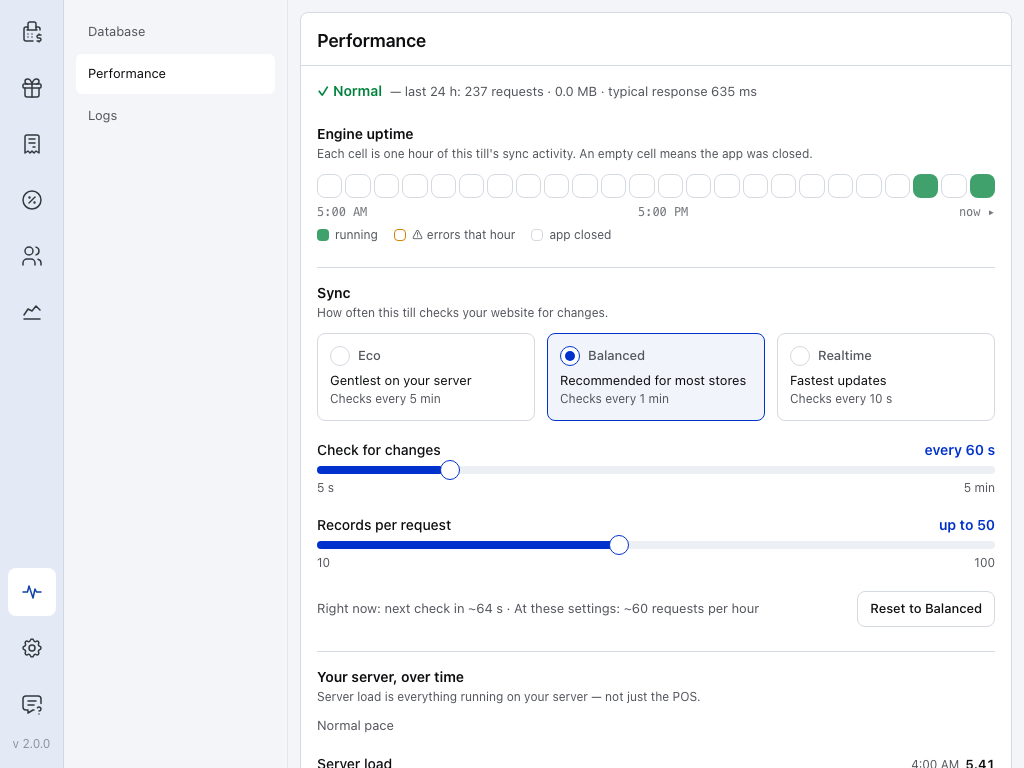
- ✓ Normale — seguono i dati delle ultime 24 ore: richieste, dati e tempo di risposta tipica. ⚠ Richiede attenzione indica che la cassa è offline, la sincronizzazione è bloccata, il primo download non è riuscito o un tipo di record presenta un errore. Quando il sito continua a impiegare più di 2 secondi per rispondere, la cassa rallenta i controlli (vedi Ritmo più sotto).
- Disponibilità del motore — una cella per ogni ora. Una cella ambra, ⚠ errori in quell'ora, indica almeno una richiesta non riuscita. Il colore ambra nella maggior parte delle ore indica che le richieste continuano a non riuscire: vedi Stato del negozio segnala un server lento o con errori.
- Eco — l'impostazione meno impegnativa. Sceglila su un hosting condiviso o economico.
- Bilanciato — l'impostazione predefinita, adatta alla maggior parte dei negozi.
- Tempo reale — gli aggiornamenti più rapidi e il carico maggiore sul sito.
- Controlla le modifiche — la frequenza con cui questa cassa chiede al negozio cosa è cambiato.
- Record per richiesta — quanti record recupera ogni richiesta.
- In questo momento — quando è previsto il prossimo controllo e il numero approssimativo di richieste all'ora generato da queste impostazioni.
Scorri fino a Il tuo server nel tempo. La riga sotto il titolo indica il ritmo mantenuto da questa cassa.
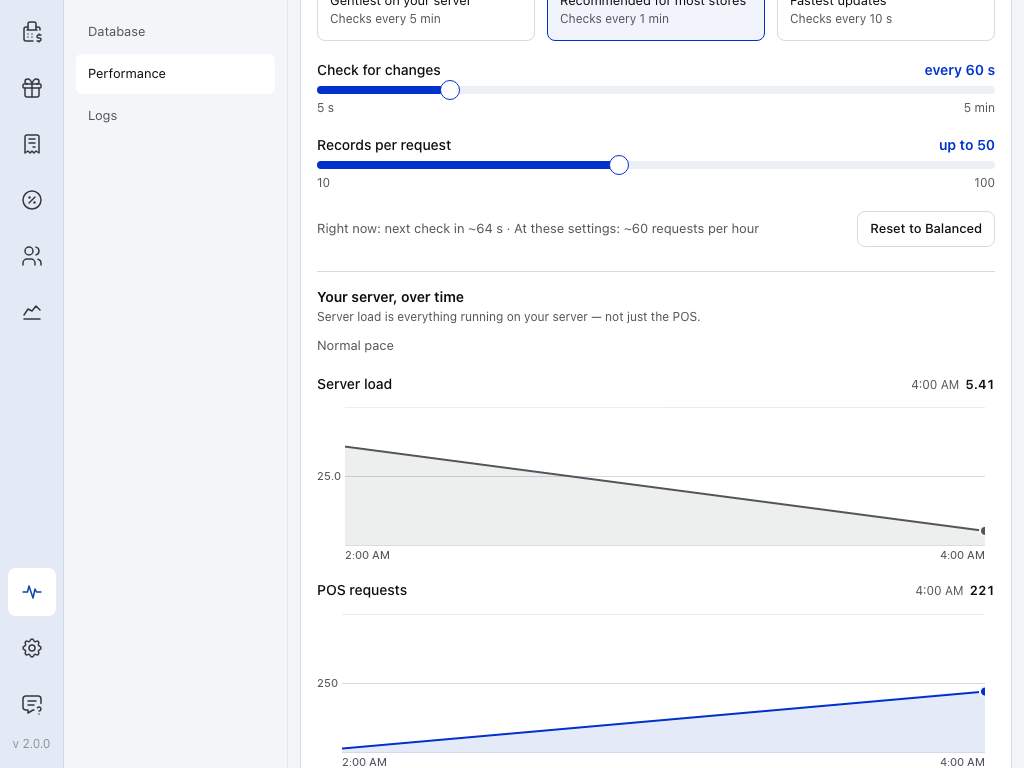
- In questo momento — la stessa riga dell'immagine precedente.
- Ritmo — qui è Ritmo normale. Rallentamento indica che la cassa controlla meno spesso perché il sito le ha chiesto di rallentare, ha restituito errori, ha superato il tempo massimo di attesa, ha risposto lentamente o ha segnalato un carico elevato. In pausa fino a … indica che il sito ha chiesto al POS di attendere. In entrambi i casi puoi continuare a vendere.
- Carico del server — tutto ciò che è in esecuzione sul server, non solo il POS. Il carico, da solo, non è un problema finché le risposte restano rapide. Se sale a circa il doppio del livello abituale, la cassa dimezza la frequenza dei controlli finché non si stabilizza e Ritmo indica che il server ha segnalato un carico elevato. Alcuni server non lo comunicano e la pagina lo segnala.
- Richieste POS — quante richieste ha effettuato questa cassa. Per ridurle, scegli un profilo meno impegnativo.
La cassa rallenta e riprende da sola, quindi non devi cambiare nulla. Se Rallentamento o In pausa compare quasi tutti i giorni, segui Prestazioni del server per verificare cosa rallenta il negozio. Ogni parte della scheda è spiegata in Stato del negozio.
Come la cassa protegge il server
La cassa invia solo ciò che è cambiato, distribuisce i controlli nel tempo e rallenta prima che il sito ceda al carico. Queste pause riguardano solo gli aggiornamenti in background: puoi continuare a cercare, scansionare e vendere, anche se un pagamento online richiede comunque una risposta dal negozio. Per le regole e i relativi valori, vedi Prestazioni della sincronizzazione.