Stato del negozio
Stato del negozio mostra cosa è presente su questo dispositivo, cosa non è ancora arrivato al negozio e quanto il POS impegna il server. Aprilo dall'icona del battito in fondo al menu. Ha tre schede: Database, Prestazioni e Log. Su tablet o computer si apre su Database; su telefono scegli una scheda da un elenco.
Un numero rosso su Stato del negozio indica i nuovi errori nel registro. Aprendo Log, il numero si azzera.
Sei qui perché qualcosa è andato storto? Parti dal messaggio che hai visto:
- Ordine non salvato — il negozio lo ha rifiutato al momento del pagamento
- … non è stato salvato nel negozio dopo aver aggiunto un nuovo cliente
- verifica in corso… che non scompare nella tabella
- modifiche in attesa di invio che non diminuiscono
Database
La scheda Database risponde a due domande: questa cassa è pronta a vendere e tutto è arrivato al negozio?
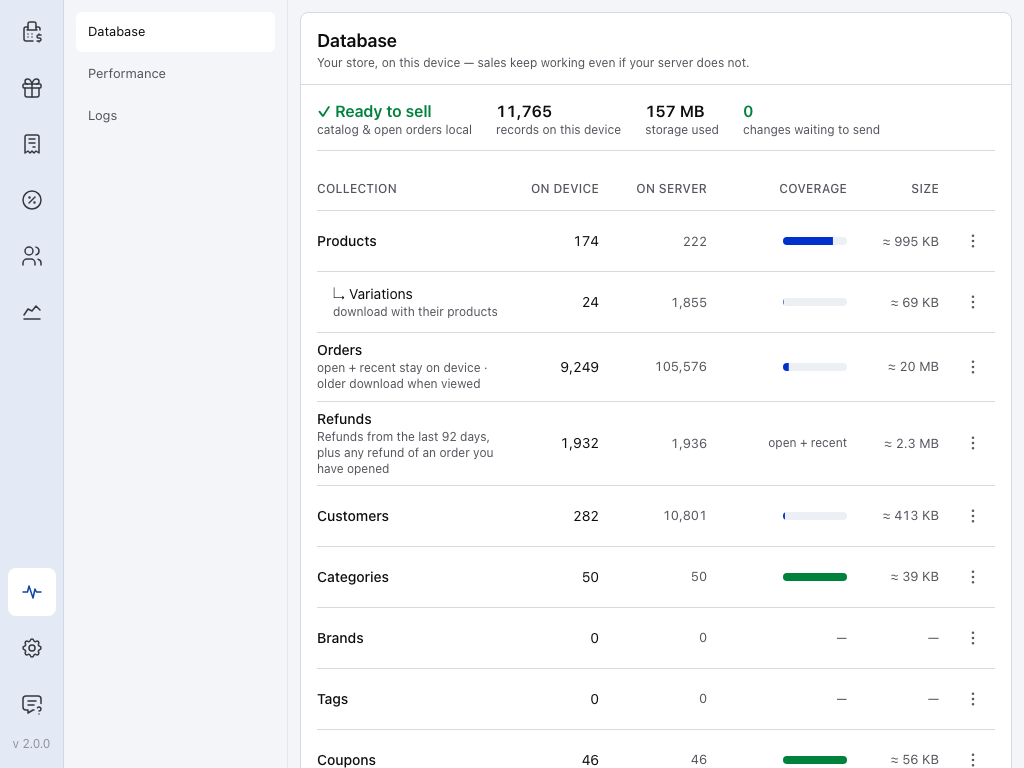
- Stato del negozio — l'icona del battito in fondo al menu, con un numero rosso quando il registro contiene nuovi errori.
- Database — cosa è presente su questo dispositivo e cosa è in attesa di invio.
- Prestazioni — con quale frequenza questa cassa controlla il negozio e come il server gestisce il carico. Vedi Prestazioni.
- Log — tutto ciò che questo dispositivo ha fatto, per 30 giorni. Vedi Log.
- Pronto a vendere — compare quando i primi prodotti sono presenti sul dispositivo. Lo stato non cambia se sei offline. Fino ad allora viene visualizzato Preparazione….
- record su questo dispositivo — tutti i prodotti, gli ordini, i clienti e gli altri record memorizzati qui.
- spazio utilizzato — lo spazio occupato dal POS su questo dispositivo, incluse le immagini nella cache.
- modifiche in attesa di invio — vendite e modifiche in corso di invio al negozio. Il numero è rosso se superiore a 0. Dopo un'interruzione torna a 0 quando tutto è arrivato al negozio. Non include gli ordini aperti che non hai sincronizzato (Sincronizza ordine) e le modifiche elencate in un pannello (Quando serve il tuo intervento): nemmeno queste sono arrivate al negozio.
- La tabella — ogni tipo di record, su questo dispositivo e nel negozio. Vedi Cosa è presente su questo dispositivo.
Quando serve il tuo intervento
Quando serve una decisione, compare un pannello tra i valori e la tabella. I record bloccati, le modifiche rifiutate e quelle sospese attendono che tu scelga un'azione. Le email con le ricevute contrassegnate come in attesa fanno eccezione: l'invio viene ritentato automaticamente finché la cassa riesce a raggiungere il negozio. Apri la voce con il titolo che vedi:
N record richiedono attenzione
Record che richiedono attenzione
Il titolo del pannello indica il numero di record. Ne mostra uno e spiega il motivo: non è possibile caricarlo, non è possibile scaricarlo dal negozio oppure va rimosso da questo dispositivo. Nella tabella, ogni tipo di record che ne contiene uno bloccato mostra un indicatore rosso N bloccati.
- Correggi record — apre il record per permetterti di correggerlo.
- Riprova — riprova subito, quando un nuovo tentativo può essere utile.
- Visualizza log › — apre Log.
N modifiche non sono mai arrivate al server
Modifiche che non sono mai arrivate al server
Il negozio ha rifiutato una modifica, come una vendita o un nuovo cliente, indicandone il motivo. Il POS non ritenterà l'invio automaticamente.
- Invia di nuovo — ricostruisce la modifica dal record così com'è ora su questo dispositivo e la invia. Correggi prima il record se il motivo lo richiede. inviato di nuovo N× indica il numero di tentativi.
- Scarta, nel menu ⋮ — scarta la modifica di questo dispositivo e mantiene la versione del negozio. Se il record non è mai arrivato al negozio, scartarlo lo elimina da questo dispositivo e la finestra di dialogo lo segnala.
N modifiche sono state sospese — il negozio ha segnalato versioni più recenti
Modifiche sospese perché il negozio aveva una versione più recente
Qualcuno ha modificato prima lo stesso record, su un'altra cassa o in WooCommerce. Questo dispositivo ha sospeso la propria modifica anziché sovrascrivere quella altrui.
Qui Invia di nuovo non è un semplice nuovo tentativo: la modifica di questo dispositivo sovrascrive la versione più recente nel negozio. Apri record mostra la versione di questo dispositivo, quindi confrontala prima con lo stesso record in WP Admin (potrebbe essere necessario l'intervento di un amministratore del sito). Solo un'eliminazione richiede conferma.
- Apri record — mostra la versione del record presente su questo dispositivo, nelle righe che offrono questa opzione. La versione del negozio è in WP Admin.
- Invia di nuovo — mantiene la modifica di questo dispositivo e la invia, sovrascrivendo la versione del negozio.
- Usa versione del server — scarta la modifica di questo dispositivo e ripristina qui la versione del negozio. Non viene inviato nulla. In alcune righe, ad esempio per un record mai esistito nel negozio, questa opzione è invece Scarta modifica del dispositivo nel menu ⋮. La relativa finestra di dialogo spiega cosa succede: potrebbe eliminare la copia su questo dispositivo, poiché non esiste una versione del negozio da ripristinare.
L'orologio del server è avanti di circa … rispetto a questo dispositivo
Avviso sull'orologio del server
L'avviso indica avanti o indietro. I due orologi differiscono di oltre un minuto, quindi gli orari degli ordini, le ricevute e i report potrebbero essere errati. Chiedi a chi gestisce il sito di verificarne data, ora e fuso orario. L'avviso rimane per 24 ore dall'ultima rilevazione della differenza.
N email con ricevute in attesa di invio
Email con ricevute in attesa di invio
Il pannello elenca le ricevute da inviare via email da questa cassa che non sono ancora partite.
- in attesa — l'invio viene ritentato finché la cassa riesce a raggiungere il negozio.
- fallito — i tentativi si sono interrotti e viene mostrato il motivo. Premi Invia di nuovo, oppure Rimuovi per scartare l'email. Rimuovi non può richiamare un'email il cui invio è già iniziato.
Una riga contrassegnata con Elimina dal negozio rimuove il record dal negozio se l'operazione va a buon fine. Premendo Invia di nuovo su quella riga, ti viene chiesto di confermare con Invia eliminazione.
Cosa è presente su questo dispositivo
La tabella elenca ogni tipo di record: quanti sono Sul dispositivo, quanti ne ha il negozio Sul server, una barra di Copertura e le Dimensioni. Le Variazioni si trovano sotto Prodotti e vengono scaricate insieme ai rispettivi prodotti, quindi la loro barra si riempie man mano che i prodotti vengono utilizzati. Sotto la tabella, il dettaglio dello spazio utilizzato indica cos'altro occupa spazio.
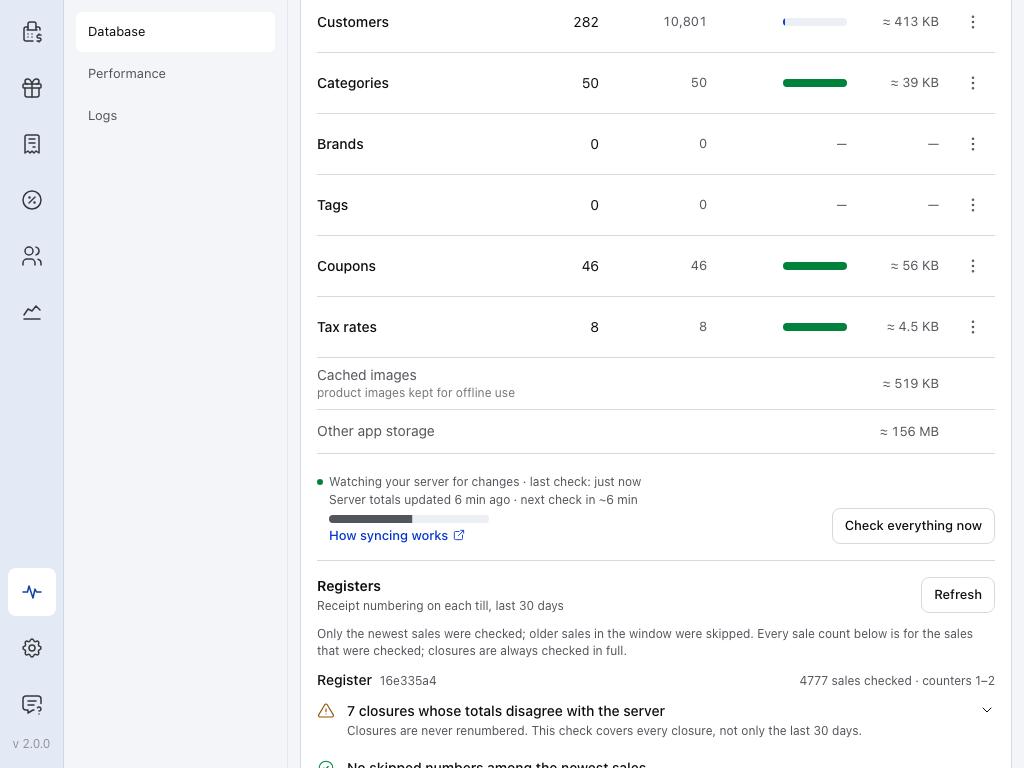
- Clienti — una barra parziale è normale: i clienti vengono scaricati poco alla volta mentre la cassa è poco utilizzata. Anche Ordini mostra una copertura parziale, perché la cassa conserva gli ordini aperti e recenti, mentre quelli più vecchi vengono scaricati quando qualcuno li apre.
- ⋮ — il menu della riga: controlla ora oppure cancella e scarica di nuovo.
- Immagini nella cache — immagini dei prodotti conservate per permettere alla cassa di funzionare offline.
- Altro spazio dell'app — spazio utilizzato dal POS che non può essere attribuito a un'altra riga.
- Come funziona la sincronizzazione — apre Download e sincronizzazione. Le righe sopra indicano quando questa cassa ha controllato il negozio l'ultima volta, quando sono stati aggiornati i totali Sul server e quando è previsto il prossimo controllo.
- Controlla tutto ora — esegue subito un controllo completo dei dati del negozio.
Il dettaglio mostra solo le righe che contengono qualcosa. Altre righe che potresti vedere:
- Log e dati di gestione della sincronizzazione — la cronologia delle attività, le copie di lavoro temporanee e le impostazioni dell'app per questo negozio. Non serve alcun intervento.
- Altri cassieri di questo negozio — lo stesso negozio a cui è stato effettuato l'accesso con un altro utente su questo dispositivo.
- Altri negozi su questo dispositivo — un numero e le dimensioni, mai i nomi.
- Negozi disconnessi e versioni precedenti — dati rimasti da accessi precedenti e aggiornamenti dell'app.
verifica in corso… al posto della barra di Copertura di una riga significa che la cassa non ha ancora un totale aggiornato dal negozio; Sul server mantiene l'ultimo totale disponibile. I totali si aggiornano ogni 15 minuti. server occupato… nello stesso punto significa che la cassa sta riducendo le richieste al server; vedi Il server nel tempo.
Controlla ora oppure cancella e scarica di nuovo
Il menu ⋮ di ogni riga offre due azioni.
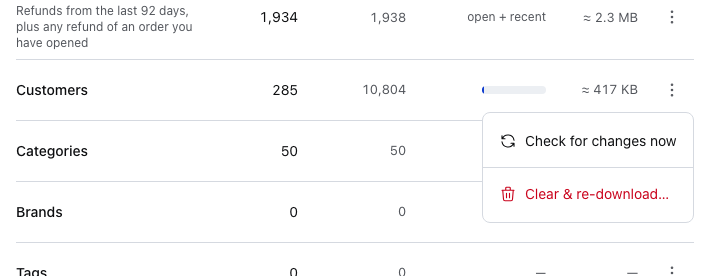
- Controlla modifiche ora — controlla subito quel tipo di record nel negozio, senza attendere il prossimo controllo. Usalo dopo aver modificato qualcosa in WooCommerce.
- Cancella e scarica di nuovo… — rimuove la copia di questo dispositivo e la scarica di nuovo. La finestra di dialogo indica quanti record vengono rimossi, quanto spazio viene liberato e che il negozio li conserva. Durante l'operazione, la riga mostra Nuovo download in corso — N finora.
Dopo la cancellazione, un numero basso è normale: i record scaricati su richiesta tornano man mano che vengono utilizzati. Preferisci questa operazione alla cancellazione di tutti i dati locali, che ti disconnette.
Casse
In fondo alla scheda, Casse controlla la numerazione delle ricevute di ogni cassa negli ultimi 30 giorni. Interroga il negozio, quindi richiede una connessione.
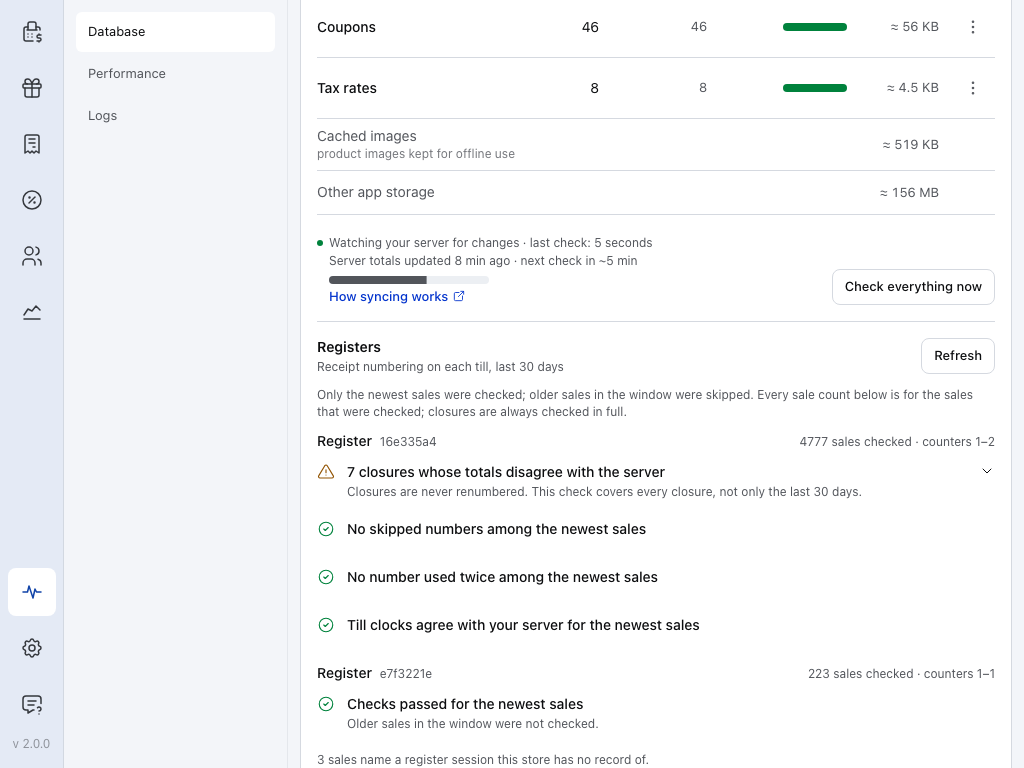
- Casse — la numerazione delle ricevute di ogni cassa. Nei negozi con molte vendite vengono controllate solo quelle più recenti e il pannello lo segnala.
- Aggiorna — interroga di nuovo il negozio.
- Una cassa — quante vendite sono state controllate e quali contatori delle ricevute hanno utilizzato, poi una riga per ogni controllo: numeri saltati, un numero utilizzato due volte, confronto tra gli orologi delle casse e quello del server, e chiusure. Un segno di spunta indica che il controllo è stato superato; un simbolo di avviso indica cosa verificare. Premi la freccia di un avviso per vedere i dettagli.
Un'ultima riga può indicare il numero di vendite provenienti da una cassa o da una sessione di cassa di cui il negozio non ha traccia.
Cosa significa ogni avviso e cosa fare
- N numeri saltati — è stato assegnato un numero di ricevuta, ma la vendita non è mai stata completata. Non è andato perso nulla e non c'è niente da fare.
- Contatore riavviato su N casse — lo stesso numero di ricevuta compare su più vendite. Non è andato perso nulla. I dettagli elencano gli ordini, se hai bisogno di distinguerli.
- N vendite con un orario registrato da un orologio che va avanti — l'orologio di quella cassa era avanti rispetto al server. Imposta la data e l'ora sulla cassa indicata nei dettagli.
- N vendite ricevute dopo l'orario indicato dalle rispettive casse — di solito si tratta di vendite offline inviate in seguito. Non c'è niente da fare.
- Numeri di chiusura saltati, stampate con un numero diverso o totali diversi da quelli del server — le chiusure non vengono mai rinumerate e questo controllo riguarda tutte le chiusure, non solo quelle degli ultimi 30 giorni. I dettagli identificano ogni chiusura per numero. Mostrali a chi si occupa della riconciliazione delle casse, insieme al report stampato di quella chiusura (Riconciliazione).
- Vendite da casse non registrate in questo negozio — non è andato perso nulla. I dettagli elencano ogni cassa e le relative vendite.
Prestazioni
La scheda Prestazioni mostra con quale frequenza questa cassa controlla se ci sono modifiche nel negozio e come il server gestisce il carico. Per la maggior parte dei negozi non serve modificare nulla qui: lascia selezionato Bilanciato (vedi Profili di sincronizzazione).
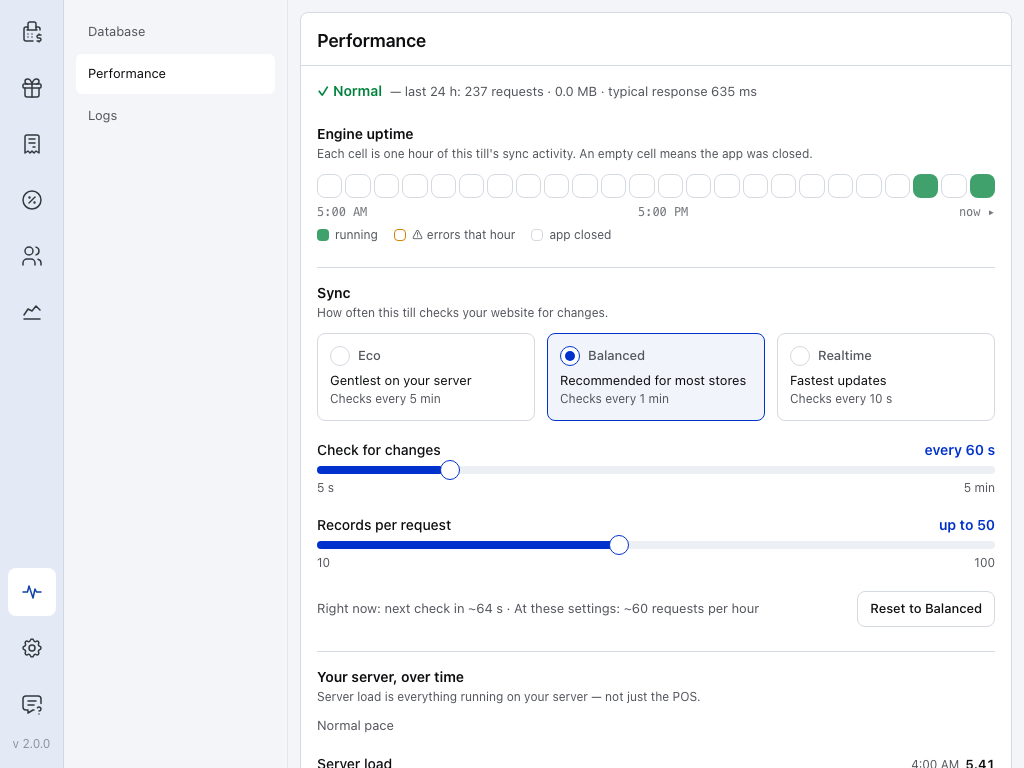
- ✓ Normale — oppure ⚠ Richiede attenzione quando la cassa è offline, la sincronizzazione è bloccata, il primo download è fallito o un tipo di record presenta un errore. Seguono i dati delle ultime 24 ore su questa cassa: richieste, dati e tempo di risposta tipico. Il valore dei dati conta solo le risposte che dichiarano le proprie dimensioni, quindi può essere inferiore al traffico reale, anche 0.0 MB.
- Tempo di attività del motore — una cella per ogni ora delle ultime 24 ore. Verde: richieste senza errori. Giallo: almeno una richiesta fallita in quell'ora. Vuoto: l'app era chiusa.
- Eco — il carico più leggero per il server.
- Bilanciato — il profilo predefinito, adatto alla maggior parte dei negozi.
- Tempo reale — gli aggiornamenti più rapidi, per le casse che devono vedere rapidamente le vendite delle altre.
- Controlla modifiche — con quale frequenza la cassa chiede al negozio cosa è cambiato, da 5 secondi a 5 minuti.
- Record per richiesta — quanti record vengono scaricati alla volta, da 10 a 100.
- Al momento — quando è previsto il prossimo controllo e quante richieste all'ora generano all'incirca queste impostazioni.
Profili di sincronizzazione
Lascia Bilanciato se non hai un motivo per cambiarlo. Scegli Eco su hosting condivisi o economici. Scegli Tempo reale quando più casse devono vedere rapidamente le modifiche delle altre e il server è in grado di sostenerne il carico. Le modifiche si applicano subito.
Il profilo viene salvato solo su questo dispositivo. Modificalo su ogni cassa che vuoi regolare.
Valori dei profili, impostazioni personalizzate e conto alla rovescia
| Profilo | Controllo ogni | Record per richiesta |
|---|---|---|
| Eco | 5 min | 25 |
| Bilanciato (predefinito) | 60 s | 50 |
| Tempo reale | 10 s | 75 |
Spostando un cursore, l'impostazione diventa Personalizzato; Ripristina Bilanciato ripristina il valore predefinito.
È normale che il conto alla rovescia sia un po' più lungo o più breve dell'intervallo impostato: i controlli sono distribuiti nel tempo per evitare che tutte le casse interroghino il negozio contemporaneamente. Con Tempo reale, o con un'impostazione personalizzata inferiore a un minuto, una cassa che nessuno usa da dieci minuti riduce anche la frequenza dei controlli, mantenendo almeno un controllo al minuto, e torna alla frequenza precedente quando qualcuno la usa. Bilanciato ed Eco non rallentano. Per i valori alla base di questo comportamento, vedi Prestazioni della sincronizzazione.
Il server nel tempo
Più in basso, Il server nel tempo mostra il ritmo mantenuto dalla cassa e due grafici relativi alle ultime 24 ore. La riga del ritmo mostra uno di questi stati:
- Ritmo normale — la cassa esegue i controlli alla frequenza impostata. Può anche indicare che il server segnala un carico elevato o alto; la cassa rallenta solo se rallentano anche le risposte del server.
- Rallentamento — controlli N× meno frequenti — il server ha chiesto al POS di rallentare, ha restituito errori, non ha risposto entro il tempo limite oppure ha risposto lentamente. La cassa rallenta automaticamente e torna ad accelerare quando il server si riprende.
- In pausa fino a … — il server ha chiesto al POS di attendere fino a quell'ora. Puoi continuare a vendere durante l'attesa.
In entrambi i casi la cassa riprende da sola, quindi non c'è nulla da modificare. Se Rallentamento o In pausa compare quasi ogni giorno, il tuo hosting è in difficoltà: vedi Prestazioni del server, oppure scegli Eco.
I grafici, dall'alto verso il basso. Il carico del server comprende tutto ciò che è in esecuzione sul server, non solo il POS.
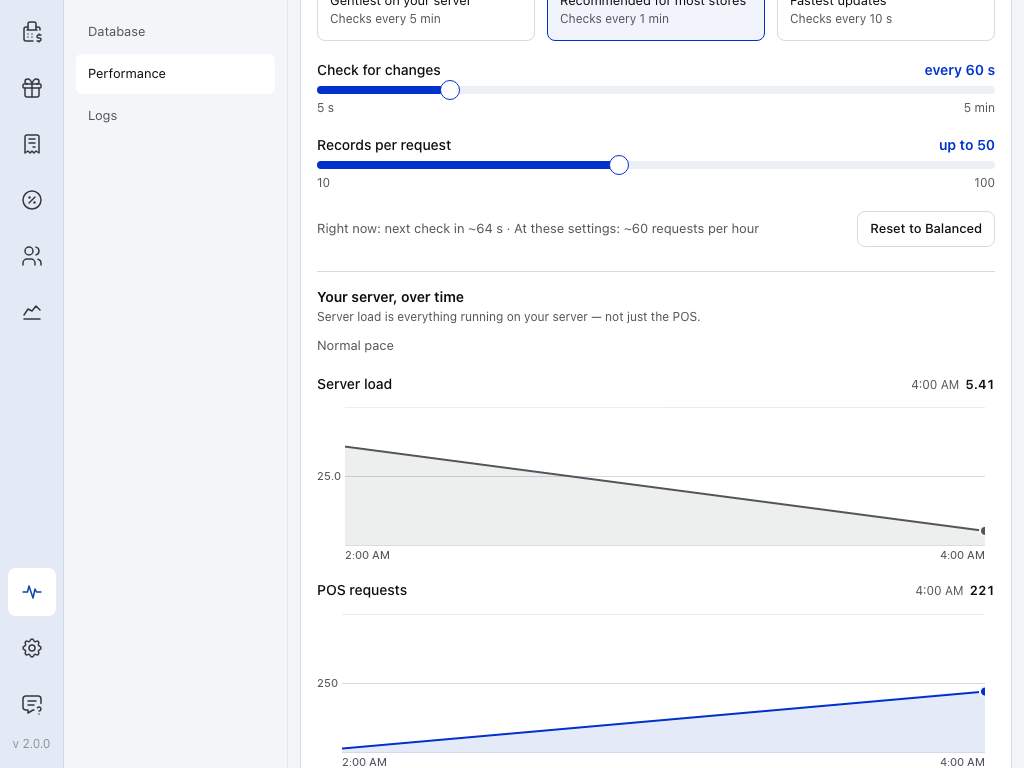
- Al momento — il prossimo controllo e quante richieste all'ora generano all'incirca le tue impostazioni.
- Ritmo — qui è Ritmo normale. Gli altri stati sono descritti sopra.
- Carico del server — il carico segnalato dal server, con il valore più recente a destra. Se il server non lo comunica, viene indicato qui e il resto della pagina continua a funzionare.
- Richieste del POS — quante richieste ha effettuato questa cassa, con il valore più recente a destra.
Log
La scheda Log elenca ciò che questo dispositivo ha fatto: vendite, sincronizzazioni, errori. Ogni voce mostra ora, livello, evento, durata e stato. Le voci vengono conservate per 30 giorni.
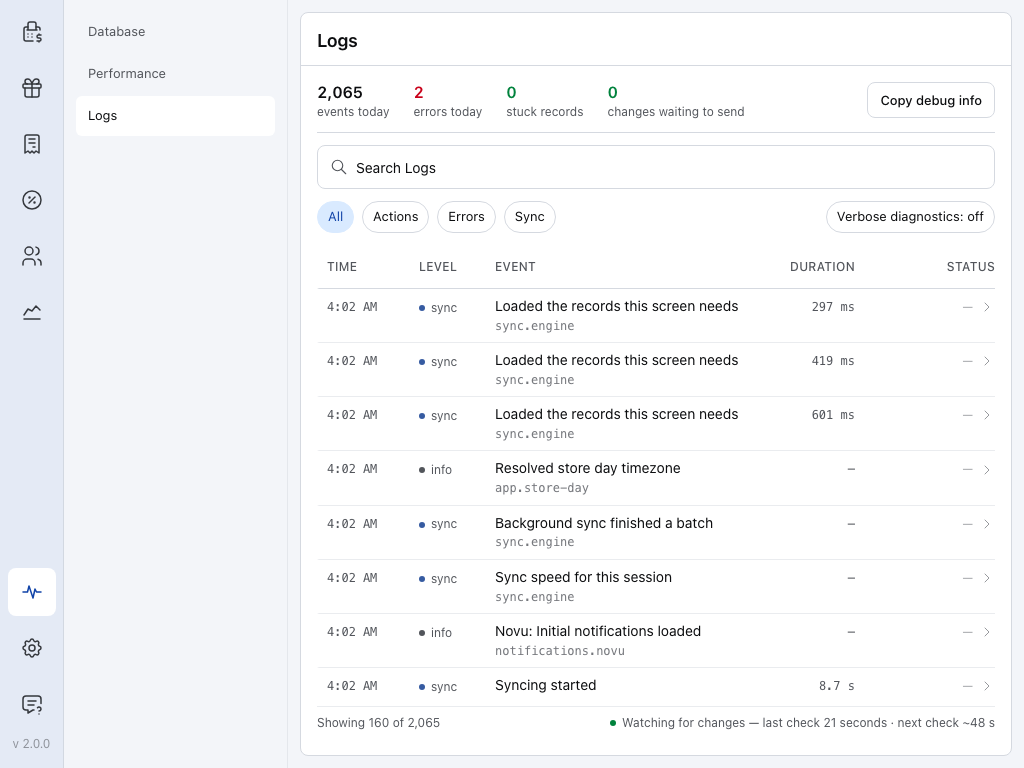
- eventi di oggi — tutto ciò che è stato registrato oggi.
- errori di oggi — gli errori registrati oggi.
- record bloccati — i record che risultano bloccati nel registro. Database li elenca insieme alle azioni da intraprendere.
- modifiche in attesa di invio — lo stesso valore presente in Database.
- Copia informazioni di debug — copia un report per l'assistenza. Nell'app per telefono o tablet è Condividi informazioni di debug.
- Cerca nei log — trova una voce tramite le parole che contiene o il suo codice.
- Tutti — tutte le voci.
- Azioni — solo ciò che ha fatto una persona.
- Errori — solo gli errori.
- Sincronizzazione — solo le operazioni di sincronizzazione.
- Diagnostica dettagliata — registra dettagli aggiuntivi per l'assistenza. Si disattiva automaticamente dopo 24 ore.
- Monitoraggio delle modifiche — quando questa cassa ha controllato il negozio l'ultima volta e quando effettuerà il prossimo controllo.
Tocca una voce per aprirla: mostra cosa è successo, se è stato incassato un pagamento, cosa fare e un link alla pagina del codice di errore. Indica il Codice evento quando contatti l'assistenza. Le voci vengono mostrate nella lingua usata oggi dalla cassa, qualunque fosse quella in uso al momento della registrazione.
record bloccati in Log conta ciò che il registro ha rilevato. Database elenca anche le modifiche rifiutate e sospese. Quando i due dati differiscono, intervieni su Database.
Se qualcosa va storto
«Ordine non salvato — il negozio lo ha rifiutato» al momento del pagamento
Il negozio ha rifiutato l'ordine e il messaggio ne indica il motivo. Non è stato incassato alcun pagamento e sei di nuovo nel carrello, con tutto il contenuto ancora presente. La scheda dell'ordine mostra Salvataggio rifiutato. Correggi ciò che viene indicato nel motivo, ad esempio una quantità o un prezzo, e premi di nuovo Cassa. Se lo premi di nuovo senza aver modificato nulla, viene mostrato solo lo stesso messaggio. Se il motivo non riguarda qualcosa che puoi correggere nel carrello, premi Stato del negozio nel messaggio e scegli un'azione in modifiche che non sono mai arrivate al server. Invia di nuovo invia l'ordine così com'è ora su questo dispositivo: usalo dopo aver risolto la causa nel negozio. Scarta scarta la modifica di questo dispositivo. Per un nuovo ordine mai arrivato al negozio, questa azione lo elimina dal dispositivo e la finestra di dialogo lo segnala.
«… non è stato salvato nel negozio» dopo aver aggiunto un nuovo cliente
Il cliente è stato creato su questa cassa, magari offline, e il negozio lo ha rifiutato. La vendita viene completata come vendita a un ospite, con gli indirizzi del cliente. In Stato del negozio → Database, trova il cliente in modifiche che non sono mai arrivate al server e premi Invia di nuovo. Quando il negozio accetta il cliente, il POS gli associa l'ordine, fino a 30 giorni dopo. Vedi SYNC999.
Una riga rimane su «verifica in corso…»
Se una riga della tabella mostra verifica in corso… per più di circa 15 minuti, il negozio non sta rispondendo per quel tipo di record. Apri Log e applica il filtro Errori.
Le «modifiche in attesa di invio» non diminuiscono
Segui questo elenco in ordine:
- Riga di stato di Prestazioni: se mostra ⚠ Richiede attenzione perché la cassa è offline, ripristina la connessione. Le modifiche vengono inviate automaticamente non appena torna online.
- Ritmo in Il server nel tempo: Rallentamento o In pausa fino a … significa che il server è in difficoltà o ha chiesto al POS di attendere. Gli invii falliti per questo motivo vengono ritentati automaticamente, quindi il numero diminuisce quando il server si riprende.
- Nessuno dei due casi? Cerca in Database un pannello descritto in Quando serve il tuo intervento e apri Log con il filtro Errori per capire perché gli invii falliscono.