Cancella Tutti i Dati Locali
WCPOS memorizza una copia locale dei tuoi prodotti, ordini e clienti in modo che il POS possa funzionare rapidamente e operare offline. Occasionalmente, questi dati locali possono diventare fuori sincrono con il tuo negozio WooCommerce. Cancellare tutti i dati locali rimuove il database locale e attiva una nuova sincronizzazione dal tuo server.
Dalla versione 1.10.0, Stato del negozio → Database offre Cancella e riscarica per ogni collezione: rimuove e riscarica soltanto la collezione che sta dando problemi (per esempio i prodotti), senza toccare nient'altro e senza disconnetterti. La conferma indica quanti record verranno rimossi e conferma che la copia sul tuo server non viene toccata. Nota che le collezioni che si scaricano su richiesta mostrano legittimamente un conteggio basso subito dopo una reimpostazione e si ripopolano man mano che vengono usate: è il comportamento previsto, non una sincronizzazione bloccata. Vedi Stato del negozio.
Questa è l'opzione nucleare. Cancellare i dati locali elimina tutto ciò che è memorizzato sul dispositivo e forza una ri-sincronizzazione completa. A seconda della grandezza del tuo negozio, questo potrebbe richiedere del tempo. Usala solo quando altre opzioni — una normale sincronizzazione o un Cancella e riscarica per singola collezione — non hanno risolto il problema.
Prima di cancellare, controlla il riquadro modifiche in attesa di essere inviate in Stato del negozio → Database: cancellare i dati locali distrugge qualsiasi modifica non ancora inviata presente sul dispositivo.
Quando Usarlo
Potresti dover cancellare i dati locali quando:
- Problemi di sincronizzazione — prodotti, ordini o clienti non si aggiornano correttamente
- Dopo un aggiornamento del plugin — per garantire la compatibilità con le nuove strutture di dati
- Dati obsoleti — prezzi, livelli di stock o altre informazioni sembrano obsolete
Cosa Viene Cancellato
| Cancellato | Non Cancellato |
|---|---|
| Database locale dei prodotti | Dati lato server |
| Database locale degli ordini | Impostazioni di WooCommerce |
| Database locale dei clienti | |
| Sessione di accesso |
I dati del tuo negozio WooCommerce non sono influenzati — solo la copia locale sul tuo dispositivo viene rimossa. Una nuova sincronizzazione inizia automaticamente dopo la cancellazione.
- App desktop: Verrai disconnesso e dovrai ricollegare il tuo negozio.
- App web: I dati di accesso vengono cancellati, ma poiché sei ancora connesso a WP Admin la sessione si ri-idrata automaticamente — quindi non noterai la disconnessione.
Come Cancellare i Dati Locali
Web
- Clicca sul tuo menu utente in alto a destra per aprire il menu
- Clicca su Cancella Tutti i Dati Locali
- Il database locale verrà eliminato e una nuova sincronizzazione inizierà automaticamente
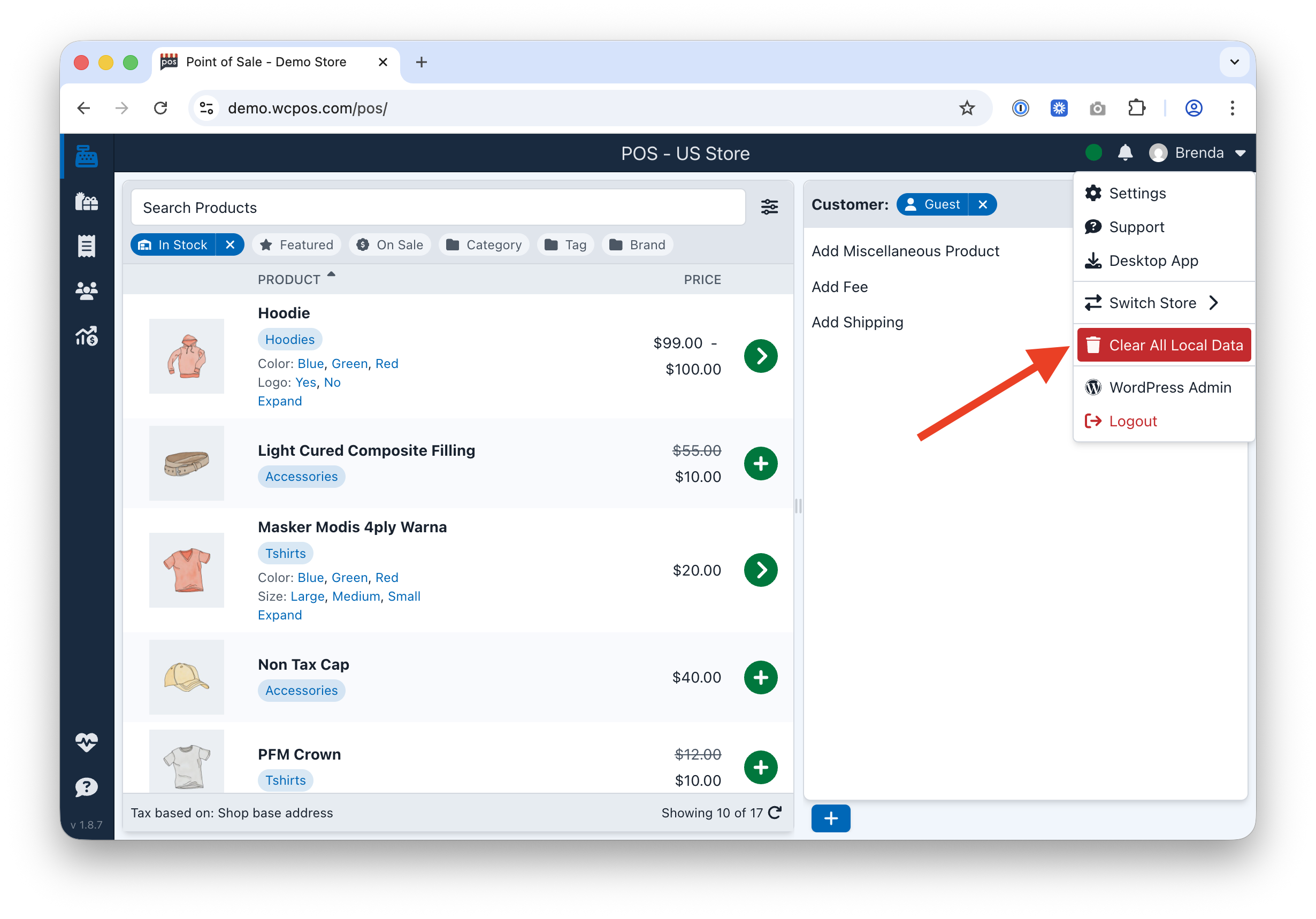
L'opzione Cancella Tutti i Dati Locali nel menu utente dell'app web
Desktop
- Apri il menu dell'app WCPOS nella barra del menu in alto
- Passa il mouse su Advanced
- Clicca su Clear App Data
- Il database locale verrà eliminato e una nuova sincronizzazione inizierà automaticamente
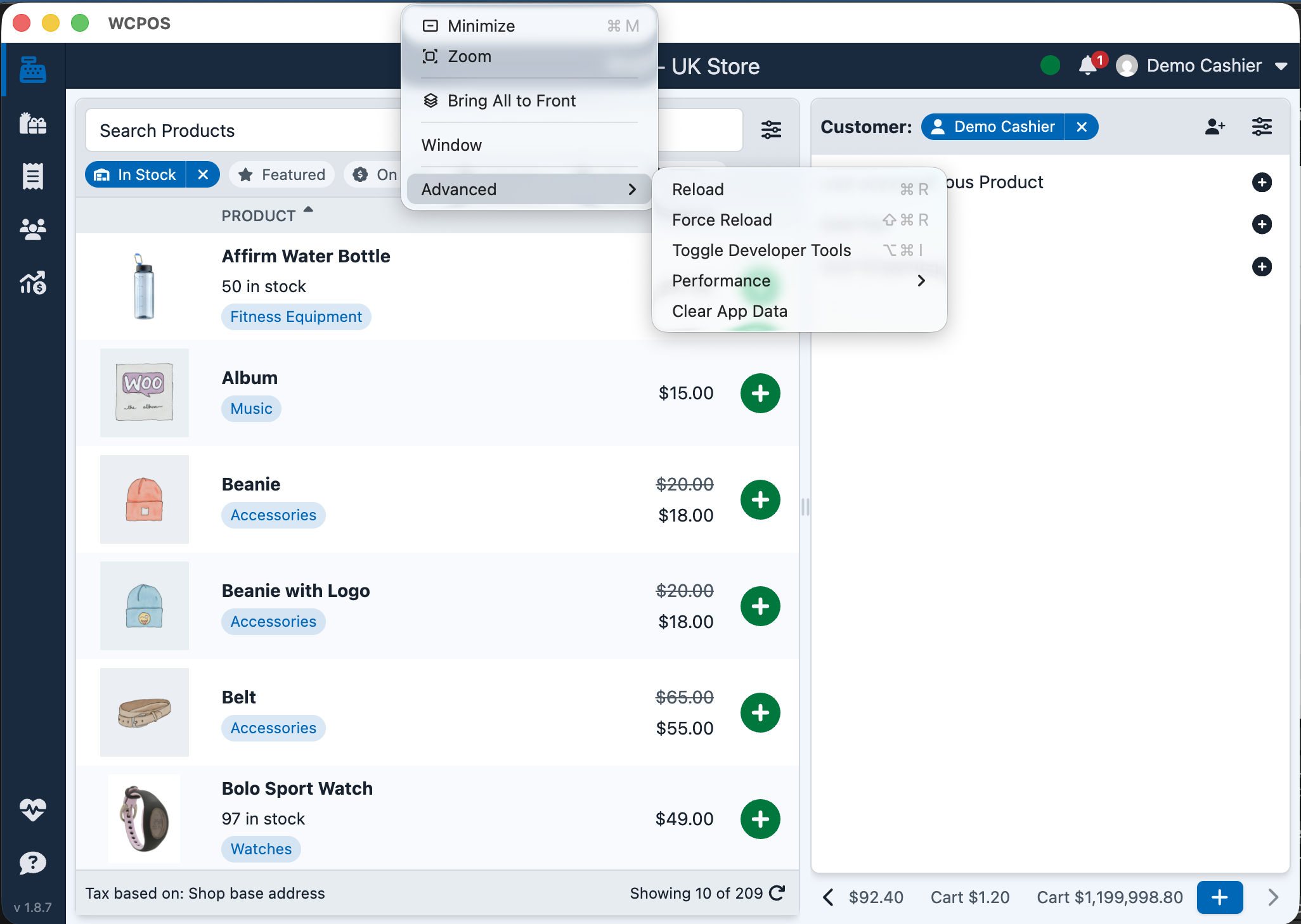
L'opzione Clear App Data nel menu Advanced dell'app desktop
Tutte le piattaforme memorizzano i dati nello stesso formato di database locale (archiviazione su file basata su OPFS dalla versione 1.10.0). Viene cancellato completamente su ogni piattaforma, ma il comportamento di accesso differisce — vedi la nota sulla differenza tra piattaforme sopra.