Errore critico
"Si è verificato un errore critico sul tuo sito web." è il messaggio di WordPress quando il sito va in crash: un errore PHP lo ha interrotto prima che potesse rispondere al POS. Il problema è nel sito web, non nella cassa. La cassa potrebbe contenere modifiche che il negozio non ha ancora ricevuto, quindi non cancellarne i dati mentre il sito viene riparato.
Alla cassa
Anche la voce dell'errore nei Registri lo indica: "Non cancellare i dati di questo dispositivo: potrebbe contenere modifiche che il negozio non ha ancora ricevuto." Cancellandoli, perderesti queste modifiche. Se anche il nuovo tentativo descritto qui sotto non riesce, attendi che il sito venga riparato.
Stai incassando un pagamento? Non effettuare ancora un altro addebito. Segui la pagina relativa al codice di pagamento presente nel messaggio:
- CHECKOUT101: puoi riprovare con il carrello in sicurezza.
- CHECKOUT201: la vendita potrebbe essere andata a buon fine.
Per qualsiasi altra operazione:
- Prova a ripetere l'operazione una volta. Il crash potrebbe essere un episodio isolato.
- Se l'operazione non riesce di nuovo, apri Stato del negozio dall'icona del battito in fondo al menu, poi Registri, e premi Errori.
- Tocca la voce SYNC131 per aprirla. Indica se i tuoi dati sono al sicuro; Aiuto — SYNC131 apre la pagina del codice.
- Premi Copia informazioni di debug e inviale a chi gestisce il tuo sito web, insieme all'orario in cui si è verificato il problema.
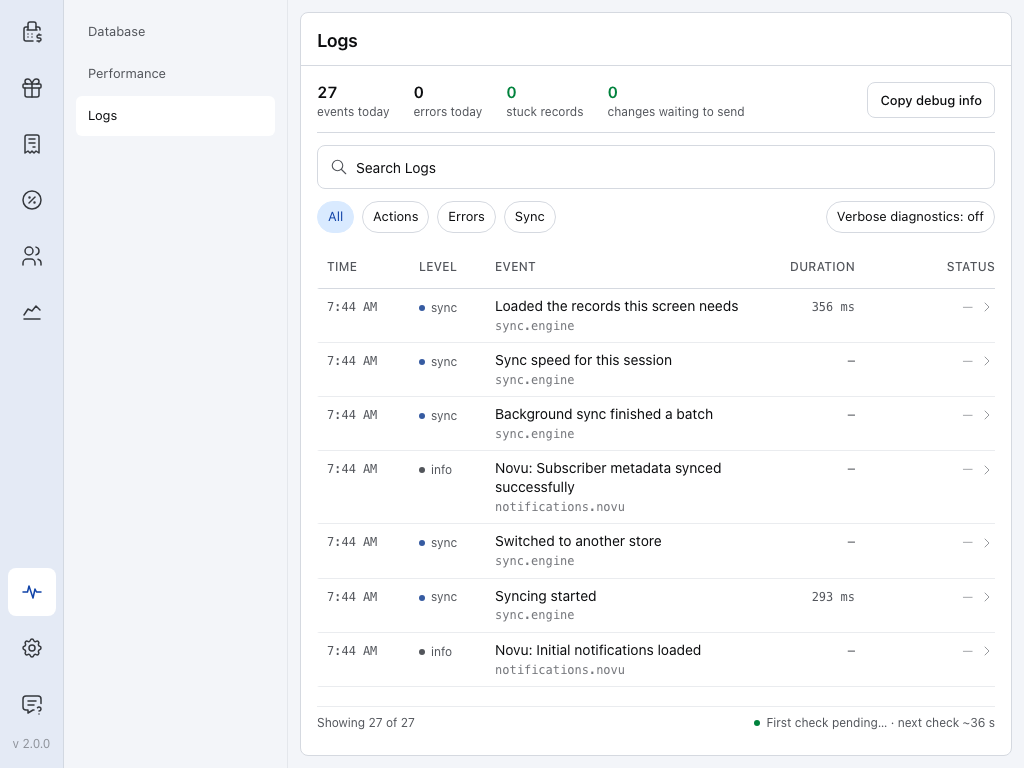
- Stato del negozio — l'icona del battito in fondo al menu. Un numero rosso sull'icona indica quanti nuovi errori si sono verificati.
- Registri — tutte le operazioni eseguite da questa cassa, conservate per 30 giorni.
- errori di oggi — gli errori registrati oggi. Qui non ce ne sono.
- Errori — mostra solo gli errori. Un errore critico è una voce con SYNC131 nella colonna Stato.
- Cerca nei registri — trova una voce in base al testo o al codice, ad esempio SYNC131.
- Copia informazioni di debug — copia un rapporto per l'assistenza. Nelle app per telefono e tablet si chiama Condividi informazioni di debug.
Dove viene mostrato
- Sulla cassa, come messaggio dopo l'operazione non riuscita, con il codice SYNC131: si è verificato un errore nel negozio e la richiesta non è stata completata.
- Nella motivazione fornita dal negozio, quando il POS ne mostra una, ad esempio durante il pagamento o per una modifica rifiutata dal negozio. La motivazione è la frase di WordPress oppure l'errore PHP stesso, se il sito mostra i dettagli degli errori, ad esempio Allowed memory size of 134217728 bytes exhausted in wp-includes/class-wpdb.php:2324.
- Durante il pagamento, il messaggio riporta invece un codice di pagamento che indica cosa è successo al pagamento: CHECKOUT101 quando puoi riprovare con il carrello in sicurezza, CHECKOUT201 quando il POS non può stabilire se la vendita è andata a buon fine. Segui quella pagina prima di effettuare un altro addebito.
- In un browser, quando il sito va in crash durante il caricamento della pagina del POS. WordPress mostra la propria pagina di errore al posto del POS.
- In Stato del negozio → Registri, come voce di errore con SYNC131 nella colonna Stato.
Individua la causa sul tuo sito web
Questa parte richiede l'intervento di qualcuno che possa accedere a WP Admin.
- Vai a WooCommerce → Stato → Registri e apri il registro fatal-errors più recente risalente all'incirca al momento del problema. Un crash lascia quasi sempre traccia del relativo errore PHP in quel registro.
- Leggi la prima riga dell'errore e il file indicato. Un file in
wp-content/plugins/identifica il plugin a cui appartiene; uno inwp-content/themes/identifica il tema. - Se i crash sono iniziati dopo l'aggiornamento di un plugin o di un tema, annulla l'aggiornamento oppure disattiva il plugin o il tema. Se sono iniziati dopo un aggiornamento di PHP, chiedi al provider di hosting di verificare quella modifica. Conflitti tra plugin spiega come individuare il plugin responsabile.
- Non c'è nulla nei registri di WooCommerce? La guida di WooCommerce Trovare i registri degli errori PHP indica dove altro cercare; in alternativa, chiedi al provider di hosting il registro degli errori PHP del server relativo allo stesso orario.
- Una volta risolto il problema, torna alla cassa. Per un pagamento, consulta la pagina del codice di pagamento prima di effettuare un altro addebito. Per qualsiasi altra operazione, riprova.
In WP Admin > POS > Impostazioni, la voce Registri in Strumenti mostra Rilevati errori irreversibili — visualizza nei registri di WooCommerce ogni volta che WooCommerce ha scritto un file di registro fatal-errors. Il link apre i registri di WooCommerce filtrati per mostrare gli errori irreversibili.
Quando un plugin o un tema causa il crash, WordPress invia un'email all'indirizzo dell'amministratore del sito: Il tuo sito ha un problema tecnico. Dopo l'accesso, il link nell'email apre WP Admin in modalità di ripristino, dove puoi disattivare il plugin responsabile anche quando WP Admin non si apre normalmente.
Errori che potresti trovare
Allowed memory size of … bytes exhausted. PHP ha esaurito la memoria. Chiedi al provider di hosting di aumentare il limite di memoria di PHP.
Un errore nel file di un altro plugin. È noto che alcuni plugin entrano in conflitto con il POS. Cercalo in Conflitti noti tra plugin, dove trovi anche la soluzione.
Un errore irreversibile o Cannot modify header information dopo aver rimosso il plugin gratuito e caricato Pro. Pro non ha bisogno del plugin gratuito: ne include il codice e funziona autonomamente, quindi non serve reinstallare il plugin gratuito. Leggi la prima riga dell'errore e il file indicato, come spiegato sopra. Se WP Admin mostra Caricamento di WCPOS Pro non riuscito. Esegui composer install., nel file zip manca una parte di Pro: scaricalo di nuovo dalla sezione Download del tuo account e carica quello. Consulta Installa il plugin Pro.
Ottieni assistenza
Inviaci la prima riga dell'errore dal registro oppure le informazioni di debug della cassa, su Discord o via email:
Una licenza Pro include l'assistenza prioritaria nei canali Pro su Discord. Collega il tuo account Discord alla licenza per accedervi: consulta Dove chiedere.