Risoluzione dei problemi dell'errore "Cannot read properties of undefined (reading 'data')"
L'errore "Cannot read properties of undefined (reading 'data')" si verifica quando il sistema di Punto Vendita (POS) si aspetta di ricevere dati dal server ma riceve invece una risposta vuota.
Possibili Cause
- Conflitti tra plugin o temi: I conflitti con altri plugin o temi di WordPress possono interferire con il recupero dei dati e causare risposte vuote.
- Versioni software obsolete: L'utilizzo di versioni obsolete di WordPress, plugin o temi può portare a problemi di compatibilità e comportamenti inattesi. Assicurati di avere i requisiti minimi.
- Misconfigurazione o problemi del server: Potrebbero esserci misconfigurazioni o problemi del server, come memoria insufficiente, tempo di esecuzione limitato o errori lato server, che impediscono la corretta generazione e consegna dei dati.
Passaggi per la Risoluzione dei Problemi
1. Controlla la Scheda Rete nel Browser
- Apri l'app POS nel tuo browser.
- Apri gli strumenti per sviluppatori facendo clic con il tasto destro sulla pagina e selezionando "Ispeziona" o premendo
Ctrl + Shift + I(oCmd + Option + Isu macOS). - Naviga nella scheda "Rete" negli strumenti per sviluppatori.
- Cerca la richiesta non riuscita, solitamente contrassegnata in rosso o con un codice di stato HTTP pertinente (ad esempio, 500 Errore Interno del Server).
- Seleziona la richiesta non riuscita per visualizzarne i dettagli.
- Esamina la sezione di risposta della richiesta per eventuali messaggi di errore o problemi con i dati JSON.
- Copia eventuali messaggi di errore pertinenti o fai uno screenshot.
2. Controlla i Log degli Errori Fatali di WooCommerce
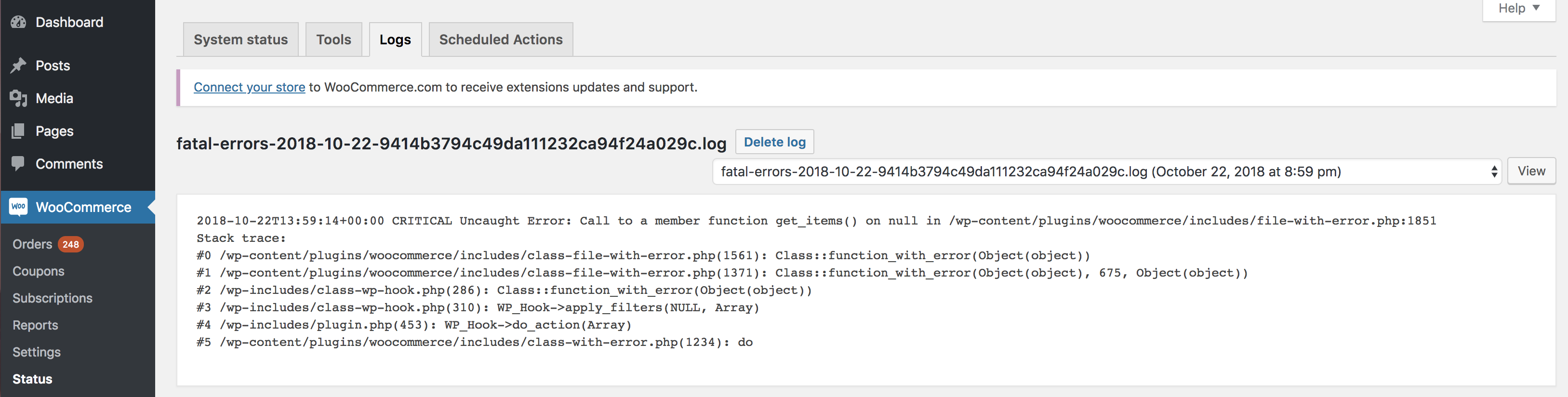
- Accedi all'area di amministrazione di WordPress.
- Naviga in "WooCommerce" > "Stato" > "Log" nel menu laterale di WordPress.
- Individua la sezione dei log "fatal_error".
- Fai clic sull'entry del log corrispondente al giorno in cui si è verificato l'errore (di solito la data odierna) per visualizzarne i dettagli.
- Identifica la causa dell'errore come registrato in questa sezione.
3. Controlla i Log del POS
Il registro delle attività del POS in Stato del negozio → Log può anche contenere informazioni sugli errori rilevanti e codici di errore che possono aiutare a individuare il problema.
Richiesta di Aiuto
Condividi il messaggio di errore con il nostro team di supporto:
Utenti Pro
Se sei un utente Pro, hai diritto a supporto prioritario. Il nostro team risolverà questi problemi per te. Per passare a Pro e beneficiare del supporto prioritario, ti preghiamo di visitare la nostra pagina Pro per ulteriori informazioni.