はじめに
WCPOSとは?
WCPOSはWooCommerce向けの販売時点情報管理(POS)システムです。オンラインショップと同じ商品、在庫、価格で販売でき、すべての販売がWooCommerceの注文として記録されます。ウェブブラウザーのほか、Windows、macOS、Linux向けのアプリで動作します。iOSとAndroid向けのアプリはベータ版です。
画面の見方
これは「watch」で検索し、在庫ありフィルターを有効にして、時計をカートに入れたPOS画面です。このドキュメントの説明はすべてここから始まります。POS画面の概要では、各部分を順に紹介しています。
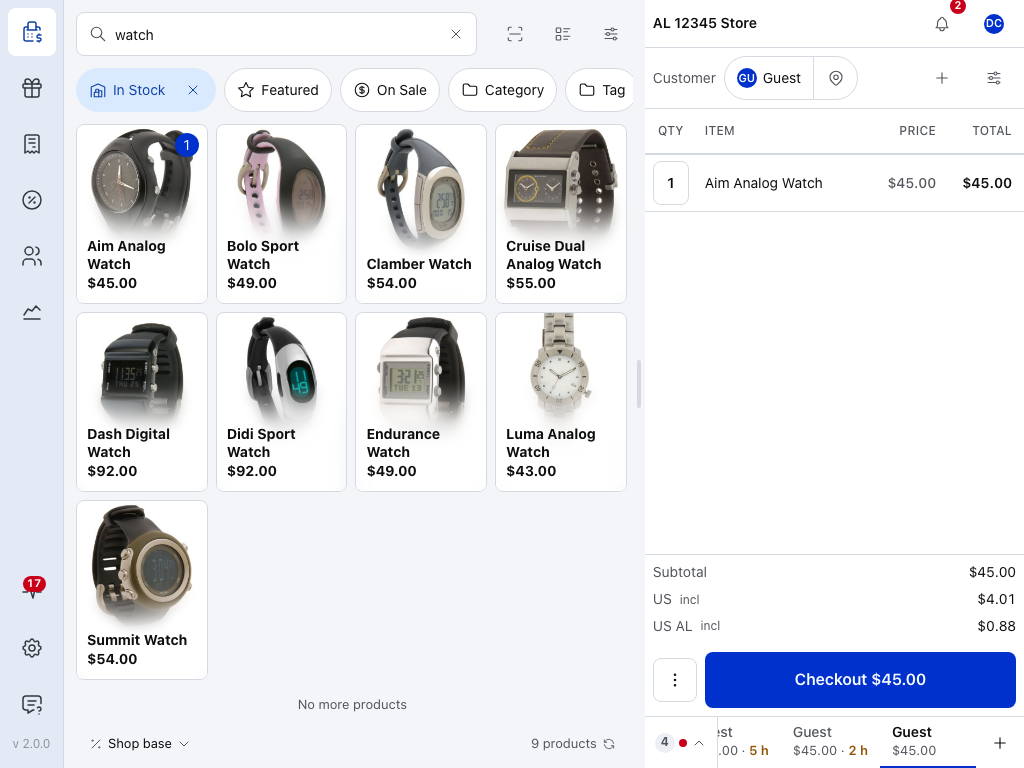
- メニュー — POSで販売を行います。商品、注文、クーポン、顧客にはWCPOS Proが必要です。レポートには当日の売上とレジ締めが表示されます。下部には健全性、設定、サポートがあります。
- レジバー — この端末が接続している店舗と、店舗に複数のレジがある場合はレジ名が表示されます。店舗・レジ・端末をご覧ください。
- 通知 — WCPOSからのお知らせ、更新通知、ライセンスのリマインダーです。通知をご覧ください。
- アバター — レジ係パネルを開きます。キャッシュドロワーの操作、別の担当者へのレジの引き継ぎ、サインアウトができます。レジを開くをご覧ください。
- 検索 — 名前やSKUを入力するか、バーコードをスキャンします。検索と絞り込みをご覧ください。
- 商品 — タップするとカートに追加されます。商品パネルをご覧ください。
- 商品数 — 条件に一致する商品の数です。横の矢印を押すと、店舗から最新の情報を取得します。
- 顧客 — 販売先の顧客です。タップすると別の顧客を選べます。カートをご覧ください。
- チェックアウト — 合計金額が表示されます。押すと支払いを受け付けます。チェックアウトをご覧ください。
スマートフォンでは、左上のボタンからメニューを開きます。カートは下部のカートタブにあります。
5分で始める
レジ係の方:店舗ですでにWCPOSを使っている場合は、手順2から始めてください。手順1は店舗オーナー向けです。
プラグインをインストールする(店舗オーナー)
WordPressサイトに無料のWCPOSプラグインをインストールします。
- WP Adminでプラグインを開き、新しいプラグインを追加します。
- 「WCPOS」を検索します。
- 今すぐインストールを押し、続いて有効化を押します。
サーバーと端末の要件は、インストールをご覧ください。
POSの起動を待つ
POSを開くたびに、バーの上にWCPOSロゴが表示されます。バーがいっぱいになるとPOSが開くので、そのままお待ちください。アプリでまだ誰もサインインしていない場合は、代わりに接続画面が開きます。開かない場合は、POSが起動しない場合をご覧ください。 POSがこの端末に保存されているデータを開き、店舗への接続方法を確認し(ブラウザーの場合)、最後に使用した店舗を開くにつれて、バーが進みます。アプリでは前回と同じレジ係として、ブラウザーではWordPressにサインインしているユーザーとして開きます。 このバーはPOSの起動状況を示すもので、商品のダウンロード状況ではありません。商品のダウンロードはその後、販売中に進みます。バーが示す処理
商品をダウンロードしながら販売する
商品カタログ全体のダウンロードを待つ必要はありません。販売中も商品はダウンロードされ続けます。この端末にまだない商品を検索すると、店舗に問い合わせます。 店舗のサーバーに負荷がかかりすぎないよう、POSはバックグラウンドで商品カタログを少しずつダウンロードします。 すべての商品を表示しているとき、商品の下の …件中…件を表示は、この端末にある商品の数を示します。そのため、新しい端末では少ない数から始まり、徐々に増えていきます。商品の同期をご覧ください。最初は商品数が少ない理由
最初の販売を行う
POSにレジを開くまでは価格確認のみ可能ですと表示される場合は、先にレジを開いてください。検索、商品、チェックアウトの位置は、上の画面の見方に示しています。現金で販売する場合は、次の手順に進みます。
- 検索に入力するか商品をスキャンし、商品をタップしてカートに追加します。
- スマートフォンではカートタブを開きます。チェックアウトを押すと、支払額が入力されます。
- 現金を選び、顧客から受け取った金額を入力するか、金額のクイックボタンをタップします。入力すると、お釣りが表示されます。
- 受け取るを押します。支払い完了画面に、返すお釣りとレシートが表示されます。
- レシートを印刷またはメールで送信し、新規販売を押して次の顧客を迎えます。
この例では、$45.00の販売に対して顧客から$50.00を受け取っています。
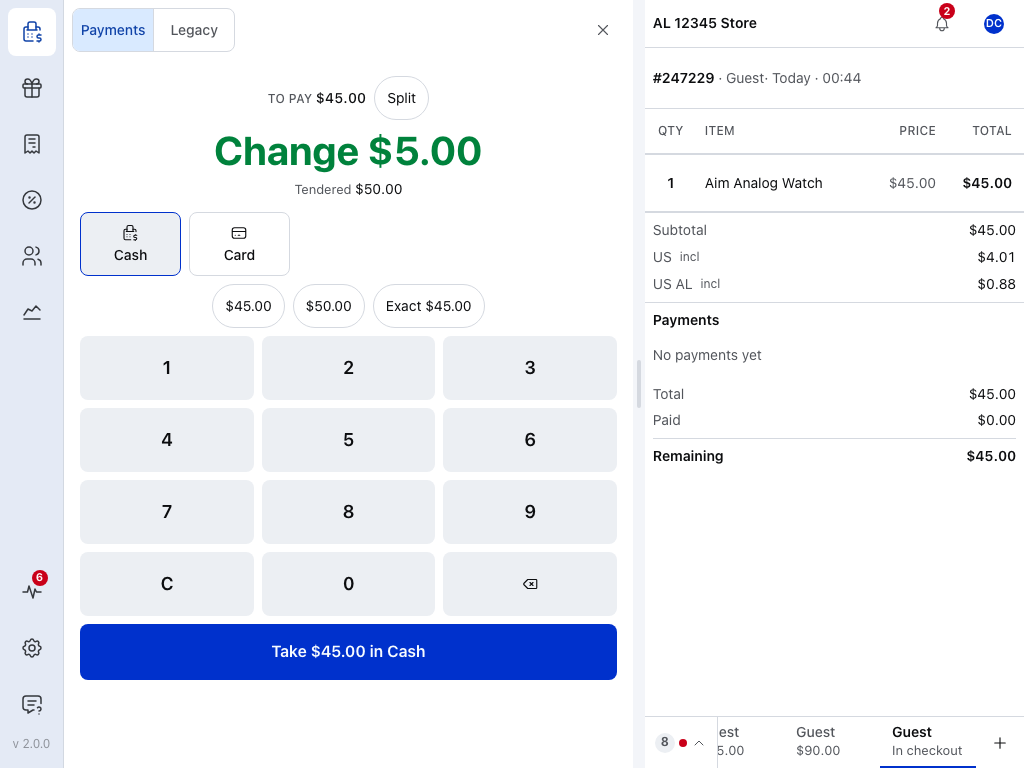
- ✕ — 注文を残したままカートに戻ります。
- 支払額 — まだ支払いが必要な残額です。
- お釣り — 顧客に返す金額です。
- 預かり金額 — 入力またはタップした金額です。
- 現金 — この支払いに使う方法です。
- 受け取る — 金額と支払い方法が表示されます。押すと支払いを記録します。
支払い完了画面を見る(別の販売の例):お釣り、レシートを印刷、新規販売
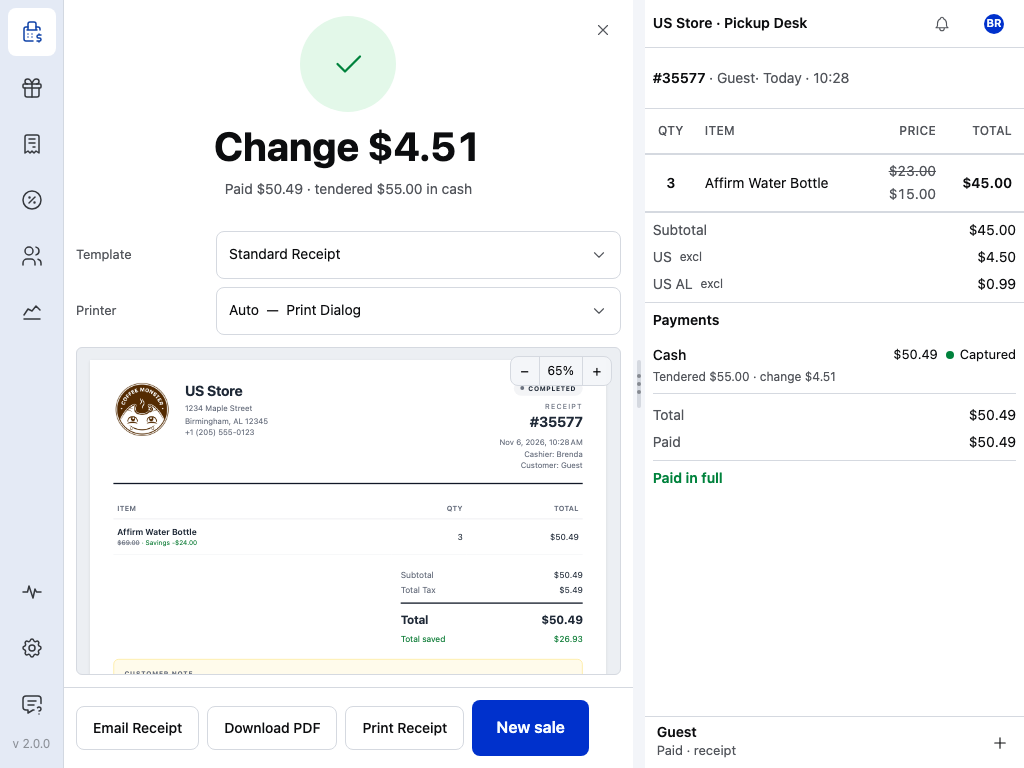
- お釣り — 顧客に返す金額です。
- 支払済み … · 現金預かり … — 販売額と顧客から受け取った金額です。
- テンプレート — この販売で使うレシートです。レシートのカスタマイズをご覧ください。
- プリンター — 印刷先です。レシートの印刷をご覧ください。
- プレビュー — 印刷されるレシートの見た目です。
- レシートを印刷 — レシートを印刷します。
- レシートをメール送信 — 顧客にレシートを送信します。レシートのメール送信をご覧ください。
- 新規販売 — 次の顧客用にカートを空にし、顧客をデフォルトの顧客に戻します。
POSが起動しない場合
バーが途中で止まる。 ブラウザーでは、POSが店舗への接続方法を確認しています。接続が遅いと時間がかかることがありますが、そのまま待つと処理が進みます。
「問題が発生しました」。 この端末でPOSを起動できませんでした。メッセージの下に、失敗した処理が表示されます。再試行を押してください。端末内のデータはすべて保持されます。同じメッセージが再び表示されたら、内容を控えてサポートにお問い合わせください。
サポートから指示がない限り、その画面でアプリのデータをリセットして再起動を押さないでください。店舗にまだ送信されていない販売を含め、この端末のすべてのデータが削除されます。削除前に確認を求められ、店舗に届いていない変更がある場合は警告が表示されます。
「POSは別のタブで開かれています」。 POSを実行できるのは一つのタブだけです。このタブで引き継ぐを押すか、もう一方のタブに戻ってください。
アプリを開くと接続画面が表示される。 この端末でまだ誰もサインインしていないか、サインアウトした状態です。サインインを完了できない場合は、接続をご覧ください。
WCPOSの動作環境
タブレットとスマートフォン向けです。ベータテスト中です。
店舗のパソコン向けアプリです。一台の端末に複数の店舗とレジ係を保存できます。
自分の店舗に合うか迷っていますか?WCPOSはあなたに合っていますか?では、どのような店舗に向いているか、必要なもの、費用、他の選択肢との比較を説明しています。
主な機能
無料プラグインでは、現金やお手持ちの決済端末を使ったカードでの販売、キャッシュドロワー付きのレジ一台、レシート、カート内のクーポン、バーコードスキャンを利用でき、接続が切れても販売を続けられます。詳しい比較は無料版とProの比較をご覧ください。
無料プラグインでできること
高速なローカル検索
商品は端末に保存されるため、検索結果がすぐに表示されます
オフラインでも販売を継続
商品や顧客を検索し、接続が切れる前に店舗に送信済みの販売について現金を受け付けられます。オフラインモードをご覧ください
バーコードスキャン
USBやBluetoothのスキャナー、または端末のカメラを利用できます
現金とカードでの支払い
お釣りを自動計算する現金払い、お手持ちの決済端末でのカード払い、複数の支払い方法の併用に対応しています
レシート印刷
店舗のテンプレートを使ってレシートを印刷またはメールで送信できます
税金の自動計算
WooCommerceの税設定に基づいて税金を計算します
Proの機能
WCPOS Proでは、POSから店舗を運営するための画面(商品、注文、顧客、クーポン、過去の日付のレポート)、払い戻し、連携するカードリーダーやその他の決済ゲートウェイ、顧客用ディスプレイが追加され、レジや店舗の数も増やせます。
Proで追加される機能
商品管理
POSから直接、在庫や価格を変更できます
注文と払い戻し
過去の注文を検索し、レシートの再印刷、編集、払い戻しができます
顧客管理
顧客を追加・編集できます
レポート
過去の日付、すべてのレジと店舗のデータを確認できます
カードリーダー
Stripe TerminalやSumUpなどの連携リーダーと、その他の決済ゲートウェイを利用できます
レジと店舗
各店舗に複数のレジを設置でき、一つのWooCommerceサイトで複数の店舗を運営できます
開発者向け
WCPOSの内部の仕組みに興味がありますか?PHPプラグインとJavaScriptアプリについては、アーキテクチャをご覧ください。