WP Multilang
WP管理画面: WP Admin → POS → Settings → Extensionsでインストールし、WP Admin → POS → Storesで店舗ごとに設定します。
WP Multilangは、商品のすべての翻訳を同じ商品内に保存し、商品を特定の言語に限定できるようにします。無料のWCPOS WP Multilang拡張機能を使うと、POSで使用する言語が1つに決まり、他の言語に限定した商品は表示されなくなります。
レジ係が設定することはありません。最初のセクションで、レジ係の画面にどのような変化があるかを説明します。それ以降は店舗管理者向けの説明です。
レジ係の画面に表示される内容
商品検索、商品グリッド、バリエーション商品の選択肢には、店舗の言語で販売する商品が表示されます。
- 言語の制限がない商品は、すべての店舗に表示されます。
- 特定の言語に限定された商品は、店舗の言語がそのいずれかに含まれる場合のみ表示されます。
レジ係の販売操作は変わりません。通常どおりカートに追加し、支払いを受け付け、レシートを印刷します。チェックアウトを参照してください。
拡張機能をインストールする
WooCommerceとWP Multilangを有効にし、WP Multilangで言語を設定しておく必要があります。また、WP Adminに管理者としてログインできることが必要です。両方が有効になるまで、WordPressでこの拡張機能を有効化することはできません。
管理者がWP Adminで一度インストールします。店舗の言語を選択しない限り、POSはWP Multilangのデフォルト言語を使用します。
WCPOS Proを使用する場合
- POS → 設定 → 拡張機能に移動します。
- WCPOS WP Multilangを探し、インストールを押します。
- 有効化を押します。
更新と自動更新については、拡張機能のインストールを参照してください。
拡張機能を有効化した後は、次の手順に進みます。
無料プラグインを使用する場合
拡張機能画面にはこの拡張機能が表示されますが、インストールボタンの使用にはProが必要です。代わりに、次の手順でインストールします。
- 拡張機能の最新リリースから
wcpos-wp-multilang.zipをダウンロードします。 - プラグイン → 新規プラグインを追加に移動し、プラグインのアップロードを押します。
- ダウンロードしたファイルを選択し、今すぐインストールを押します。
- プラグインを有効化を押します。
次に動作を確認します。Proを使用しない場合、店舗は1つで、WP Multilangのデフォルト言語を使用します。
動作を確認する
POSは各端末に商品のコピーを保存しているため、変更を反映するには一度消去します。
WP Adminでの準備: 2つの商品を用意する
テスト用に在庫のある商品を2つ選びます。1つは店舗の言語で販売する商品、もう1つはその言語では販売しない商品にします。商品の言語はPOSではなくWP Adminで設定します。2つの商品それぞれについて、次の操作を行います。
- WP Adminで商品の編集画面を開きます。
- WP Multilangの言語ボックスにある投稿を表示する言語: で、商品を販売する言語にチェックを入れます。何も選ばないとすべての言語で表示されるため、少なくとも1つにチェックを入れてください。
- 商品を保存します。
各POS端末での確認: 結果を確認する
POSを使用する各端末で、次の操作を行います。
- 商品一覧の下にある同期ボタンを長押しし、クリアして更新を選択します。商品が再ダウンロードされるまで待ちます。
- バーで有効になっているフィルターのうち、在庫あり以外をすべて無効にします。商品を検索に、店舗の言語を含む商品の名前を入力します。その商品が表示されます。
- もう一方の商品を検索します。その商品は表示されません。
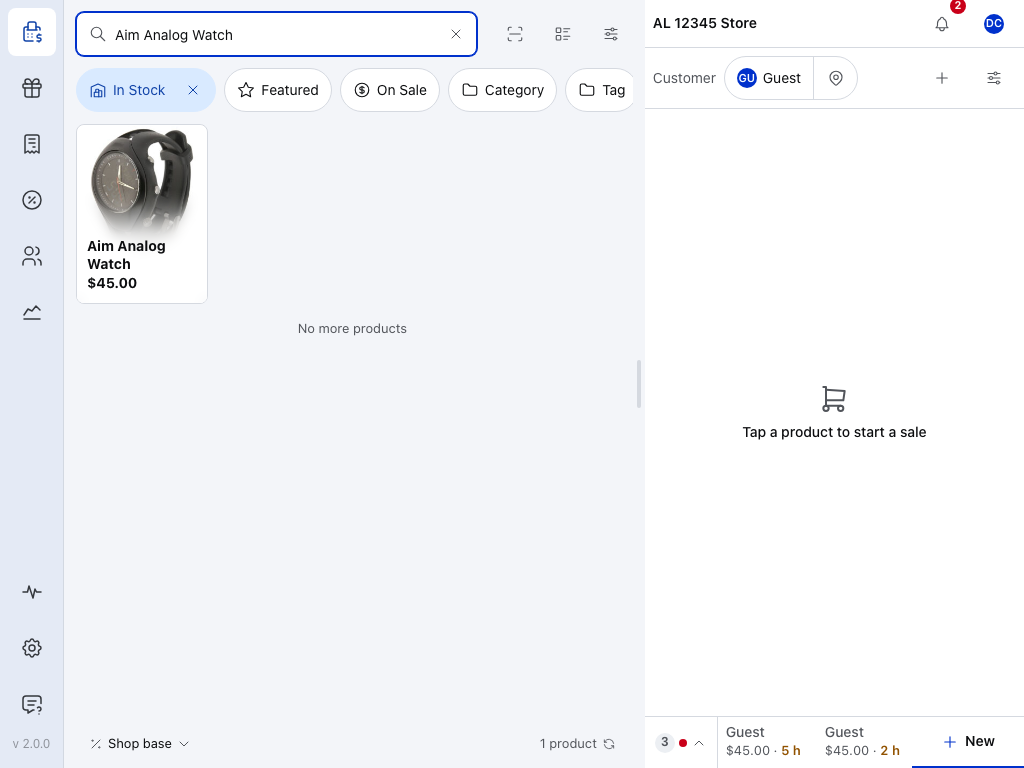
同期ボタンを長押しすると、メニューが開きます。
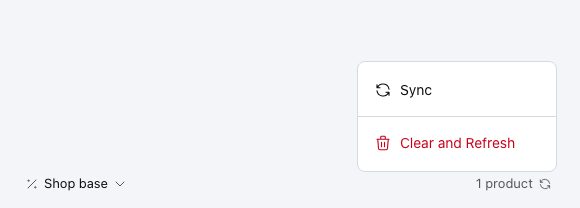
- 同期ボタン () — 長押しするとこのメニューが開きます。詳細は パネル下部.
- 同期 — ボタンを押すのと同じです。店舗の言語を変更した後は、非表示になった商品が削除されないため、クリアして更新を選択してください。
- クリアして更新 — このデバイスの商品をクリアし、店舗の商品を再ダウンロードします。
もう一方の商品が引き続き表示される場合は、問題が起きた場合を参照してください。
店舗の言語を選択する
WCPOS Proでは、店舗ごとに独自の言語を使用できます。同じサイトにフランス語の店舗と英語の店舗があっても、それぞれの言語で販売する商品が表示されます。
WCPOS Proを使用していること、WCPOS WP Multilang拡張機能が有効であること、WP Multilangが有効で少なくとも1つの言語が設定されていることが必要です。これらを満たさない場合、店舗のメニューに言語ページは表示されません。
- WP Adminで、POS → 店舗に移動し、店舗名をクリックします。
- 店舗のメニューで、拡張機能の言語を開きます。画面やレシートの文言を変更する通貨と言語 → 言語ではありません。後述の説明を参照してください。
- 店舗の言語で言語を選択します。一覧には、WP Multilangで設定したすべての言語が表示されます。デフォルト言語はWP Multilangのデフォルト設定に従います。選択は自動的に保存されます。
- この店舗のPOSを開き、動作を確認します。
他の店舗の言語は変わりません。
商品の言語と画面の言語
店舗のメニューには、言語という名前の設定が2か所あります。
- 拡張機能 → 言語 → 店舗の言語では、POSに表示する商品を選択します。
- 通貨と言語 → 言語では、POS画面とレシートの文言を選択します。店舗の各ページを設定するを参照してください。
フランス語の店舗では、両方をフランス語に設定してください。
問題が起きた場合
他の言語に限定した商品が引き続き表示されます。 プラグインでWCPOS WP Multilangが有効になっているか確認し、その端末で同期ボタンを長押ししてクリアして更新を選択してください。
ある店舗で商品が表示されません。 WP Multilangで、その商品の言語に店舗の言語が含まれているか確認してください。含まれていなければ追加してから、POSを更新します。含まれている場合は、商品が見つからない場合を参照してください。
WordPressで拡張機能を有効化できません。 先にWooCommerceとWP Multilangを有効化してください。
店舗のメニューの拡張機能に言語ページがありません。 このページの表示には、WCPOS Pro、この拡張機能の有効化、少なくとも1つの言語が設定されたWP Multilangの有効化が必要です。
店舗ごとに言語を選択できます。Proを使用しない場合、店舗は1つで、WP Multilangのデフォルト言語を使用します。
開発者向け: フィルターと保存データ
この拡張機能はPOSからの商品およびバリエーションのリクエストだけに作用し、商品クエリにWP Multilangのlangクエリ変数と_languagesメタクエリを追加します。_languagesメタデータがない商品、または_languagesに対象の言語を含む商品が一致します。他のRESTクライアントには影響しません。言語はまずリクエストが指定する店舗(store_id)から取得し、次にWP Multilangのデフォルトを使用します。
- 店舗で選択した言語は、その店舗の
_wcpos_wp_multilang_languageメタデータに保存されます。空の値はWP Multilangのデフォルト言語を意味します。店舗API(/wcpos/v1/stores)は、使用中の言語をlanguageとして返します。店舗で選択した言語、またはメタデータが空の場合はデフォルト言語のコードです。 wcpos_wp_multilang_resolved_languageは、1回のリクエストで使用する言語を変更します。wcpos_wp_multilang_default_languageは、デフォルト言語を変更します。wcpos_wp_multilang_is_supportedは、拡張機能の有効と無効を切り替えます。wcpos_wp_multilang_minimum_versionは、動作に必要なWP Multilangの最低バージョンを設定します。デフォルトでは指定されていません。- 1.xアプリに対しては、
/wcpos/v1/productsとバリエーションルートへのID一覧リクエスト(posts_per_page=-1とfields=id)にも、同じ言語フィルターを適用して応答します。2.xアプリはこれらのリクエストを送信しません。
関連ドキュメント
- 拡張機能
- 他の翻訳プラグイン向けのWCPOS PolylangとWCPOS WPML
- 店舗の設定