インストール
WCPOSはWooCommerceサイト向けのプラグインです。一度インストールすれば、ブラウザーでyourdomain.com/posにアクセスしてPOSを使えます。デスクトップアプリとモバイルアプリの利用は任意です。どちらも同じPOSを開き、同じサイトにサインインします。
インストールはウェブサイトの管理担当者が行います。レジ係の方はPOSを開くから始められます。
サイトの準備を確認する
- WooCommerce 9.0以降がインストールされ、有効になっていること。WP Adminのプラグインで確認できます。
- WordPress 5.6以降、Proの場合は5.8以降。WP Adminのダッシュボードで確認できます。
- PHP 7.4以降。ホスティングのアカウントで確認するか、ホスティング会社にお問い合わせください。
- パーマリンクが基本以外に設定されていること。WP Adminの設定 › パーマリンクで確認できます。
WCPOS 2.0にはWooCommerce 9.0が必要です。1.xはそれより古いバージョンでも動作していました。現在WCPOS 1.xを使っている店舗では、更新を行う前に2.0へのアップグレードをお読みください。
利用の多い店舗では、最低要件を満たすことに加え、サーバーの性能も重要です。サーバーのパフォーマンスをご覧ください。
プラグインをインストールする
- WP Adminでプラグインを開き、新しいプラグインを追加します。
- WCPOSを検索します。検索結果には、kilbotによるWCPOS – Point of Sale (POS) plugin for WooCommerceとして表示されます。
- 今すぐインストールを押し、続いて有効化を押します。
WordPressはWordPress.orgのプラグインディレクトリから最新リリースをインストールします。このページはWCPOS 2.0以降について説明しています。プラグインを有効化したら、インストール済みのバージョンを確認するの手順でサーバー欄のバージョンを確認できます。プラグインページでバージョンが1.11以前と表示される場合はWCPOS 1.xです。その場合は1.xのインストールガイドに従ってください。
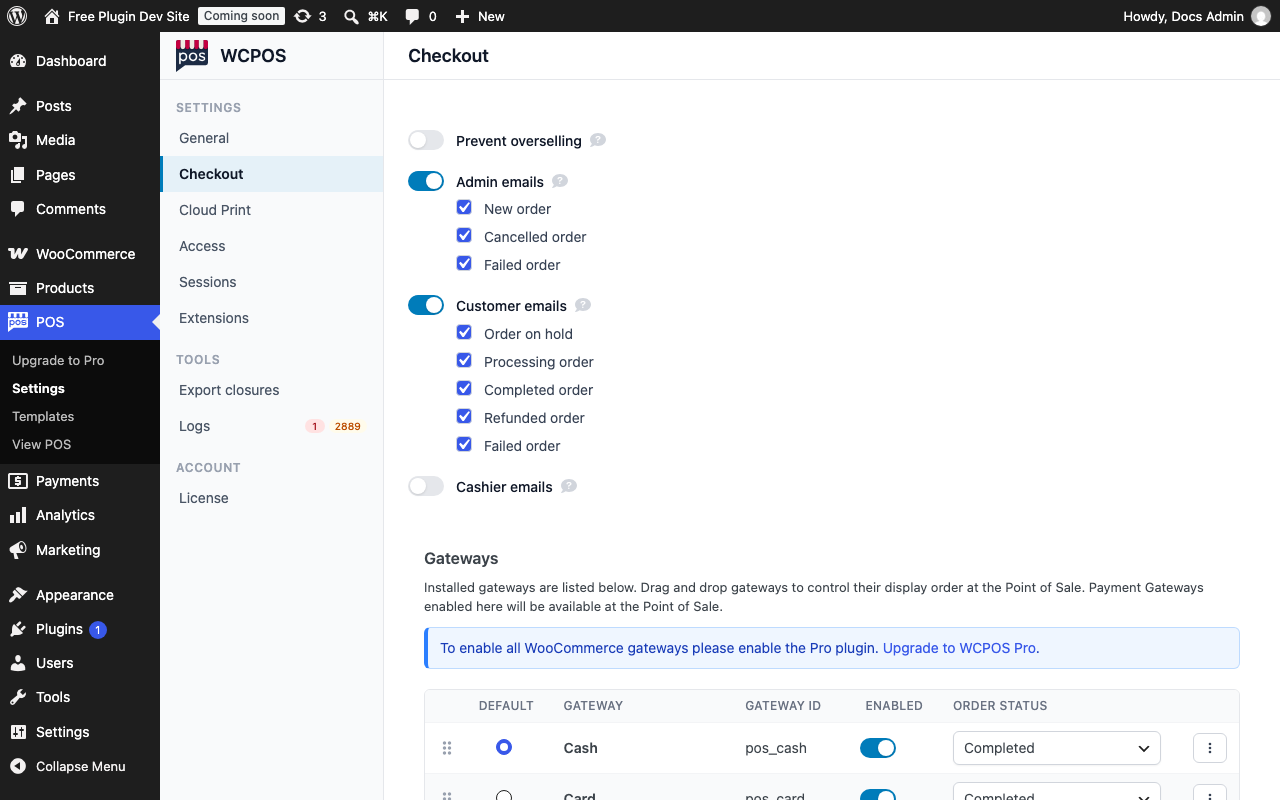
WP AdminにPOSメニューが追加されます。POSを表示でPOSが開き、設定にはプラグインの設定、テンプレートにはレシートのテンプレートがあります。無料プラグインでは、メニューにProにアップグレードも表示されます。
以下は無料プラグインを使っている店舗の設定画面と、メニューの拡大表示です。
- POS — WP Adminにあるプラグインのメニューです。
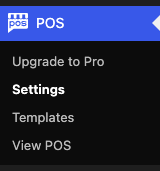
- Proにアップグレード — 無料プラグインでのみ表示されます。
- 設定 — プラグインの設定です。
- テンプレート — レシートのテンプレートです。
- POSを表示 — POSを開きます。
WordPress.orgからプラグインをダウンロードし、同じ画面のプラグインのアップロードから追加することもできます。
Proは独立したプラグインで、無料版のすべての機能を含みます。WCPOS Proをインストールし、ライセンスを有効化してください。無料プラグインもインストールされている場合、Proがそれを無効化します。下のWCPOS Proを使う場合とWCPOS Proのインストールをご覧ください。
POSを開く
- ブラウザーで
yourdomain.com/posにアクセスするか、WP AdminでPOS › POSを表示を選びます。 - WordPressのユーザー名とパスワードでサインインします。
- 店舗に複数のレジがある場合、初回にPOSからこの端末はどのレジで使用しますか? と尋ねられます。使用するレジを選んでください。店舗・レジ・端末をご覧ください。
- カートにレジを開くカードが表示された場合は、ドロワー内の現金額を入力し、レジを開くを押します。このカードは、レジの開閉が有効で、レジが閉じているときにのみ表示されます。レジをご覧ください。
接客の準備はできましたか?チェックアウトに従って、最初の販売を行いましょう。以下は検索語を入力し、在庫ありフィルターを有効にしたPOS画面です。両方を解除すると、ほかの商品も表示されます。見つからない商品がある場合は、検索と絞り込みをご覧ください。
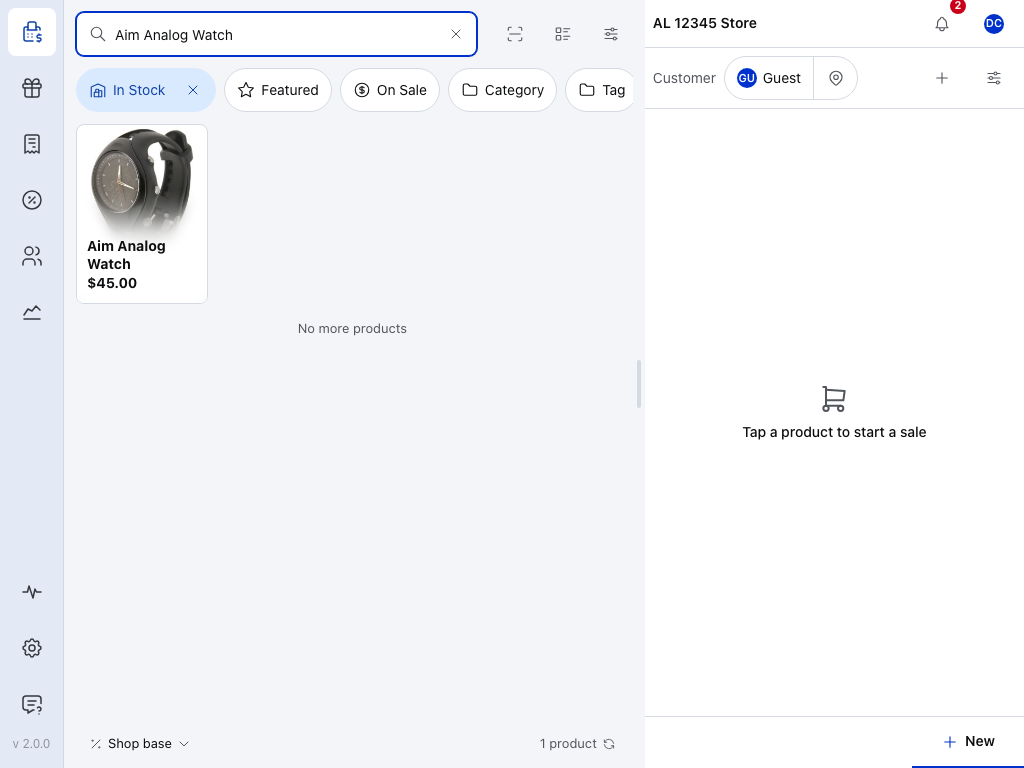
- POS — レジ画面を開きます。左側に商品、右側にカートが表示されます。スマートフォンでは、それぞれ別のタブに表示されます。チェックアウトをご覧ください。
- レジバー — 販売を行う店舗と、店舗に複数のレジがある場合はレジが表示されます。店舗・レジ・端末をご覧ください。
- アバター — レジ係パネルを開きます。ドロワーの操作、引き継ぎ、サインアウトができます。ブラウザーではデスクトップアプリのリンクもあります。レジ係パネルをご覧ください。
- 商品を検索 — 名前、SKU、バーコードで商品を探せます。商品をご覧ください。
- 健全性 — この端末と店舗が正常に通信しているかを確認し、問題がある場合の対処方法を調べられます。店舗の健全性をご覧ください。
- 設定 — 言語、印刷、カードリーダー、バーコードスキャン、テーマなどを設定します。設定をご覧ください。
- サポート — POS内からDiscordのWCPOSコミュニティを利用できます。サポートをご覧ください。
初めて開くと、POSは商品を端末にコピーします。これにより、接続が切れても販売を続けられます。オフラインをご覧ください。
管理者とショップマネージャーは、すぐにPOSを使えます。それ以外の方のために、プラグインはレジ係の権限グループを追加します。販売担当者にこの権限グループを割り当ててください。アクセスをご覧ください。
WordPressへのサインインは必要ですか?
はい。POSはWordPressアカウントを使用し、POS専用のログインはありません。このブラウザーでWordPressにサインインしていない場合、/posにアクセスするとWordPressのサインインページが開き、サインイン後にPOSが開きます。
サインインしたのにこのアカウントではPOSを使用できませんと表示されますか?WordPressの権限グループにPOSの使用が許可されていません。アクセスをご覧ください。
/posでページが見つからないと表示されますか?「/posでページが見つからないと表示される」をご覧ください。
デスクトップアプリとモバイルアプリを入手する
ブラウザーでは、追加で必要なものはありません。最新版のChrome、Edge、Firefox、Safariのいずれかを使い、JavaScriptを有効にして通常のウィンドウで開いてください。プライベートウィンドウでは、利用中に端末上のPOSデータが消去されることがあり、閉じるとデータが削除されます。
アプリは、専用のウィンドウで同じPOSを実行します。お使いの端末用のアプリをダウンロードしてください。
- Windows — Windows 10以降、64ビット(x64)。Windowsインストーラーをダウンロードしてください。
- macOS — macOS 12 Monterey以降。Apple silicon版またはIntel版をダウンロードしてください。
- Linux — 64ビット(x64)。Debian・Ubuntu向けの.debまたはFedora・Red Hat向けの.rpmをダウンロードしてください。
- iPhoneとiPad — iOS・iPadOS 16.4以降。TestFlightのベータテストにご参加ください。
- Android — Android 10以降。Google Playのベータテストにご参加ください。
アプリを開き、接続画面で店舗を追加します。店舗への接続をご覧ください。
ブラウザー版POSのレジ係パネルにあるデスクトップアプリリンクからも、デスクトップアプリのダウンロードページを開けます。
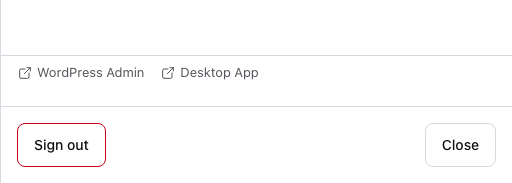
- WordPress管理画面 — サイトのWP Adminを開きます。
- デスクトップアプリ — デスクトップアプリのダウンロードページです。
- サインアウト — ブラウザーでは、WordPressからもサインアウトします。
Bluetoothプリンターやネットワークプリンターを使うには、アプリにBluetoothとローカルネットワークへのアクセス権限が必要です。アプリから求められたら許可してください。Androidの権限とiOSのローカルネットワークをご覧ください。
インストール済みのバージョンを確認する
左側のメニュー下部にあるv 2.0.0などのバージョン番号をタップすると、WCPOSについてが開きます。スマートフォンでは、メニューボタンで開くメニュー内にバージョン2.0.0と表示されます。
Proの場合
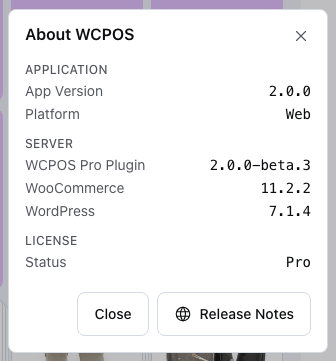
- アプリケーション — この端末のPOSのバージョンと、動作環境(ウェブ、デスクトップ、iOS、Android)です。
- サーバー — WCPOSプラグイン(Proの場合はWCPOS Proプラグイン)のバージョンと、サイト上のWooCommerce、WordPressのバージョンです。
- ライセンス — ステータスにはProまたは無料と表示されます。
- リリースノート — 現在のWCPOSのバージョンと変更内容を開きます。
無料版
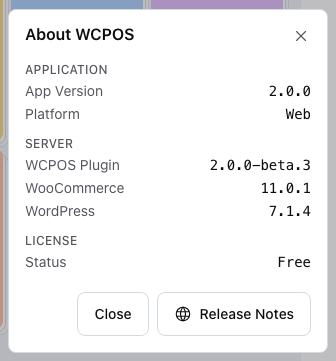
アプリにはWCPOSプラグイン2.0.0以降が必要です。これはサーバー欄に表示されるバージョンです。プラグインがそれより古い場合や、このアプリが対応するバージョンより新しい場合、POSはどちらを更新すべきかを表示します。問題が発生した場合をご覧ください。
WCPOS Proを使う場合
どのダウンロードがProですか?
インストール後、二つのプラグインはプラグインページに次の名前で表示されます(上で紹介したWordPress.orgの掲載名では、無料版により長い名前が使われています)。
- WCPOS – Point of Sale for WooCommerceは、WordPress.orgから入手できる無料プラグインです。
- WCPOS Pro – Point of Sale for WooCommerceがProです。wcpos.comアカウントのダウンロードページからのみ、zipファイルとして入手できます。
データを失わずに無料プラグインからProへ切り替える
無料プラグインを残したままProをインストールしてください。先に何かを削除する必要はありません。Proが起動すると無料プラグインを無効化し、その旨の通知を表示します。
データは保持されます。Proには無料プラグインのコードが含まれているため、サイトにすでにあるPOS設定、レシートテンプレート、レジをそのまま使います。無料プラグインを無効化しても、これらは削除されません。また、注文、商品、顧客はWooCommerceのデータであり、どちらのプラグインも削除しません。
続いて、ライセンスキーを有効化します。ライセンスキーの有効化をご覧ください。
問題が発生した場合
WP Adminの上部に 「WCPOSにはWooCommerce 9.0以降が必要です」 と表示される。WooCommerceが未インストール、無効、または9.0より古い状態です。インストールまたは更新してから有効化してください。まだWCPOS 1.xを使っている店舗では、2.0へのアップグレードに従ってください。
「WCPOSにはPHP 7.4以降が必要です」 と表示される。サイトのPHPを新しいバージョンに変更するよう、ホスティング会社に依頼してください。
「WooCommerce REST APIが正しく動作するには、プリティーパーマリンクが必要です」 と表示される、またはyourdomain.com/posでサイトの「ページが見つかりません」が表示される。「/posでページが見つからないと表示される」をご覧ください。
「WordPressサイトのWCPOSプラグインを更新してください。」 アプリがプラグインより新しい状態です。プラグインでWCPOSを更新してください。AUTH331をご覧ください。
「この端末のPOSアプリを更新してください。」 プラグインがアプリより新しい状態です。ブラウザーではページを再読み込みし、アプリでは更新をインストールしてください。SYNC341をご覧ください。
サインインウィンドウにエラーや空白のページが表示される。 多くの場合、セキュリティ、ファイアウォール、ログイン関連のプラグインが妨げています。プラグインの競合をご覧ください。
サインイン後に 「このアカウントではPOSを使用できません」 と表示される。WordPressの権限グループにPOSの使用が許可されていません。アクセスをご覧ください。
Windows のインストーラーで「Installation has failed」と表示される、または起動しない。 Windows でインストールに失敗するを参照してください。
解決しませんか? Discordでご質問ください。ライセンスや非公開の内容に関するお問い合わせは、support@wcpos.comにメールをお送りください。サポートをご覧ください。
/posでページが見つからないと表示される
サインインの有無にかかわらず、yourdomain.com/posでサイトの「ページが見つかりません」が表示される場合、主に次の二つの原因が考えられます。
- パーマリンクが「基本」に設定されている。 POSのアドレスには、ほかの設定が必要です。WP Adminに 「WooCommerce REST APIが正しく動作するには、プリティーパーマリンクが必要です」 と表示されます。通知のパーマリンクを有効化を押すか、設定 › パーマリンクを開いて別の設定を選び、変更を保存を押してください。
- POSのアドレスが異なる。 管理者は
posを別の文字列に変更できます。設定 › パーマリンクのPOSベースを確認してください。ブラウザーでPOSを開くをご覧ください。
Windows でインストールに失敗する
このアプリは 64 ビット (x64) 専用です。32 ビット版や ARM 版はありません。デスクトップアプリとモバイルアプリを入手するを参照してください。
Windows インストーラーはコード署名されていないため、Setup をダブルクリックすると、青い 「Windows によって PC が保護されました」 画面に不明な発行元と表示されることがあります。続行するには、詳細情報を選択してから実行を選択します。以下のように PowerShell から Setup を起動した場合、この画面は表示されません。
WCPOS 1.11.8〜1.11.11 と 2.0.0 には既知の問題があります。Setup をダブルクリックすると、「Installation has failed」 と表示されて停止することがあります。修正は次のリリースで提供される予定です。それまでは、代わりに PowerShell からインストールしてください。
- WCPOS を終了します。 タスクマネージャーを開き、実行中の WooCommercePOS プロセスをすべて終了します。WCPOS が実行中のままだと、次の手順はメッセージなしで失敗します。
- ダウンロードフォルダーで PowerShell を開きます。 エクスプローラーで
WCPOS-2.0.0-Setup.exeがあるフォルダーを開きます。空白部分を右クリックし、ターミナルで開くを選択します。 - インストーラーをサイレントモードで実行します:
別のバージョンをダウンロードした場合は、お使いの Setup ファイルの名前を使用してください。ウィンドウは表示されません。1 分ほど待ちます。.\WCPOS-2.0.0-Setup.exe --silent
- デスクトップまたはスタートメニューのショートカットから WCPOS を開きます。
この方法は、失敗した Setup が中途半端に残したインストールの修復にもなります。ストアと設定は %AppData%\WCPOS にあり、インストーラーはこれらに触れません。
すでに WCPOS をインストール済みの場合、この手順は不要です。アプリ内からの更新(「更新が見つかりました」の通知)は通常どおり動作します。
それでも失敗する場合は、support@wcpos.com にメールするか、Discord でお尋ねください。その際、次の情報をお送りください:
- インストーラーのログ
%LocalAppData%\SquirrelTemp\Squirrel-Install.log(古いバージョンではSquirrelSetup.log)。 - 実行したセットアップファイルの名前と、それ以前に使用していた WCPOS のバージョン (ある場合)。
- お使いの Windows のバージョン。Win+R を押して
winverと入力すると確認できます。 - お使いのウイルス対策製品。