スキャナー設定ウィザード
ほとんどのバーコードスキャナーは設定不要です。ケーブルを接続するか、キーボードと同じようにペアリングすればスキャンできます。以下のウィザードでは、いくつかの質問を通じて、その後の手順やスキャンが届かない場合の解決方法をご案内します。
ほとんどの問題は、設定 → バーコードスキャン画面で解決できます。ウィザードの下には、画面の内容、テストパネルの見方、スキャナーのステータスの意味をまとめています。
いくつかの質問にお答えください
何を設定しますか?
バーコードスキャン画面
メニューを開き、 設定 → バーコードスキャンを選択します。変更はその都度保存されるため、保存ボタンはありません。
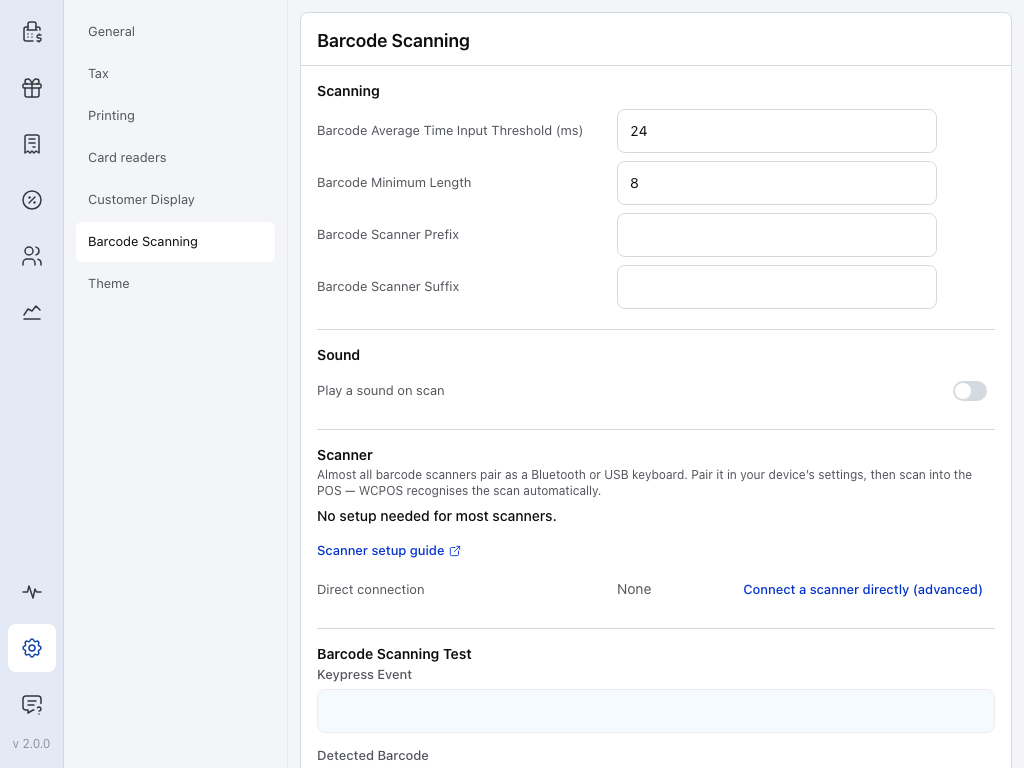
- バーコードの平均入力時間のしきい値 (ms) — スキャンと判定するキー入力の速さです。初期値は 24 です。スキャナーの入力が遅い場合は値を上げてください。テストパネルで適切な値を確認できます。
- バーコードの最小文字数 — これより短いスキャンはレジで無視され、カートに追加されません。初期値は 8 です。
- ほとんどのスキャナーは設定不要です — スキャナーを登録または接続するまで表示されます。キーボードモードのスキャナーは、ここに行がなくても動作します。
- スキャナー設定ガイド — このページを開きます。
- スキャナーを直接接続(詳細設定) — 直接接続パネルを開きます。Android では、この行はスキャナーを登録と表示されます。ウィザードをご覧ください。
- バーコードスキャンテスト — このパネルでスキャンすると、WCPOS がどのように判定したかを確認できます。テストパネルでスキャンを確認するをご覧ください。
その間にあるバーコードスキャナーのプレフィックスとバーコードスキャナーのサフィックスには、スキャナーが各コードの前後に付ける文字をそれぞれ一文字指定します。WCPOS は検索前にこれらを除去します。スキャン時に音を鳴らすでは、スキャン音のオンとオフを切り替えます。各設定の詳細は、バーコード設定をご覧ください。
テストパネルでスキャンを確認する
バーコードスキャン画面を開いた状態で、任意のバーコードをスキャンしてください。パネルには、スキャナーが送信したキーと WCPOS の読み取り結果が表示されます。「最近の試行」で最新の入力がスキャンと表示され、検出されたバーコードが商品に印刷されたコードと一致していれば、レジで最終確認するに進んでください。
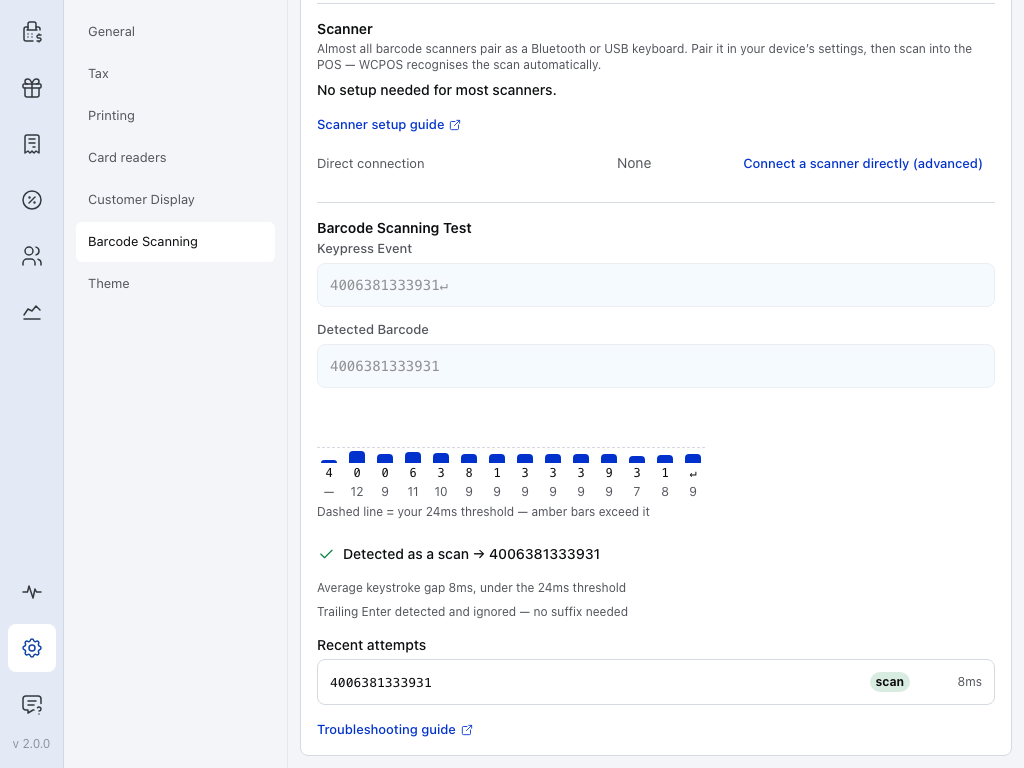
- キー入力イベント — スキャナーが送信したすべてのキーです。 ↵ は Enter、 ⇧ は Shift です。
- 検出されたバーコード — WCPOS が検索に使うコードです。
- 入力間隔グラフ — 各キーに対応する棒で、直前のキーからの間隔をミリ秒単位で示します。破線はしきい値を示し、それを超える棒は黄色になります。
- 判定 — スキャンかタイピングかを、キー間の平均間隔とともに表示します。
- 最近の試行 — 直近の五件が新しい順に表示されます。それぞれにスキャン、短すぎます、またはタイピングという判定と、平均間隔が表示されます。
各試行は、次の五つのいずれかに分類されます:
- スキャンとして検出され、「スキャン」と表示される。 キー入力が十分に速く、コードの文字数が最小文字数以上です。レジで最終確認するに進んでください。
- スキャンとして検出され、「短すぎます」と表示される。 キー入力は十分に速いものの、コードがバーコードの最小文字数より短いため、レジでは無視されます。最小文字数を下げるの適用をタップしてください。
- タイピングとして扱われ、黄色で「しきい値を超えています」と表示される。 あと少しでスキャンと判定される状態です。キー入力は速いものの、設定されたしきい値を満たしていません。スキャンが遅すぎる場合をご覧ください。
- タイピングとして扱われ、適切に無視される。 通常のタイピング速度でキーが入力されています。修正は不要です。
- タイピングとして扱われる — 入力されたキーが一つだけ。 キーが一つだけでは間隔を測れません。バーコード全体をスキャンしてください。
一秒を超える間が空くと、一覧では新しい試行として扱われます。
スキャンが遅すぎる場合
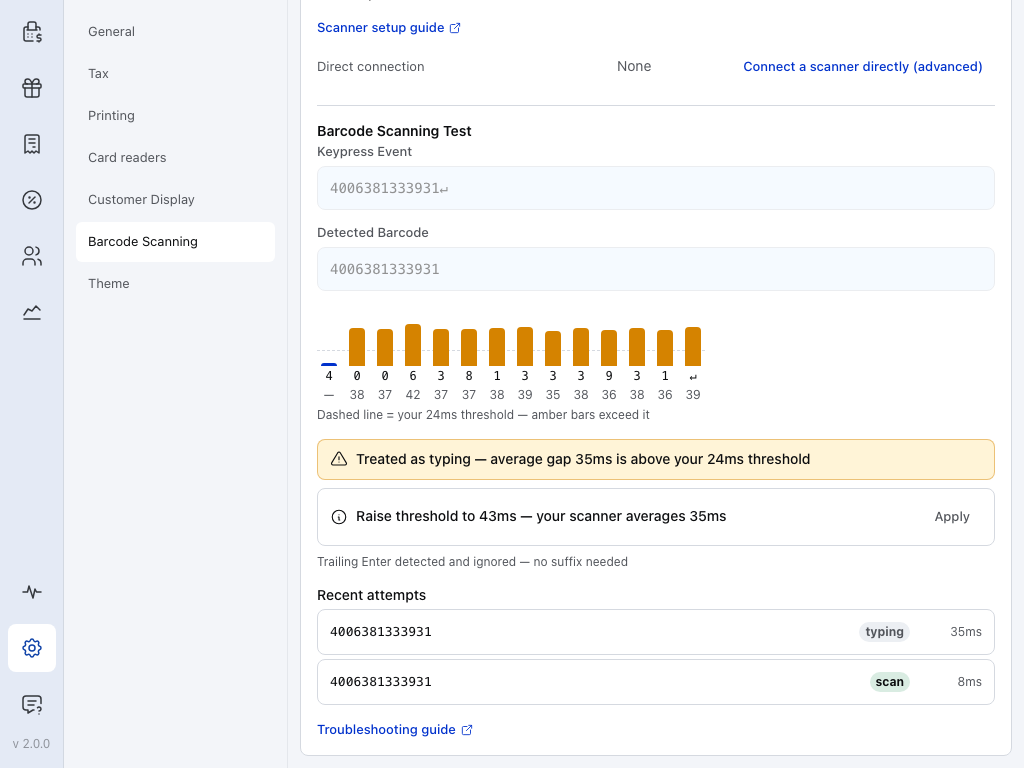
- 黄色の棒 — しきい値より長かった入力間隔です。
- あと少し — 平均間隔と、それを少し上回る値にしきい値を上げる提案が表示されます。適用を押すと、新しいしきい値がすぐに保存されます。
- 最近の試行 — 遅いスキャンはタイピングと表示されます。
余分な文字が表示される場合
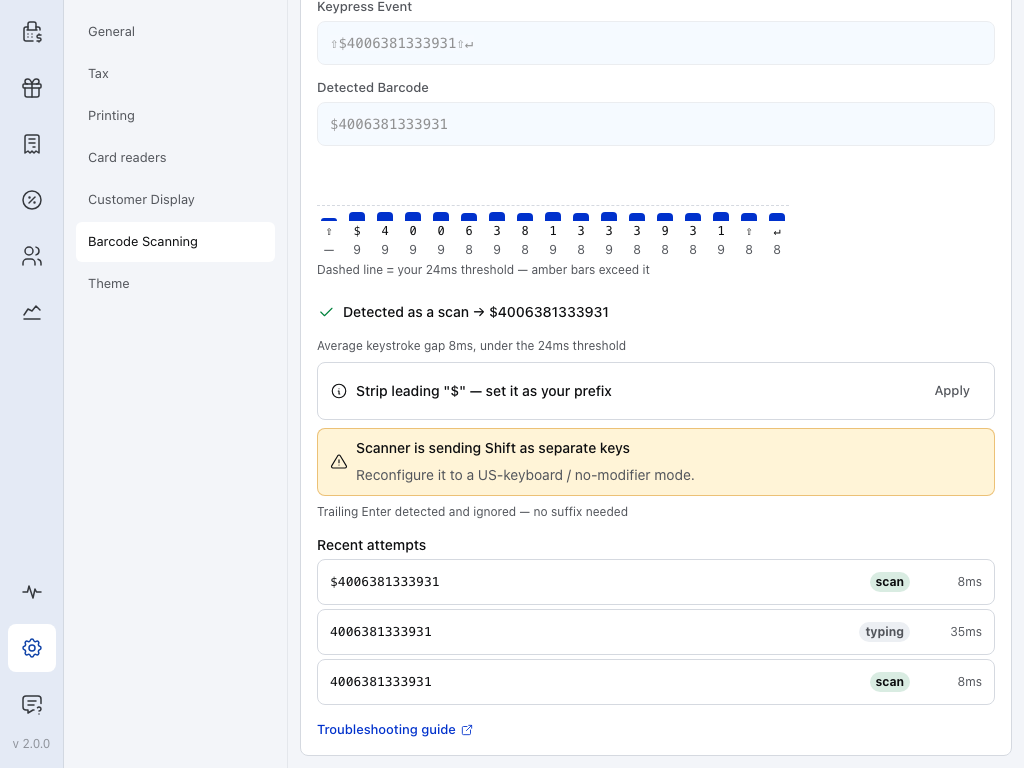
- 入力間隔グラフ — ⇧ の棒は、スキャナーが単独で送信した Shift キーです。
- 提案 — 先頭の記号をプレフィックスに設定して除去する提案と、スキャナーが Shift を独立したキー入力として送信しているという警告が表示されます。
- 最近の試行 — この場合もスキャンとして扱われます。
各提案には、変更をすぐに保存する適用ボタンが付いています:
- しきい値を … ms に上げる — スキャナーの入力が、しきい値より少し遅くなっています。
- 最小文字数を … に下げる — コードが最小文字数より短くなっています。
- 先頭の「…」を除去 — プレフィックスに設定 — スキャンが記号で始まっており、プレフィックスが未設定です。
ボタンが付かない通知も二つあります。スキャナーが Shift を独立したキー入力として送信していますと表示された場合は、マニュアルの設定用バーコードを使い、スキャナーを US キーボード配列で修飾キーを送信しないモードに設定してください。末尾の Enter を検出して無視しました — サフィックスは不要ですと表示された場合は、スキャン末尾の Enter がすでに処理されているため、サフィックスは空欄のままにしてください。
適用するたびに、同じバーコードをもう一度スキャンしてください。
レジで最終確認する
「最近の試行」で最新の入力が短すぎますやタイピングではなくスキャンと表示され、検出されたバーコードが商品に印刷されたコードと一致していれば、レジを開き、確認しやすい既知のシンプル商品をスキャンしてください。商品がそのままカートに入ります。ブラウザーやデスクトップアプリでは、先に画面の空白部分をクリックしてください。検索欄を含むテキスト欄にカーソルがある間は、WCPOS はキー入力をその欄へのタイピングとして扱います。
スキャンがレジに届いても商品が追加されない場合(例:バーコードが見つかりません)、各メッセージの意味はバーコードをスキャンするをご覧ください。
スキャナーのステータスを確認する
スキャナーセクションに専用の行が表示されるのは、Android で登録したスキャナーか、直接接続したスキャナーだけです。未登録のキーボードモードのスキャナーには行がなく、必要もないため、この部分は読み飛ばせます。
スキャナーの行、五つのステータス、削除方法
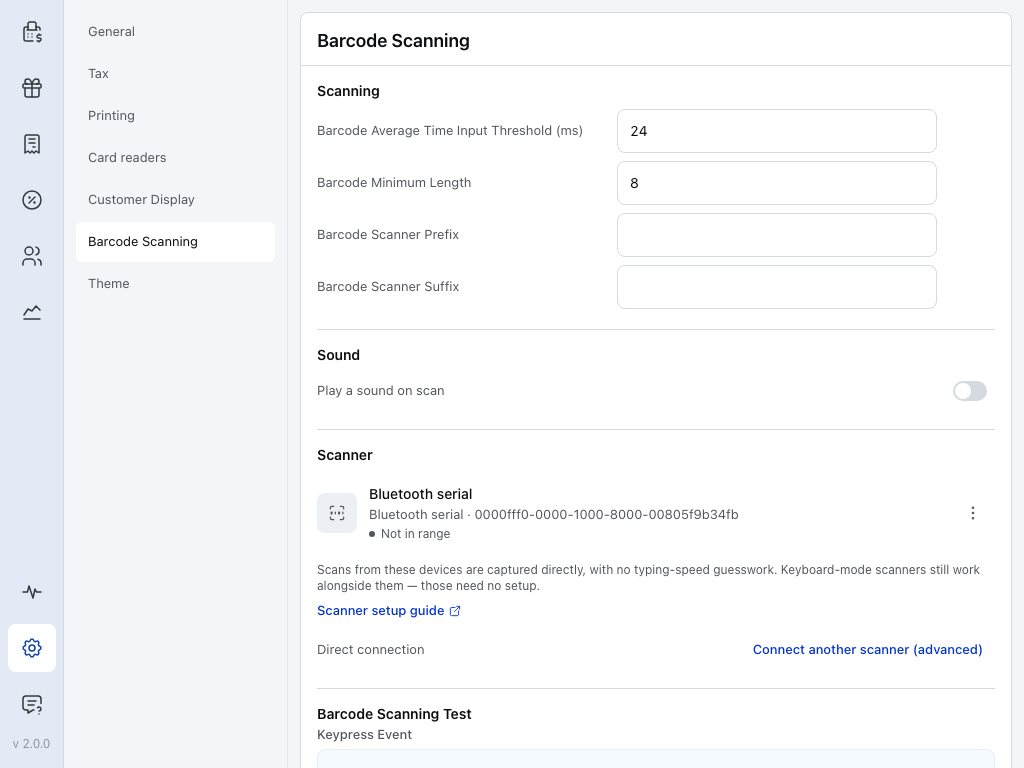
- スキャナーの行 — 名前が表示されます。名前がない場合は接続の種類が表示されます。
- ステータス — 以下の表をご覧ください。
- ⋮ メニュー — 削除で行を削除します。
- 取り込まれるスキャン — これらのスキャナーからのスキャンは WCPOS に直接届きます。キーボードモードのスキャナーも引き続き併用できます。
- 別のスキャナーを接続(詳細設定) — 直接接続パネルを再度開きます。
| ステータス | スキャナーの種類 | 意味 |
|---|---|---|
| 接続済み | すべての直接接続 | 現在接続されています。 |
| 登録済み | Android で登録したキーボードモード | 保存済みです。スキャンはデバイスごとに識別されます。 |
| 通信範囲外 | Bluetooth | 保存済みですが、現在は接続されていません。 |
| ケーブル未接続 | USB シリアル | 保存済みですが、現在は接続されていません。 |
| 未接続 | USB HID POS | 保存済みですが、現在は接続されていません。 |
WCPOS を開くと、保存済みのスキャナーは自動的に再接続されます。Bluetooth シリアルまたは USB シリアルのスキャナーは、許可したデバイスのうち一致するものが一台だけの場合に限り自動再接続されます。同じスキャナーが二台ある場合は、パネルで使いたいほうを選んでください。
直接接続パネル
スキャナーを直接接続(詳細設定) を押すと、このパネルが開きます。スキャナーをキーボードモード以外に切り替えてから使ってください。ウィザードで切り替え手順をご案内します。
USB または Bluetooth シリアルで接続する、または Bluetooth サービス UUID を追加する
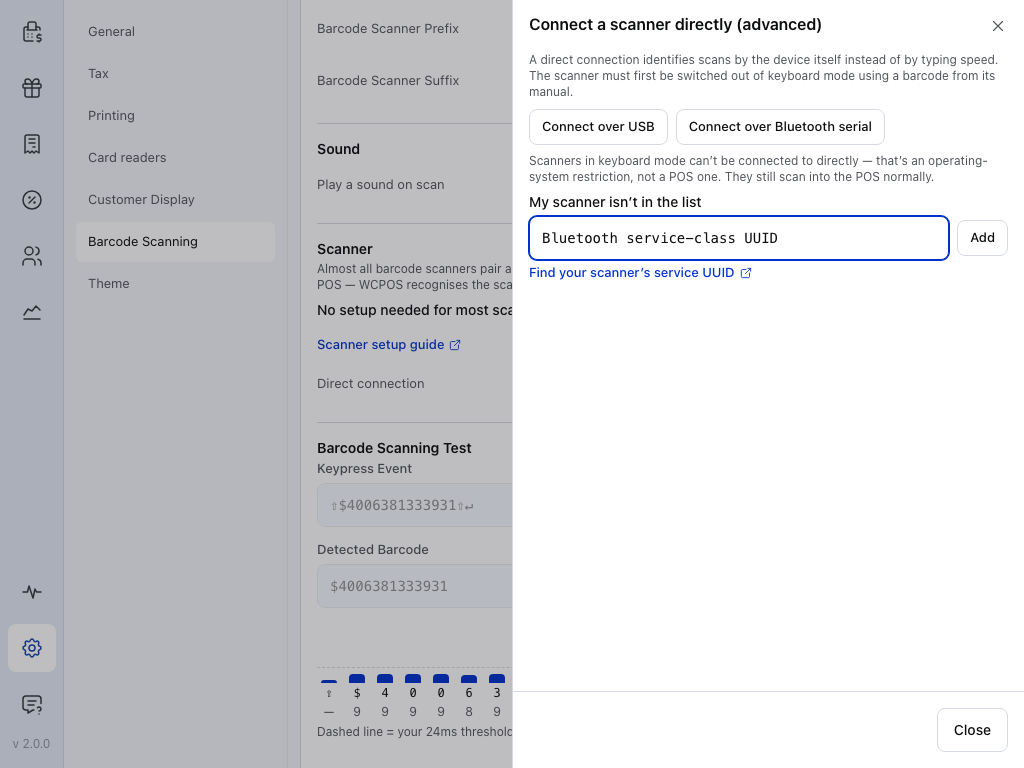
- USB で接続 — USB HID POS モードのスキャナー用です。接続中は、ボタンが USB スキャナーを切断に変わります。
- Bluetooth シリアルで接続 — SPP モードのスキャナー、または USB COM モードでケーブル接続したスキャナー用です。選択画面には USB シリアルポートも表示されます。接続中は、ボタンが Bluetooth シリアルスキャナーを切断に変わります。
- キーボードモードに関する注意 — キーボードモードのスキャナーはここでは接続できません。これは WCPOS ではなく、OS の制約です。
- スキャナーが一覧にありません — スキャナーの Bluetooth サービス UUID を入力します。
8-4-4-4-12形式の長いコードです。 - 追加 — 選択画面でスキャナーを検出できるように UUID を保存します。
- スキャナーのサービス UUID を探す — このページを開きます。マニュアルのどこに UUID が記載されているかは、ウィザードの「スキャナーが選択画面に表示されない場合」で確認できます。
WCPOS デスクトップアプリでは選択画面がアプリ内に開き、Chrome ではブラウザーのポップアップとして開きます。