WooCommerce Tax
WP管理画面: WooCommerce TaxはWooCommerceで設定します。POS側での設定は不要です。
WooCommerce TaxはTaxJarを通じて売上税の税率を取得するため、税率表を手作業で管理する必要がありません。WCPOSにも対応しており、POSでの販売にはオンライン注文と同じ税率が適用されます。WCPOS側で有効にする設定はありません。
設定済みの場合は、レジでの動作をご覧ください。
必要条件
設定手順
自動税計算を有効にすると(手順2)、手入力した税率がCSVファイルにバックアップされ、税率表から削除されます。再び必要になる可能性がある場合は、WP Admin > WooCommerce > Status > WooCommerce Taxからバックアップをダウンロードしてください。
-
WooCommerce Taxを接続します。 インストールして有効化し、サイトをWordPress.comに接続します。
WP Admin > WooCommerce > Status > WooCommerce Taxに WordPress.comに接続済み と表示されることを確認してください。 -
自動税計算を有効にします。
WP Admin > WooCommerce > 設定 > Taxで、自動税計算 を 自動税計算を有効化 に設定します。 -
POSを確認します。 POSはショップの読み込み時に毎回WooCommerceの税設定をコピーするため、変更は不要です。設定、税 の順に開き、以下の項目を確認してください。
-
テスト販売を行います。 課税対象の商品をレジに登録し、チェックアウト を押します。
WP Admin > WooCommerce > Ordersで、注文に課税区域ごとの税の明細行があり、税率表にも対応する行が追加されていることを確認します。その後、販売を取り消すか、完了してください。チェックアウト 後にPOSに ショップがこの注文の合計を変更しました と表示された場合は、合計 行の2番目の金額である、ショップ側の 合計 を受け取ってください。新しい住所への初回販売時には、この通知が一度表示されることがあります。レジでの動作をご覧ください。
自動税計算が有効な間、WooCommerce Taxは顧客の配送先住所に基づいて税を計算し、価格を税抜きで入力・表示するようにショップを設定し、これらの設定を固定します。POSの税ページは次のようになります。
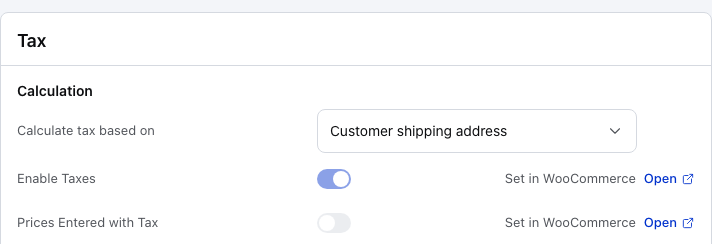
- 税を有効化 — オン。WooCommerceで設定するため、ここではスイッチがグレー表示されます。開く を押すと設定画面に移動します。
- 税込価格を入力 — オフ。価格は税抜きで入力します。
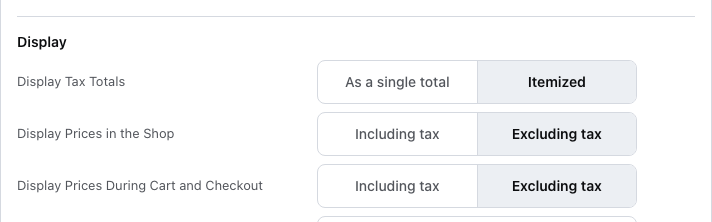
- 税合計の表示 — 項目別 にすると、カートとレシートで課税区域ごとの税が別々の行に表示されます。
- ショップでの価格表示 — 税抜き。
- カートとチェックアウトでの価格表示 — 税抜き。
上部の 税の計算基準 は、税率の決定に使う住所です。税計算に使われる住所をご覧ください。レジの項目がWooCommerceと一致しない場合は、税設定をご覧ください。設定、一般 の順に開き、サーバー設定を復元 を選ぶと、ショップの設定値がこの端末に再度コピーされます。
税計算に使われる住所
WCPOS(無料版)
- 顧客を指定していない場合:ショップの住所。
- 顧客を指定している場合:顧客の配送先住所。なければ請求先住所、それもなければショップの住所。
WCPOS Pro では、WP Admin > POS > 店舗にある各店舗の 税 ページの 税計算に使用する住所 で、店舗ごとに住所を設定します。新しい店舗では この店舗の住所 が使われます。店舗の設定をご覧ください。
- 店舗の住所またはショップの住所を使う設定の場合:顧客の指定の有無にかかわらず、すべての販売でその住所に基づいて税が計算されます。
- 顧客の請求先住所または配送先住所を使う設定の場合:無料版と同様に、顧客を指定した販売ではその住所に基づいて税が計算されます。顧客を指定していない場合は、ショップの住所が使われます。
レジでの動作
販売の操作は通常と変わりません。カートはPOSがダウンロード済みの税率行を使って税を計算し、チェックアウト を押すとショップがWooCommerce Taxに税率を問い合わせます。
ショップがまだ税を計算したことのない住所については、POSに税率行がないため、カートの税額とショップの税額が異なる場合があります。チェックアウト 後、POSに ショップがこの注文の合計を変更しました と表示され、各金額が POS → ショップ の順に示されます。合計 行の2番目の金額である、ショップ側の 合計 を受け取り、商品を渡す前に確認してください。
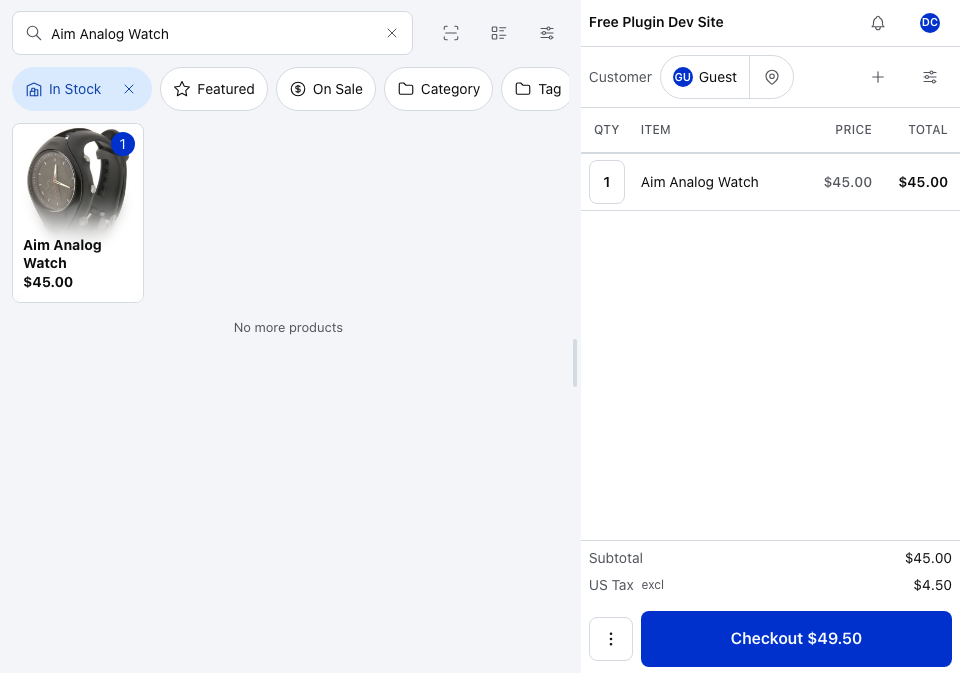
- 小計と税 — 価格は税抜きのため、税額が加算されます。税合計の表示 を 項目別 にすると、課税区域ごとに別の行で表示されます。
- チェックアウト — 注文をショップに送信し、ショップがWooCommerce Taxに税率を問い合わせます。
カートの税計算に使われる住所を確認するには、商品の下にある ショップの所在地 や 顧客の配送先住所 などの税計算用住所ボタンを押してください。
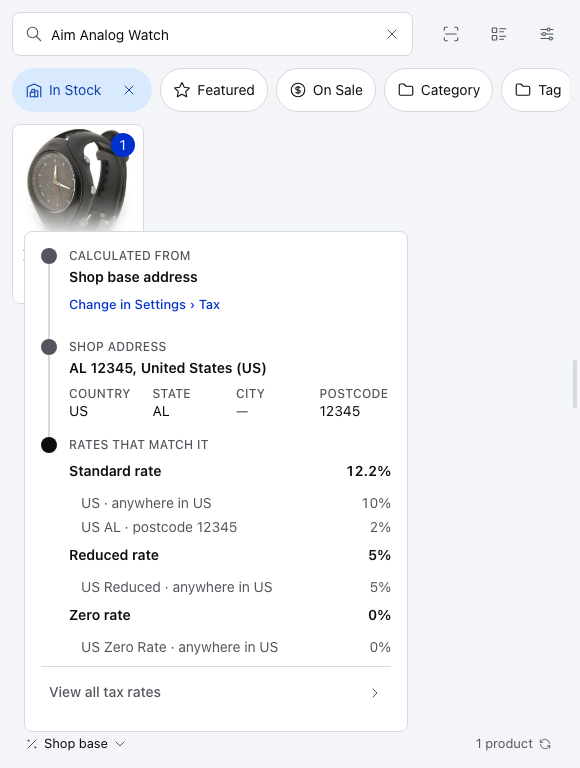
- 住所と税率 — 税計算に使われる住所と、この端末にある、その住所に一致するすべての税率です。
- 設定 › 税で変更 — POSの税設定を開きます。
- すべての税率を表示 — この端末がダウンロードしたすべての税率です。税率の確認をご覧ください。
合計に関する通知の表示頻度。 新しい行がPOSに届くと、以降その住所への販売では合計が一致します。顧客の住所に基づいて税を計算する場合、新しい郵便番号ごとに一度、通知が表示されることがあります。ショップや店舗の住所を使う場合は、通常は最初の販売時だけです。課税区域の税率が変わると、再び一度表示される場合があります。その住所で 軽減税率 など別の税区分の商品を初めて販売する場合も同様です。同じレジでこのような販売が3回あると、通知にはショップの管理者に見せるよう案内も表示されます。WooCommerce Taxでは、新しい住所の税率が追加される間に起こり得る動作です。合計が一致しない場合をご覧ください。
税率行を手入力しないでください。 税計算用住所ボタンが赤くなり、パネルに 一致する税率がありません と表示される場合や、すべての税率を表示 にその住所の税率がない場合は、その住所でその税区分の商品がまだ販売されていません。初回販売時に行が追加されます。
新しい税率をすぐにレジに取り込む
POSは、同期プリセットに応じて、おおむね毎分ショップの変更を確認します。新しい行を今すぐ取得するには、ショップの状態、データベース の順に開き、税率 行の ⋮ を押します。
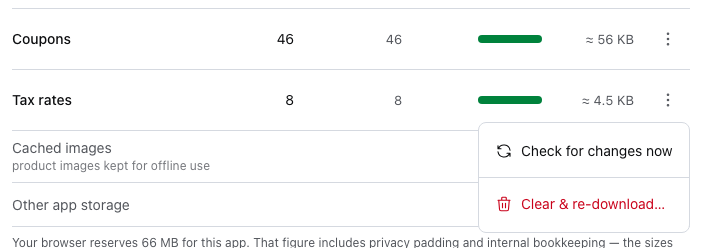
- 税率 — この端末とショップにある税率の件数です。
- 今すぐ変更を確認 — 新規および変更された税率を取得します。まずはこちらを使ってください。
- 消去して再ダウンロード — この端末に保存されている税率を削除し、すべて再ダウンロードします。消去して再ダウンロードをご覧ください。
POS注文に税率が適用される仕組み
WooCommerce Taxが税率を取得するのは、オンラインのチェックアウトとWooCommerceの注文画面だけです。POS注文は別の経路でショップに届くため、WCPOSがWooCommerce Taxに税率を問い合わせます。
自動税計算が無効な場合、WCPOSは追加の処理を行わず、POSとショップは通常どおり税率表を使用します。
チェックアウトを押したときの処理
- チェックアウト を押すときなど、POSが未決済の注文をショップに送信するたびに、WCPOSは注文の税計算用住所の税率をWooCommerce Taxに問い合わせます。この住所は 税の計算基準 に従います。税計算に使われる住所をご覧ください。
- WooCommerce Taxは、その郵便番号と市区町村に対応する税率を、課税区域ごとに1行ずつショップの税率表に追加します。
WP Admin > WooCommerce > 設定 > Taxで確認できます。 - WooCommerceはそれらの行を使って注文の税を計算します。注文には州税や郡税など、課税区域ごとの税の明細行が含まれます。
- POSは次回の変更確認時に新しい行をダウンロードするため、その住所への次の販売では、レジとショップの合計が一致します。
未決済の注文で商品を追加または削除すると、その時点の商品に基づいて税が再計算されます。支払い済みの注文をWCPOSが変更することはなく、WooCommerce Taxも他の注文と同様に扱います。
問題が起きた場合
同じ住所への販売のたびに合計に関する通知が表示される。 新しい行がPOSに届いていない可能性があります。税率 行の 今すぐ変更を確認 を使い、その住所への販売をもう一度行ってください。それでも一致しない場合は、ショップとPOSの合計が一致しない場合をご覧ください。
注文にWooCommerce Taxの税が適用されていない。 販売は、税率表にすでにある税率で保存されます。原因はサーバーのWCPOSログで確認してください。ログをご覧ください。
2種類のログメッセージ
税率の取得に失敗しても販売は妨げられません。WCPOSは次のいずれかをログに記録します。
- WooCommerce Taxの税率の事前取得に失敗しました:TaxJarに接続できなかったなどの理由で、税率の取得に失敗しました。
- WooCommerce TaxからPOS注文の税率が返されませんでした:WooCommerce Taxは応答しましたが、注文に適用する税率が含まれていませんでした。
手数料に想定外の税率が適用される。 WCPOSは手数料をTaxJarに送信しません。課税対象の手数料には、その手数料の税区分について税率表にすでに登録されている税率が適用されます。
Stripe Taxを使っている。 Stripe TaxはPOS注文に対応していません。プラグインの競合をご覧ください。