決済ゲートウェイ
WP管理画面: 各ゲートウェイはWordPressにインストールするプラグインです。WP Admin → POS → Settings → Checkoutで有効にします。
決済ゲートウェイを追加すると、レジで利用できる支払い方法が増えます。カウンターのカード端末、お客様のスマートフォンでの支払い、後払い用の請求書などに対応できます。いずれもWCPOSが提供するWordPressプラグインで、店舗に追加して利用します。使いたいゲートウェイを探すには、ゲートウェイを選ぶをご覧ください。
お客様がオンラインストアの支払い方法を使いたい場合はWeb Checkoutを、現金やカードなど、レジで受け付ける支払い方法については支払い方法をご覧ください。
ゲートウェイの利用にはWCPOS Proが必要です。Proがない場合、レジで使えるのは現金とカードだけです。
チェックアウト時のゲートウェイの表示場所
チェックアウトを押すと、支払いパネルの支払いタブが開きます。以下の一覧で支払いと記載されているゲートウェイは、現金とカードの隣に専用のタイルとして表示されます。
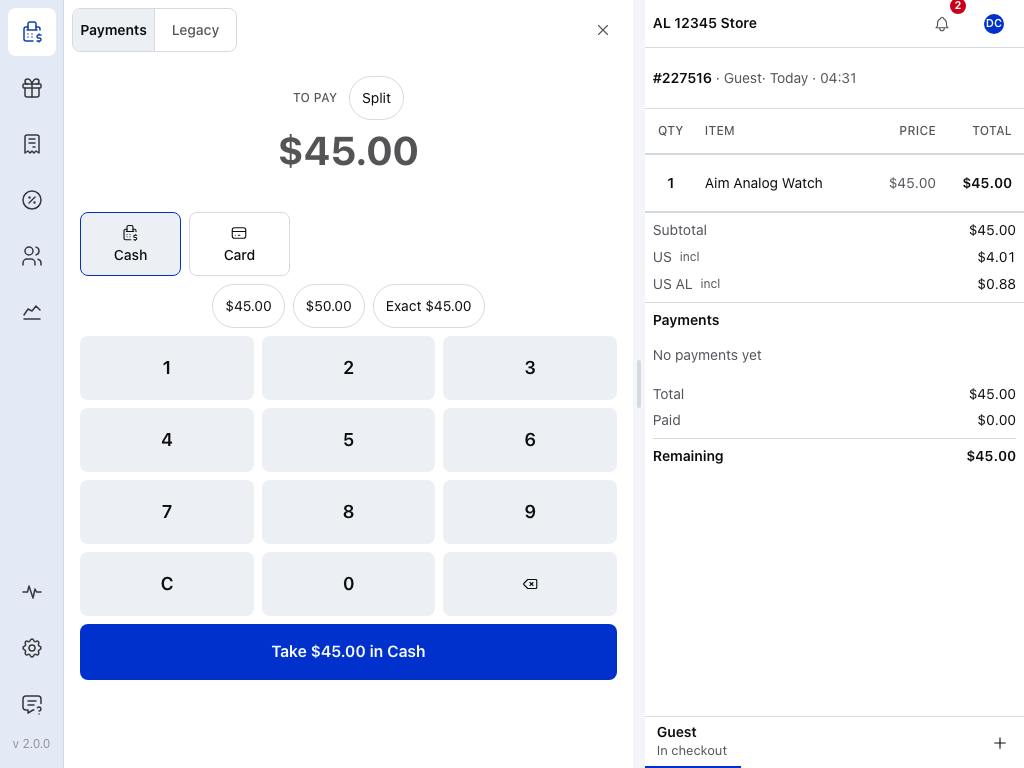
ゲートウェイのタイルは、レジ設定で指定した順序で並びます。レジで現在使えないタイルは、タイルの下に折りたたまれ、Stripe Terminalは現在利用できません、複数ある場合は現在利用できないものが2件ありますなどと表示されます。その行をタップすると理由を確認できます。
WooCommerceの代金引換、銀行振込、小切手のゲートウェイにもタイルが表示され、カードと同じようにレジで支払いを記録できます。レジでの支払い方法をご覧ください。それ以外のゲートウェイはレガシータブに表示され、POS内で、その注文に対する店舗独自の支払いページが開きます。レガシーのゲートウェイは注文全体の支払いに使うため、分割払いの一部には使えません。
レガシータブで支払いを受け付ける
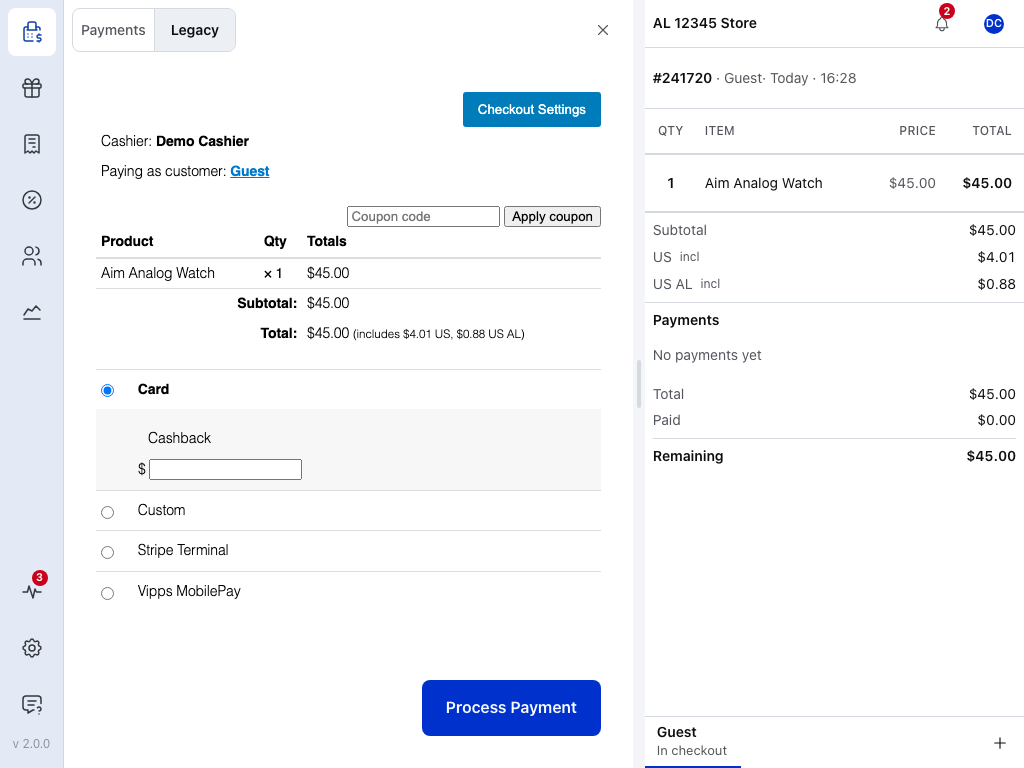
- レガシー — このタブは常に表示されます。利用できるゲートウェイがない場合は、その旨が表示されます。
- 支払いページ — この注文に対する店舗独自の支払いページです。ゲートウェイを選び、必要な情報を入力してください。
- 支払いを処理 — ゲートウェイに支払いを送信します。
ゲートウェイを選ぶ
カード端末
お客様は、決済サービス事業者の端末にカードをタッチ、挿入、またはスワイプします。レジから端末に金額が送信され、事業者が決済を確認すると支払いが記録されます。
| ゲートウェイ | チェックアウト時の表示 |
|---|---|
| Stripe Terminal | 支払い, 2.0+ |
| SumUp Terminal | 支払い, 2.0+ |
| Mollie Terminal | 支払い, 2.0+ |
| Square Terminal | 支払い, 1.0+ |
| Mercado Pago Terminal (Point Smart) | 支払い, 1.0+ |
| Windcave Terminal | 支払い, 1.0+ |
| PayArc Terminal (PAX) | 支払い, 1.0+ |
| Authorize.net Tap to Pay(Authorize.net スマートフォンアプリ) | 決済、0.1.0 以降 |
| PayPal Reader (Zettle) | レガシー, すべてのバージョン |
Authorize.net Tap to Pay は例外です。Authorize.net 独自のスマートフォンアプリで金額を入力し、店舗で決済が確認されるとレジに記録されます。
数字は、タイルに対応するゲートウェイプラグインの最も古いバージョンです。それより古いバージョンはレガシータブに表示されます。各デバイスで使えるリーダーについては、カードリーダーの互換性をご覧ください。
スマートフォン決済
- Vipps MobilePay — お客様がVippsまたはMobilePayアプリで画面のQRコードを読み取るか、スマートフォンに届いたリクエストを承認します。レガシータブに表示されます。
後払い
注文は未払いのまま保存され、お客様が後でオンラインで支払います。
- Email Invoice — 注文の支払いリンクを含むメールがお客様に届きます。バージョン0.1.0以降は支払いタブに、それより古いバージョンはレガシーに表示されます。
- Web Checkout — お客様がオンラインストアのチェックアウトで支払います。レガシータブに表示されます。
店舗にゲートウェイを追加する
店舗のオーナーがWordPressで一度だけ行う設定です。ゲートウェイをインストールし、アカウントを接続して、POSで有効にした後、POSを再読み込みします。各ゲートウェイのページに、それぞれの設定方法が記載されています。
店舗オーナー向け:ゲートウェイのインストール、有効化、グレー表示への対処
- インストールします。
WP Admin > POS > 設定 > 拡張機能でゲートウェイを探し、インストール、有効化の順に押します。または、ゲートウェイのGitHubリリースページからプラグインのzipをダウンロードし、プラグイン > Add Pluginのプラグインのアップロードからアップロードします。Web Checkoutは拡張機能の一覧にないため、必ずzipでインストールします。拡張機能をご覧ください。 - アカウントを接続します。
WP Admin > WooCommerce > 設定 > 支払いでゲートウェイを開き、決済サービス事業者から取得したキーを入力します。テストモードがある場合は、本番運用を始める前にテスト決済を行ってください。 - POSで有効にします。
WP Admin > POS > 設定 > 支払いでゲートウェイの有効をオンにし、タイルを表示したい位置にドラッグします。オンラインストア側で有効にする必要はありません。レジ設定をご覧ください。 - POSを再読み込みします。 レジは起動するたびに支払い方法を読み込みます。
「インストール」がグレー表示になり、「インストールにはProが必要です」と表示されます。 拡張機能からのインストールにはWCPOS Proが必要です。
「有効」スイッチがグレー表示になっています。 現金とカード以外のすべてのゲートウェイには、ライセンスキーで有効化したWCPOS Proが必要です。Proライセンスをご覧ください。
問題が発生した場合
チェックアウトにゲートウェイが表示されません。 まずレガシータブを確認してください。そこにもない場合は、レジ設定で有効がオンになっていることを確認してから、POSを再読み込みします。スイッチがグレー表示の場合は、店舗にゲートウェイを追加するの店舗オーナー向け:ゲートウェイのインストール、有効化、グレー表示への対処を開いてください。
タイルではなくレガシータブに表示されます。 PayPal Reader、Vipps MobilePay、Web Checkoutは常にこのタブに表示されます。上の一覧でバージョンが記載されている端末は、インストール済みのバージョンと表を照合してください。古い場合は更新します。新しいバージョンがあると、拡張機能のカードに更新が利用可能と表示されます。
タイルが「現在利用できません」の下にあります。 その行をタップしてください。オフライン時の接続が必要ですなど、各ゲートウェイに理由が表示されます。それまでは別の方法で販売を完了してください。
決済に失敗します。 レジにPAYMENT301が表示される場合は、店舗側でゲートウェイが拒否されています。POSで有効になっていないか、削除されています。PAYMENT301をご覧ください。端末や決済サービス事業者側の問題については、各ゲートウェイのページにエラーメッセージと対処方法が記載されています。不具合を報告するには、サポートをご覧ください。
独自のゲートウェイを作成する
開発者向け:WooCommerceの決済プラグインは、どれでもラッパーを作成してPOSに対応させることができます。ゲートウェイテンプレートから始めてください。