Vipps MobilePay 決済ゲートウェイ
レジで Vipps MobilePay を受け付けるには WCPOS Pro が必要です。Pro がなくても、オンラインショップの購入手続きではゲートウェイを利用できます。
お客様は自分のスマートフォンの Vipps または MobilePay アプリで支払います。レジ画面の QR コードを読み取るか、スマートフォンに送信された決済リクエストを承認します。カードリーダーは不要です。このゲートウェイは、チェックアウトのレガシータブにある店舗専用の決済ページで動作します。
まず店舗でゲートウェイを設定する必要があります。Vipps MobilePay の設定を参照してください。
Vipps 決済を受け付ける
Vipps では注文全額を一度に決済します。注文の一部が支払い済みになると、レガシータブに決済の受け付け後はレガシーゲートウェイを使用できませんと表示され、Vipps を選択できなくなります。先にその決済をキャンセルするか、別の方法で残額を受け付けてください。
チェックアウトを押し、レガシータブを開いて Vipps MobilePay を選択します。その下に操作項目が表示されます。お客様に QR コードを見せるか、スマートフォンにリクエストを送信してください。
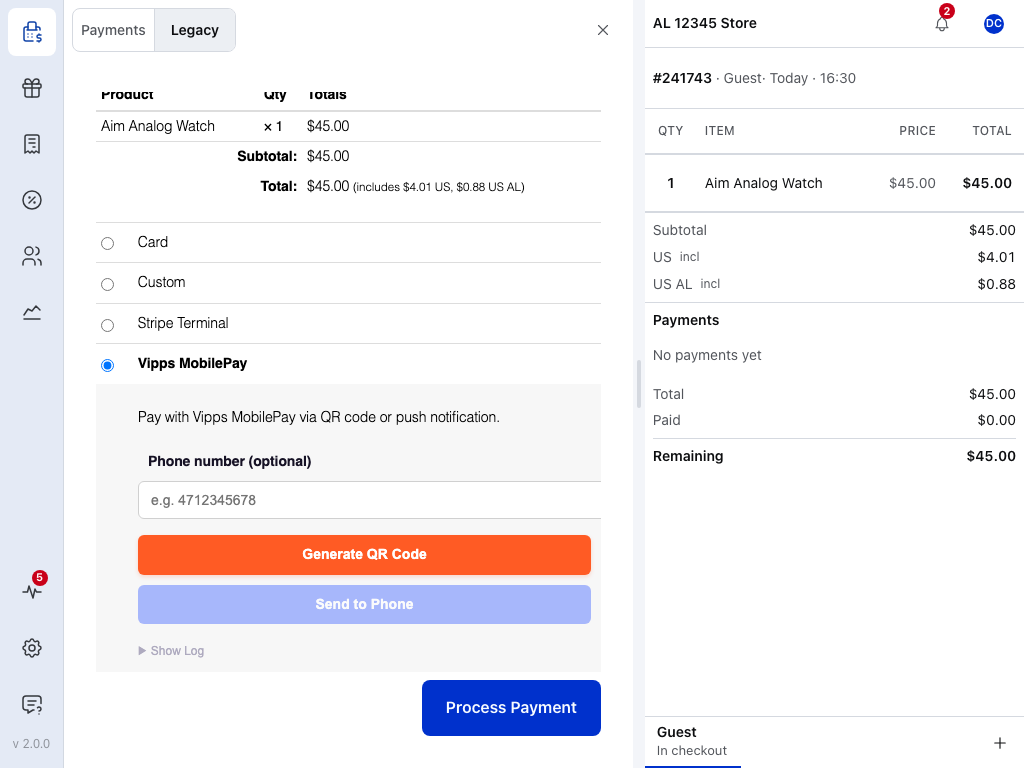
- レガシータブ — 専用の決済ページで動作するゲートウェイです。レガシータブを参照してください。
- Vipps MobilePay — ゲートウェイです。店舗によっては別の名前になっています。設定を参照してください。
- 電話番号(任意) — スマートフォンに送信する場合にのみ使用します。QR コードを使う場合は空欄にします。
- QR コードを生成 — お客様が読み取るコードを表示します。QR コードを使うを参照してください。
- スマートフォンに送信 — 入力した番号に決済リクエストを送信します。番号を入力すると有効になります。スマートフォンに送信するを参照してください。
- 残額 — お客様がアプリで承認する金額で、注文全額です。
- 決済を処理 — Vipps では使いません。お客様が承認すると、販売は自動で完了します。
QR コードを使う
- QR コードを生成を押します。ボタンの下に QR コードが表示され、その下に支払いを待っています... と表示されます。
- 画面をお客様に向けます。お客様は Vipps または MobilePay アプリでコードを読み取り、支払いを承認します。
- レジは二秒ごとに Vipps に確認します。お客様が承認すると、決済が完了しました! と表示され、他の支払い済みの販売と同様にレシート画面が自動で開きます。
レジが待機している間は、両方のボタンがグレー表示になり、その下に決済をキャンセルボタンが表示されます。五分以内に承認されない場合は、決済の有効期限が切れました。もう一度お試しください。 と表示されます。
スマートフォンに送信する
お客様の電話番号を入力し、スマートフォンに送信を押します。その後、次のいずれかの動作になります。
- ダイレクトプッシュ: お客様の Vipps アプリにリクエストが表示され、アプリ内で承認します。QR コードの場合と同様に、ページが待機し、決済を完了します。
- Vipps のページが新しいウィンドウで開くか、先にもう一度ボタンを押すよう求められます。店舗のダイレクトプッシュが Vipps 側で有効になっていない場合の通常の動作です。下の 「スマートフォンに送信」をもう一度押すよう求められた場合を開いてください。
ノルウェーの番号のみ対応しています。 八桁の番号を入力するか、その前に 47、+47、0047 のいずれかを付けます。八桁の番号は常にノルウェーの番号として扱われるため、デンマークやフィンランドで MobilePay を利用するお客様には QR コードを使ってください。
「スマートフォンに送信」をもう一度押すよう求められた場合
アカウントのダイレクトプッシュが Vipps 側で有効になっていないと、このアカウントではダイレクトプッシュを利用できません。「スマートフォンに送信」をもう一度クリックしてください。 と表示されます。
- スマートフォンに送信をもう一度押します。
- その番号用の Vipps ページが新しいウィンドウで開き、そこからお客様にリクエストが送信されます。
- お客様の支払いが完了すると、そのウィンドウに支払い完了と表示され、自動で閉じます。ブラウザーがウィンドウを閉じられない場合は、店舗のホームページに移動します。そのウィンドウを閉じてチェックアウトに戻ってください。
以後、ダイレクトプッシュを有効にするまでは、スマートフォンに送信を押すたびにそのウィンドウが開きます。テストモードではウィンドウは開かず、毎回もう一度押すよう求められるため、QR コードでテストしてください。
決済を中止する
レジが待機している間に決済をキャンセルを押します。Vipps 側で決済がキャンセルされ、決済がキャンセルされました。 と表示されます。代金は引き落とされていません。QR コードを生成またはスマートフォンに送信を押して再試行するか、別の方法で支払います。別の方法を使うには、レガシータブで別のゲートウェイを選ぶか、支払いタブに戻ってください。
お客様がアプリで拒否した場合も、同じ決済がキャンセルされました。 というメッセージが表示されます。
問題が発生した場合
決済の有効期限が切れました。もう一度お試しください。 お客様の応答がないまま五分が経過しました。QR コードを生成またはスマートフォンに送信をもう一度押してください。
キャンセルを押していないのに決済がキャンセルされました。 と表示される場合は、お客様がアプリで拒否しています。お客様に確認してから再試行してください。
電話番号が無効です。4741234567 など、ノルウェーの番号を使用してください。 ノルウェーの携帯電話番号ではありません。番号を確認するか、QR コードを使ってください。
ポップアップがブロックされました。ポップアップを許可して、もう一度お試しください。 ブラウザーが Vipps ウィンドウの表示をブロックしました。ブラウザー設定で店舗サイトのポップアップを許可し、スマートフォンに送信をもう一度押してください。
ネットワークエラーです。接続を確認してください。 レジから店舗に接続できず、決済を開始できませんでした。レジの接続を確認してから、QR コードを生成またはスマートフォンに送信をもう一度押してください。
Vipps 決済の作成に失敗しました。 店舗から Vipps の決済を開始できませんでした。お客様に、アプリで支払いを承認したか確認してください。承認済みの場合は、再度決済を受け付ける前に、店舗オーナーに Vipps を確認してもらってください。承認していない場合は、別の方法で代金を受け付け、店舗オーナーにゲートウェイの設定確認を依頼してください。
店舗オーナー向け:設定とログを確認する
Vipps 決済は承認されましたが、… もう一度お試しください。 Vipps ではお客様の決済が完了していますが、WooCommerce では注文が支払い済みになっていません。お客様の二重払いを防ぐため、新たな決済を受け付ける前に Vipps MobilePay ポータルでこの決済を確認してください。
「スマートフォンに送信」でアプリに直接届かず、ウィンドウが開く。 アカウントが Web リダイレクトになっています。この方法でも決済できますが、お客様の操作が一つ増えます。アプリに直接送信するには、ダイレクトプッシュを有効にするを参照してください。
Vipps MobilePay の設定
ePayment API を利用できる Vipps MobilePay 加盟店アカウント、その四つの API キー、WCPOS Pro、および Vipps API が必須とする HTTPS 対応サイトが必要です。
店舗オーナーがゲートウェイをインストールし、四つのキーを追加して POS で有効にします。これで、チェックアウトのレガシータブに表示されます。
店舗オーナー向け:ゲートウェイをインストールして有効にする
WP Admin > POS > 設定 > 拡張機能から WCPOS Vipps MobilePay をインストールします。拡張機能のインストールを参照してください。または、リリースページからプラグインの zip アセット(ソースコードの zip ではありません)をダウンロードし、プラグイン > Add Pluginのプラグインのアップロードからアップロードします。- キーを追加します。
WP Admin > WooCommerce > 設定 > 支払い > WCPOS Vipps MobilePayを開き、Vipps MobilePay ポータルの加盟店シリアル番号、クライアント ID、クライアントシークレット、サブスクリプションキーを入力して保存します。 WP Admin > POS > 設定 > 支払いで POS で有効にします。ゲートウェイの有効化を参照してください。これで、チェックアウトのレガシータブに表示されます。
サイトに Checkout with Vipps MobilePay が設定されている場合、WCPOS Vipps MobilePay は初回読み込み時に、テスト用キーも含めてキーをコピーします。内容を確認して保存してください。
WooCommerce 画面の有効化/無効化チェックボックスは、オンラインショップの購入手続き専用です。POS では、このチェックボックスの状態にかかわらず、レジ設定で有効にすればゲートウェイを使用できます。
設定
設定は WP Admin > WooCommerce > 設定 > 支払い > WCPOS Vipps MobilePay にあります。ほとんどの店舗では、四つのキーを入力するだけで使えます。他の項目の初期値はレジ向けになっており、お客様が承認するとすぐに代金が引き落とされ、スマートフォンに送信では最初にダイレクトプッシュを試みます。
すべての設定:名前と説明、キー、自動売上確定、スマートフォンでの決済方法、デバッグログ、テストモード
| 設定 | 機能 |
|---|---|
| 有効化/無効化 | オンラインショップの購入手続きで Vipps MobilePay を利用可能にします。POS には不要です。初期値はオフです。 |
| タイトル | レガシータブとオンラインで表示されるゲートウェイ名です。初期値は Vipps MobilePay です。レジ設定で POS 専用のタイトルを指定できます。 |
| 説明 | 名前の下に表示される説明文です。初期値は「QR コードまたはプッシュ通知を使って Vipps MobilePay で支払います。」です。 |
| 加盟店シリアル番号、クライアント ID、クライアントシークレット、サブスクリプションキー | Vipps MobilePay ポータルの本番用キーです。四つすべてを入力するまでゲートウェイは利用できません(テストモードがオンの場合は、代わりに四つのテスト用キーが必要です)。 |
| 自動売上確定 | 初期値はオンで、お客様が承認するとすぐに代金が引き落とされます。確保された決済の売上を WCPOS の外で自分で確定する場合にのみ、オフにしてください。 |
| スマートフォンでの決済方法 | スマートフォンに送信でお客様にリクエストを届ける方法です。ダイレクトプッシュ(初期値)は、お客様の Vipps アプリに直接送信します。Web リダイレクトは、新しいウィンドウで Vipps のページを開きます。Vipps がダイレクトプッシュを拒否すると、自動で Web リダイレクトに切り替わります(テストモードを除きます)。 |
| デバッグログ | 決済の各ステップを WooCommerce > Status > ログ に記録し、決済操作項目の下にログを表示パネルを追加します。決済が失敗する原因を調べるときにオンにし、調査後はオフに戻してください。 |
| テストモード | 下にある四つのテスト用キーを使い、本番環境の代わりに Vipps のテストシステムへ決済を送信します。実際の決済を受け付ける前にオフにしてください。 |
ダイレクトプッシュを有効にする
ダイレクトプッシュでは、スマートフォンに送信で別のウィンドウを開かず、お客様の Vipps アプリに直接リクエストを送信します。まず Vipps 側でアカウントに許可してもらい、その後、店舗オーナーがゲートウェイの設定を一度戻す必要があります。
店舗オーナー向け:Vipps に依頼してからダイレクトプッシュに戻す
- Vipps MobilePay ポータルにログインします。
- Vipps のアカウント担当者、パートナー担当者、またはカスタマーサービスに連絡します。
- 「POS 連携で使用するため、自分の MSN で PUSH_MESSAGE を有効にしてください」と伝えます。MSN は加盟店シリアル番号です。
- 有効化の確認が取れたら、スマートフォンでの決済方法をダイレクトプッシュに戻して保存します。ゲートウェイは自動では元に戻りません。Web リダイレクトが選択されている間は、設定項目の説明にダイレクトプッシュの有効化手順が表示されます。
テストモードでは、ダイレクトプッシュが拒否されても設定は変わらず、Vipps のページも開きません。スマートフォンに送信を押すたびに、もう一度押すよう求められます。代わりに QR コードでテストしてください。
払い戻し
POS から注文を払い戻す際に Vipps MobilePay に払い戻しを選ぶか、WooCommerce の注文画面から払い戻します。代金は Vipps 経由でお客様に返金されます。払い戻しを参照してください。Vipps が拒否すると、払い戻しは記録されず、Vipps の払い戻しリクエストに失敗しました。 と表示されます。再試行するか、現金で返金してください。
対応地域
| 国 | アプリ | 通貨 |
|---|---|---|
| ノルウェー | Vipps | NOK |
| デンマーク、フィンランド | MobilePay | DKK, EUR |
注文はこれらのいずれかの通貨である必要があり、受け付けられる通貨は加盟店アカウントによって決まります。スマートフォンに送信はノルウェーの番号のみに対応し、QR コードはすべての対応地域で利用できます。
サポート窓口
- アカウントとキー:Vipps MobilePay カスタマーサービス。
- Vipps API:Vipps MobilePay 開発者ドキュメント。
- ゲートウェイの不具合:GitHub リポジトリ。