商品パネル
商品パネルはPOS画面の左側にあり、カートに追加する商品を検索、参照、選択する場所です。
インターフェースの概要
検索バー
パネル上部の検索バーでは、次の方法で商品をすばやく見つけられます:
- 商品名 - 商品名の一部を入力します
- SKU - Stock Keeping Unitで検索します
- バーコード - バーコード番号をスキャンまたは入力します
詳しくは検索と絞り込みを参照してください。
表示設定
スライダーアイコン()をクリックして、検索バーの横にある表示設定を開きます。これにより、商品リストに表示する列や情報をカスタマイズできます。
フィルターボタン
検索バーの下にあるフィルターボタンで、商品を絞り込めます。
- 在庫あり - 在庫がある商品のみを表示
- おすすめ - WooCommerce でおすすめとして設定されている商品を表示
- セール中 - 現在セール中の商品を表示
- カテゴリー - 商品カテゴリーで絞り込み
- タグ - 商品タグで絞り込み
- ブランド - ブランドで絞り込み(ブランドプラグインを使用している場合)
有効なフィルターは強調表示されます。フィルターを削除するには、もう一度クリックします。
商品一覧
メイン領域には、商品がスクロール可能な一覧で表示されます。各行には次の情報が表示されます。
- 商品画像 - 商品のサムネイル
- 商品名 - 任意の詳細情報(在庫、SKU、カテゴリーなど)
- 価格 - 現在の販売価格(該当する場合はセール価格も表示)
- アクションボタン - カートに追加 () またはバリエーションを選択 ()
商品タイプ
- 基本的な商品には緑色の ボタンが表示され、直接カートに追加できます
- バリエーションのある商品には緑色の バリエーションセレクターを開く矢印
詳しくは、バリエーション商品を参照してください。
フッター
商品パネルの下部:
- 税ステータス - 現在の税計算の基準を表示します(例:「税の基準: ショップの基本住所」)。クリックすると、有効な税率を表示できます。
- 商品数 - 表示されている商品の数を表示します(例:「17件中10件を表示」)
- 同期ボタン () - サーバーから商品を更新します。追加オプションを表示するには長押しします:
- 同期 - サーバーからの標準更新
- クリアして更新 - ローカルデータをクリアし、すべてを再読み込みします
表示設定
スライダーアイコン () で商品パネルの表示をカスタマイズします。
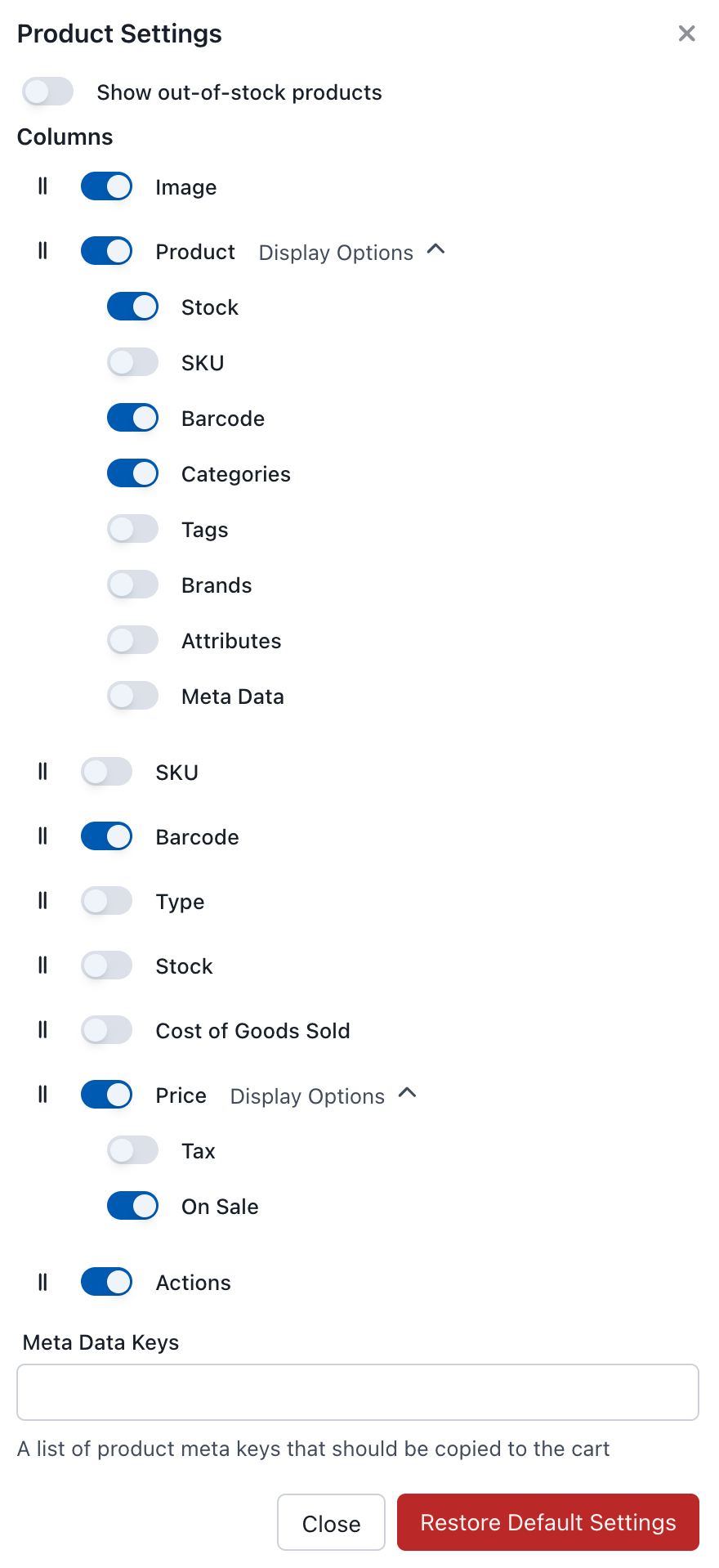
商品パネルの表示設定
在庫切れの商品を表示
現在在庫切れの商品を表示するかどうかを制御します。
- 有効: 在庫切れの商品は表示されたままですが、カートには追加できません
- 無効: 在庫切れの商品はリストから非表示になります
列
商品リストに表示する列を設定します:
| 列 | 説明 |
|---|---|
| 画像 | 商品のサムネイル |
| 商品 | 商品名と詳細 |
| SKU | Stock Keeping Unit(個別の列) |
| バーコード | 商品バーコード(個別の列) |
| タイプ | 商品タイプ(シンプル、バリエーションなど) |
| 在庫 | 現在の在庫数量 |
| 売上原価 | 商品原価 |
| 価格 | 販売価格 |
| 操作 | カートに追加ボタン |
2つの列には、有効にできる追加の表示オプションがあります。
| 列 | 表示オプション |
|---|---|
| 商品 | 在庫、SKU、バーコード、カテゴリー、タグ、ブランド、属性、メタデータ |
| 価格 | 税情報、セール中インジケーター |
メタデータキー
メタデータキーは、WooCommerce の商品に保存されるカスタムフィールドです。デフォルトでは、これらは商品に残り、注文にはコピーされません。この設定を使用すると、商品が追加されたときに、特定のキーをカートの明細項目へ引き継げます。
例: ボトルデポジットプラグインが、各商品に _bottle_deposit の値を保存しているとします。ここにそのキーを追加すると、商品がカートに追加されるたびに、そのデポジット値が明細項目とともに注文へ引き継がれます。そのため、注文、レシート、後続のレポートに表示されます。
メタキーをカンマ区切りのリストで入力します:
_bottle_deposit,_custom_field,_tracking_code
メタキーは大文字と小文字が区別され、商品のメタデータに保存されている内容と完全に一致している必要があります。
どのような場合に使用しますか?
商品のメタデータを注文明細項目へ転送する一般的なケース:
- ボトルデポジットプラグイン — デポジット金額を注文に引き継ぎます。
- カスタム商品フィールド — 独自の商品データを注文へ渡します。
- サードパーティ連携データ — 注文明細項目を読み取る他のプラグインへ値を渡します。
- コンプライアンス / 追跡情報 — バッチ、ロット、追跡コードを販売された商品に紐付けたままにします。
デフォルト設定に戻す
クリックすると、すべての表示設定が元のデフォルトにリセットされます。
商品をカートに追加する
シンプル商品
緑色の ボタンをクリックして、シンプル商品をカートに追加します。クリックするたびに数量が1つ追加されます。
バリエーション商品
バリエーション商品(例: サイズや色のオプションがあるTシャツ)には、緑色の 矢印が表示されます。クリックすると、次の操作ができます。
- クイックポップオーバー - ドロップダウンからバリエーションを選択します
- インラインで展開 - 「展開」をクリックすると、一覧にすべてのバリエーションが表示されます
詳しくは、バリエーション商品を参照してください。
バーコードスキャン
USB または Bluetooth のバーコードスキャナーを接続すると、商品をすばやく追加できます。バーコードをスキャンすると、WCPOS が一致する商品を自動的に検索して追加します。
設定手順については、バーコードスキャンを参照してください。
一部の商品が表示されない理由
商品パネルに商品が表示されない場合は、次を確認してください。
- POS 表示 - 「オンラインのみ」に設定された商品は POS に表示されません。POS 専用商品を参照してください。
- 在庫設定 - 表示設定で「在庫切れ商品を表示」が無効になっている場合、在庫切れの商品は非表示になります。
- 同期ステータス - 新規商品または最近更新された商品は、同期が必要な場合があります。同期ボタンを長押しし、**「クリアして更新」**を選択してください。
- フィルター - 商品を非表示にしている可能性のある有効なフィルター(カテゴリー、タグなど)がないか確認してください。