カスタムフィールド
刻印の文面など、今回の販売にだけ使うメッセージを追加する場合は、明細行にフィールドを追加するに進んでください。商品に保存済みのフィールドをコピーする場合は、キーを選ぶに従ってください。
商品には名前や価格のほかに、刻印の文面、仕入先コード、別のプラグインが追加した項目などの追加フィールドが含まれることがあります。WooCommerce ではこれをメタデータと呼び、設定画面の メタデータキー にコピー対象を指定します。各フィールドには、名前にあたる キー(engraving など)と 値(Happy Birthday など)があります。
商品をカートに追加しても、メタデータキー にキーを指定していない追加フィールドは引き継がれません。指定したフィールドはカートの明細行にコピーされ、注文のその明細行とともに保存されます。
注文全体のカスタムフィールドは注文詳細の + カスタムフィールド で、顧客アカウントのカスタムフィールドは顧客フォームの カスタムフィールド で追加します。
キーをコピーする場面
- プラグインの商品データ:瓶の預り金を扱うプラグインが各商品に
_bottle_depositを保存している場合、このキーを追加すると、預り金が注文の明細行とともに保存されます。_で始まるため、明細行には表示されません。_ で始まるフィールドを参照してください。 - 独自の商品フィールド:刻印の文面や仕入先コードを注文に引き継ぎます。
- ほかのプラグイン用のデータ:注文明細を読み取るプラグインが、その明細から値を取得できます。
- バッチ、ロット、追跡用のコード:販売した商品とともに保存します。
キーを選ぶ
商品に保存されているキーを正確に指定してください。不明な場合は、フィールドを設定した担当者に確認してください。ここでキーを選ぶ操作はコピー対象の指定だけで、商品にフィールドを追加するものではありません。キーはこの端末に店舗ごとに保存されるため、対象商品を販売するすべてのレジで設定してください。同じキーがグリッド表示とテーブル表示の両方に適用されます。
Engraving と engraving は別のキーです。商品に保存されているとおりに入力してください。
- 商品パネルの検索バーの末尾にある 設定 を押し、メタデータキー まで下にスクロールします。
- メタデータキー を開き、一覧からキーを選びます。見つからない場合は入力し、「…」をカスタムキーとして追加 を選びます。
- 同じ方法で必要なキーを追加し、閉じる を押します。
- そのフィールドを持つ商品をカートに追加し、新しい明細行にキーと値があるか確認します。選択肢のある商品や
_で始まるキーについては、コピーされる内容を参照してください。
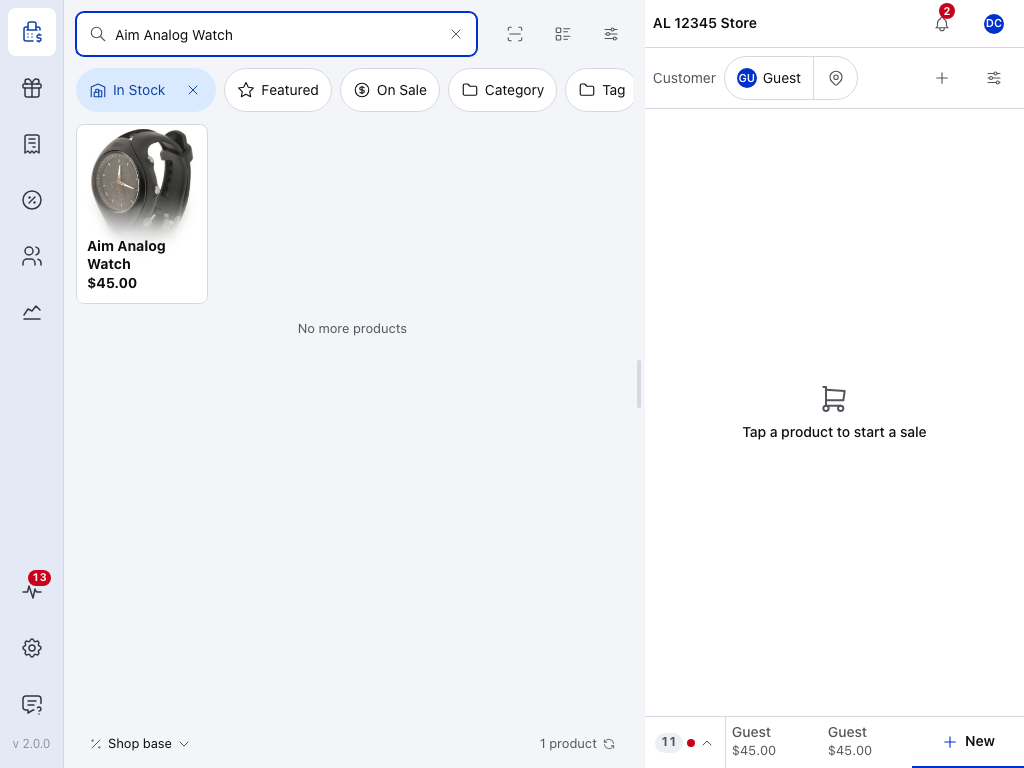
- 設定 — 検索バーの末尾のボタンです。パネルの設定が開き、下部近くに メタデータキー があります。
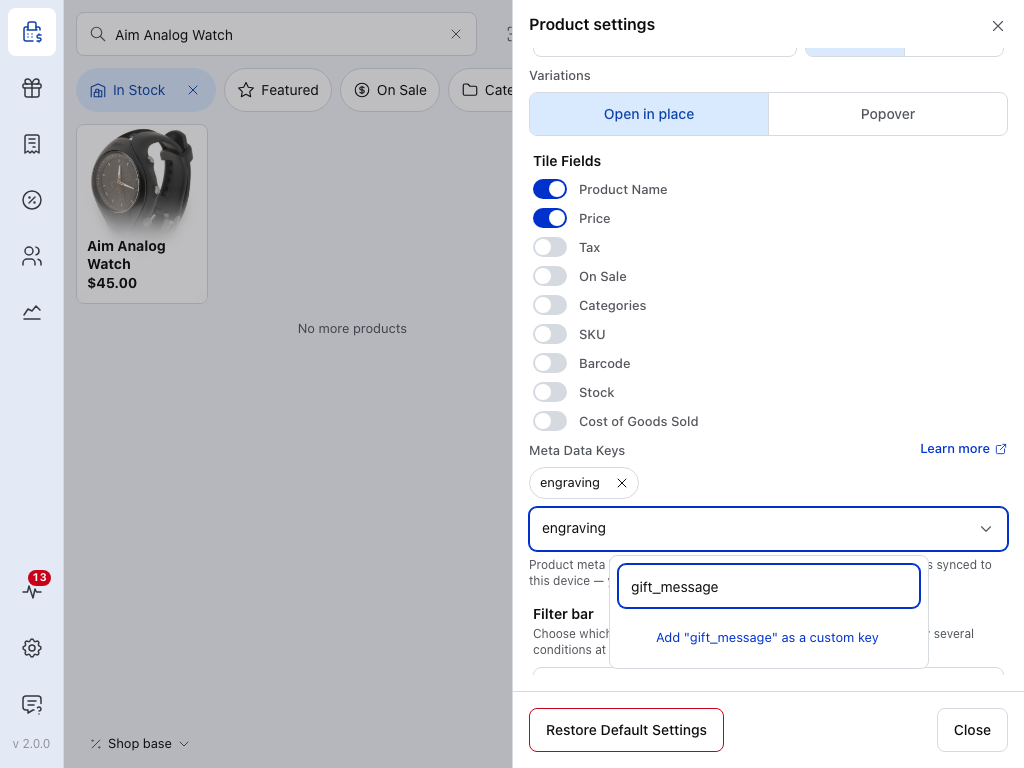
- 選択済みのキー — このフィールドを持つすべての商品からコピーします。× を押すとコピー対象から外れます。
- メタデータキー — この端末の商品から見つかったキーの一覧を開きます。
- 検索 — キーを入力します。一覧にない場合は、その下の 「…」をカスタムキーとして追加 を選びます。この端末がまだダウンロードしていない商品にしかないキーには、この方法を使います。
- 閉じる — キーを保持したまま設定画面を閉じます。
設定画面の下部にある デフォルト設定に戻す を押すと、ほかのパネル設定とともにキーも消去されます。
コピーされる内容
- 選んだキーだけです。 商品のほかのフィールドはコピーされません。
- 今後追加する明細行だけです。 カートにすでにある明細行の内容は変わりません。新しいキーを取り込むには、その明細行を削除して商品を追加し直してください。
- バリエーション自体のフィールドです。 選択肢のある商品では、親商品ではなく、選んだ選択肢からフィールドがコピーされます。
- 表示される場所。 コピーしたフィールドは、カートの明細行の商品名の下に
key: valueの形式で表示され、注文のその明細行とともに保存されます。_で始まるキーもコピーされますが、表示はされません。_ で始まるフィールドを参照してください。
商品を追加する前に商品一覧でこれらのフィールドを見るには、テーブル表示に切り替えて 設定 を開き、商品名 の下にある メタデータ をオンにします。
明細行にフィールドを追加する
レジ係は、この時計に刻印する文面などのフィールドを、1 つの明細行に手動で追加できます。
- 明細行の合計をタップするか、明細行をスワイプしてから、編集 をタップします。
- カスタムフィールド を押します。最初の入力欄にキー、次の入力欄に値を入力します。明細行のフィールドは カスタムフィールド の下に一覧表示されます。
- 変更は入力するたびに保存されます。終わったら 閉じる を押し、明細行の合計をもう一度タップして 編集 と 削除 を非表示にします。
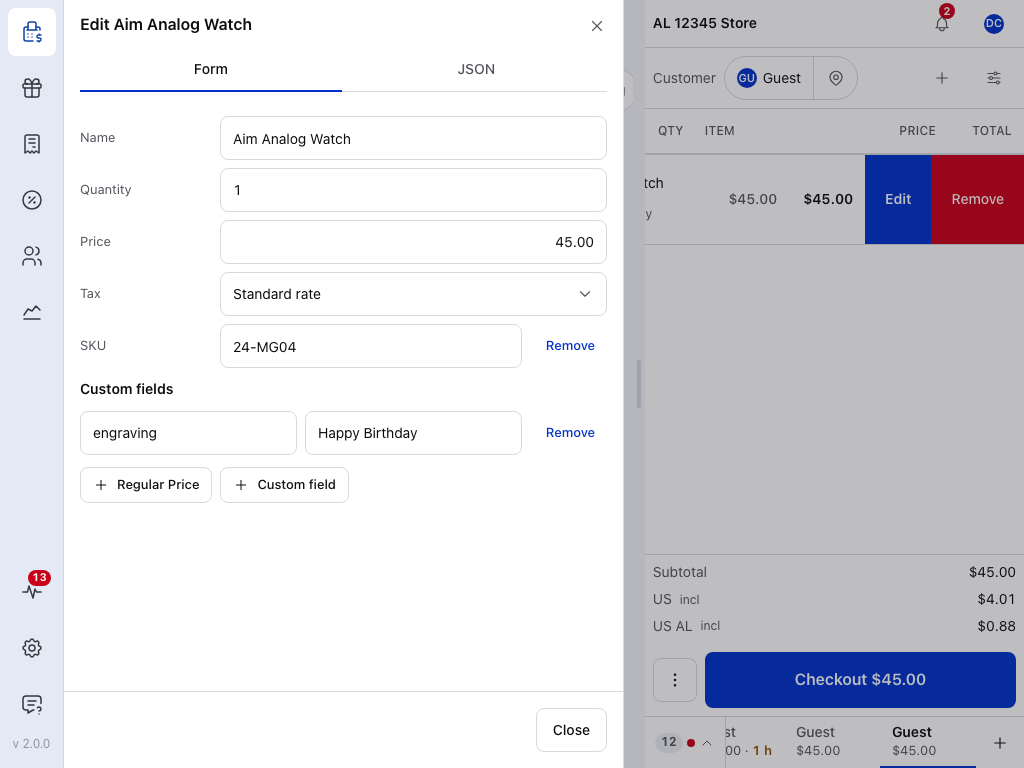
- カスタムフィールド — 明細行のフィールドです。それぞれにキーと値があります。メタデータキー でコピーしたフィールドもここに表示されます。
- フィールド — 最初の入力欄がキー、次の入力欄が値です。どちらもその場で変更でき、変更するたびに保存されます。
- 削除 — 明細行からフィールドを削除します。
- カスタムフィールド — 空のフィールドをもう 1 つ追加します。隣の 通常価格 は、明細行に別の詳細項目を追加します。明細行を参照してください。
- JSON —
_で始まるものを含め、明細行のすべてのフィールドを表示します。_ で始まるフィールドを参照してください。
カートでは、商品名の下に key: value の形式でフィールドが表示され、注文のこの明細行とともに保存されます。
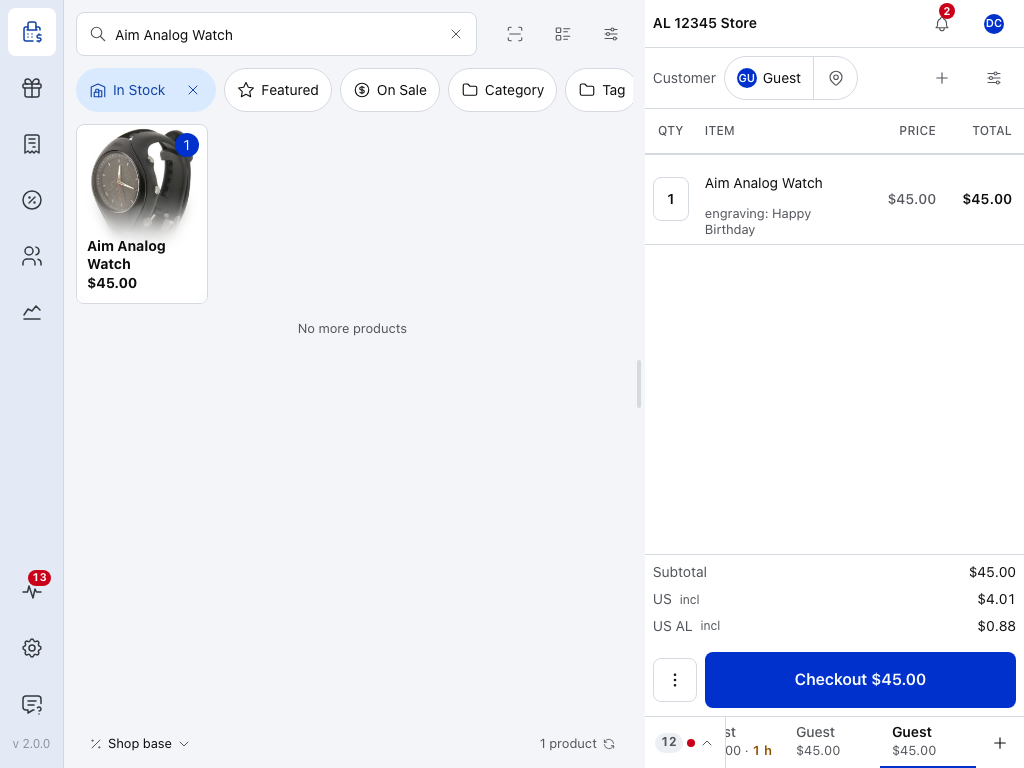
- フィールド — 商品名の下にある
engraving: Happy Birthdayです。キー、コロン、値の順に表示されます。
_ で始まるフィールド
キーが _ で始まるフィールドは注文とともに保存されますが、カートの明細行、その編集画面の フォーム タブ、レシートには表示されません。
非公開フィールドの確認、または拒否されたキーの修正
これらの非公開フィールドは、WCPOS または別のプラグインが管理しています。たとえば、WCPOS は _woocommerce_pos_data に明細行の価格と課税状況を保存します。
_woocommerce_pos_data など、明細行にすでにある非公開キーは、新しいフィールドには使えません。フィールドのキーに貼り付けると POS に拒否され、キーは空のままで、画面上部に このキーは WCPOS が管理しています。別のキーを選んでください。 と表示されます。
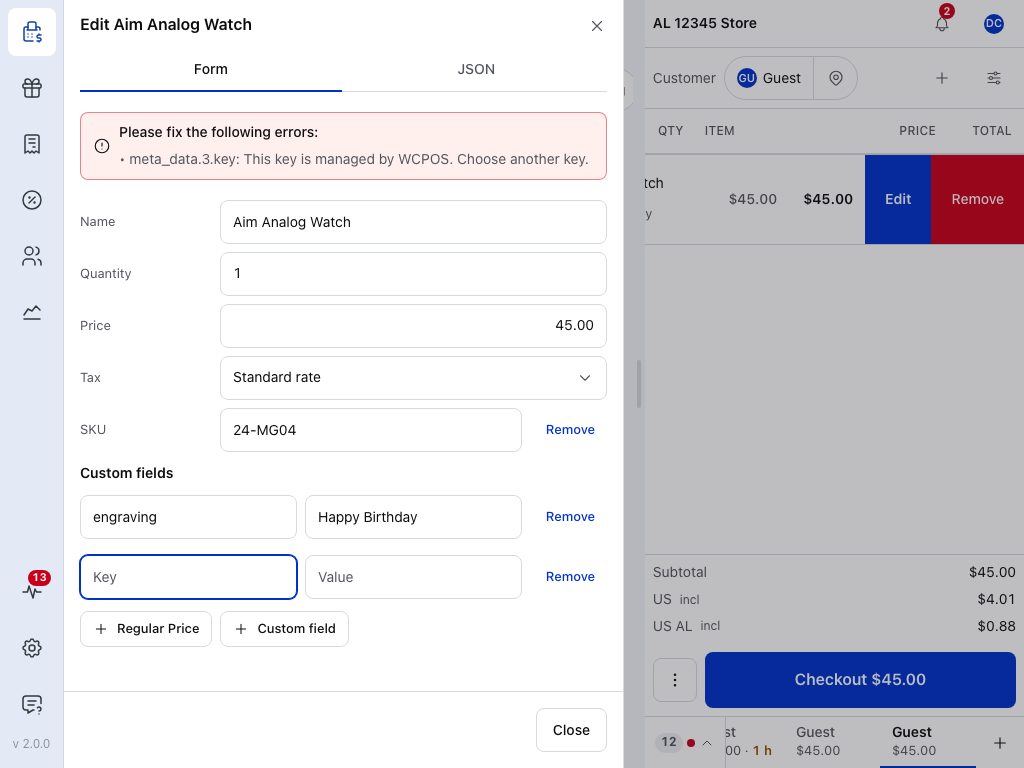
- 拒否されたフィールド — キーは空のままです。
_で始まらない独自のキーを指定すれば、フィールドを明細行で確認できます。 - 削除 — 入力途中のフィールドを削除します。
非公開フィールドも含めて明細行のすべてのフィールドを確認するには、明細行の画面上部にある JSON タブを開きます。
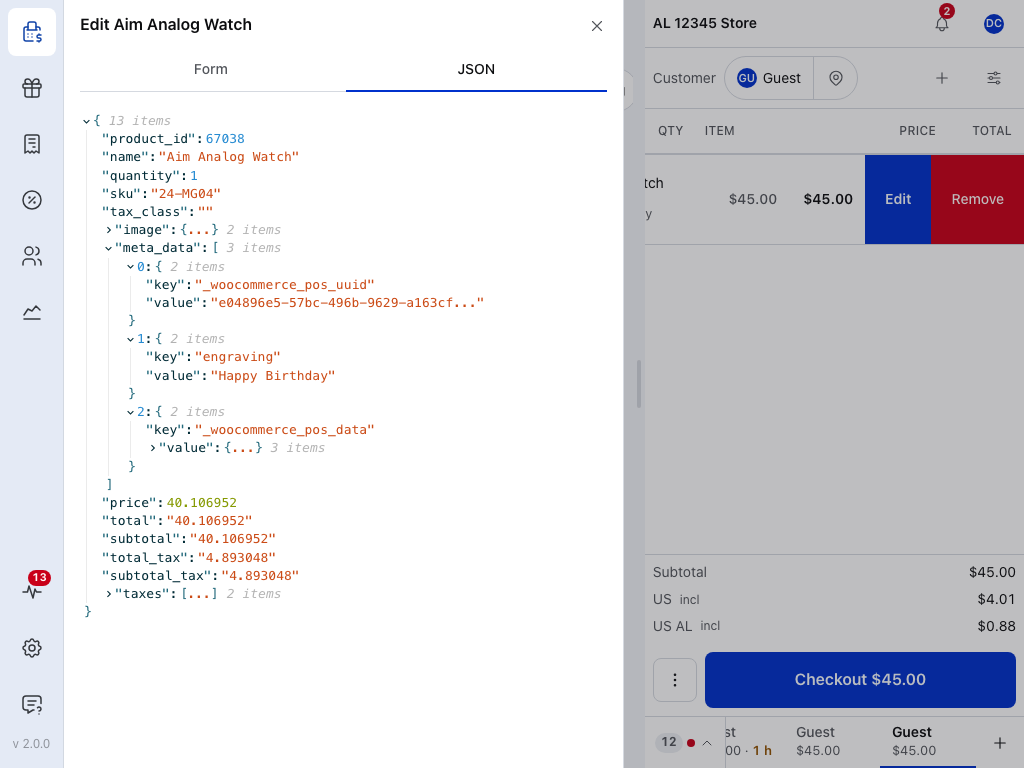
注文詳細などのほかの画面では、非公開フィールドは件数付きの 非表示フィールド という 1 行に折りたたまれています。表示 を押すと確認・変更でき、非表示 を押すと再び折りたたまれます。
問題が起きたとき
- 明細行にフィールドがない — メタデータキー のつづりと大文字・小文字を確認し、この商品または選択肢にフィールドがあることを確認してください。キーを選ぶ前に追加した明細行には反映されないため、明細行を削除して商品を追加し直してください。別のレジでも、そのレジでキーを設定する必要があります。
- 使いたいキーが候補に出ない — 一覧に表示されるのは、この端末の商品にあるキーだけです。キーを入力し、「…」をカスタムキーとして追加 を選んでください。
- このキーは WCPOS が管理しています。別のキーを選んでください。 — そのキーは、この明細行の非公開フィールドとしてすでに使われています。別のキーを指定してください。
- 注文にはフィールドがあるのに明細行の下に表示されない — キーが
_で始まっています。明細行の合計をタップし、編集 をタップして JSON タブを開くと確認できます。