払い戻し
POS からの払い戻しには WCPOS Pro が必要です。Pro がない場合、注文ページはプレビュー専用です。WP Admin の WooCommerce → 注文で払い戻してください。
お客様が商品を返品しに来たとします。このページでは、腕時計二点とバックパック一点を現金で購入した注文から、腕時計一点をレジで払い戻す手順を説明します。払い戻しはお客様が支払った注文に対して行うため、カートではなく注文から始めます。
注文を開く
メニューから注文を開き、注文番号またはお客様を検索します。注文の行をタップして開きます。マウスの場合は、行の末尾にある矢印をクリックします。
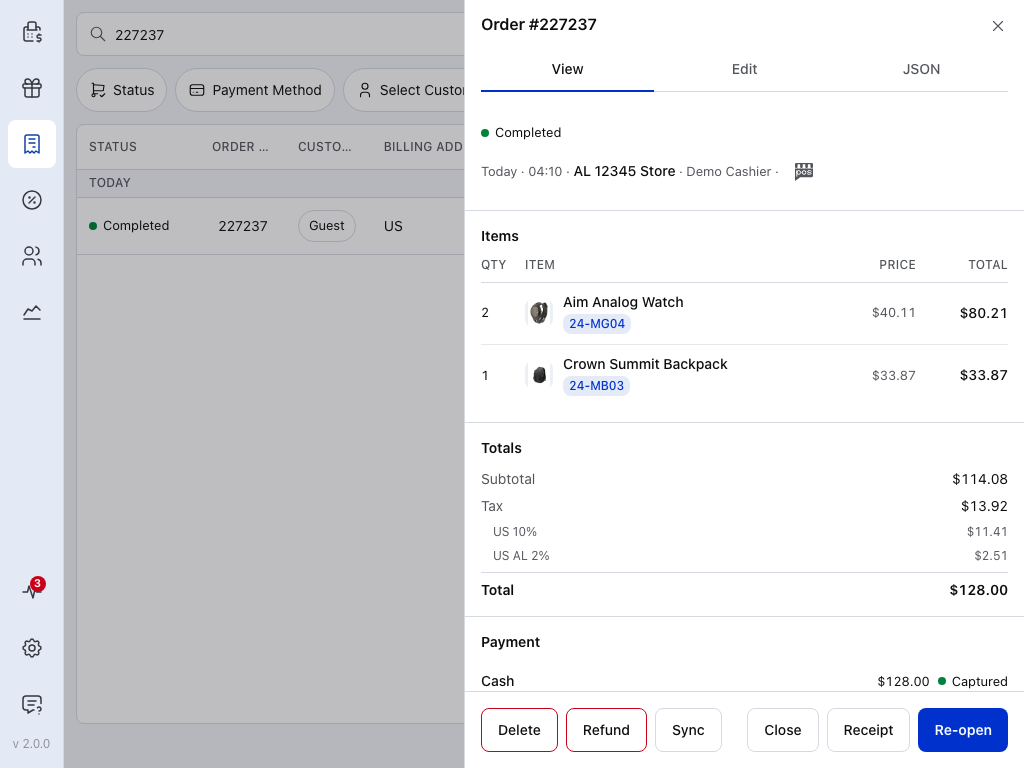
- 注文の詳細 — 支払い日時、店舗、担当したレジ係です。
- レシート — 購入内容を確認するための元のレシートです。レシートを参照してください。
- 払い戻し — 払い戻しフォームを開きます。
開始前に商品と支払いを確認します。購入内容と支払い方法が表示されます。現金での購入は現金で払い戻します。返金先を選ぶを参照してください。
払い戻しは、注文が完了、処理中、保留中のいずれかで、店舗に届いている場合にのみ表示されます。同期を待っている注文には、まだ払い戻しボタンはありません。
払い戻す内容を選ぶ
払い戻しを押します。払い戻しフォームに注文のすべての明細が表示されます。明細の払い戻し数量をタップし、返品される数量を入力して完了を押します。その明細の払い戻し金額には税金が含まれます。
今回の返品では、腕時計の払い戻し数量を 1 に設定し、バックパックは 0 のままにして、払い戻し合計が $45.00 になっていることを確認します。注文全体を払い戻す場合は、各明細を全数量に設定します。
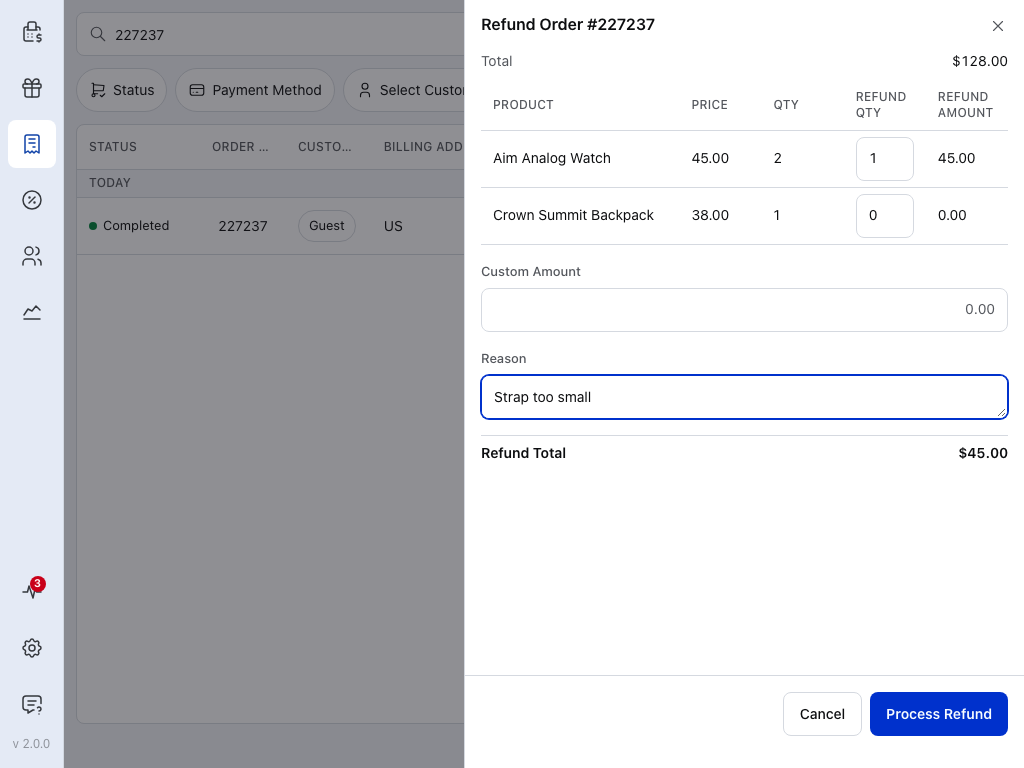
- 払い戻し数量 — この明細で返品される数量です。横の数量は払い戻し可能な残りの数量で、以前に払い戻した商品はすでに差し引かれています。
- 払い戻し金額 — この明細の税込みの払い戻し金額です。
- 任意の金額 — 価格調整など、明細に紐づかない払い戻し金額です。各明細の金額に加算されます。
- 理由 — 任意です。払い戻しと一緒に保存され、注文に表示されます。
- 払い戻しを実行 — 下部の払い戻し合計がゼロを超えるまで、または払い戻し可能な残額を超えている間は、グレー表示になります。
以前に払い戻しが行われた注文では、合計の下の払い戻し済みの行にその金額が表示されます。
返金先を選ぶ
現金での購入では返金先を選ぶ必要はありません。この手順の例のように、ドロワーから現金を返したものとして払い戻しが記録されます。
別の方法で支払った売上を払い戻す
別の方法で支払われた注文では、フォームの理由と払い戻し合計の間に返金先が追加されます。
- 払い戻し先:(支払い方法) — お客様が使用した支払い方法で返金します。その支払い方法がWCPOSからの払い戻しに対応している場合は、これが初期選択になります。対応していない場合、このオプションはグレー表示になり、「この注文では元の支払い方法での払い戻しを利用できません。」と表示されます。
- 現金で払い戻し — ドロワーから現金を返します。WCPOS は支払い方法のサービスに連絡せずに払い戻しを記録します。
払い戻しを確定する
払い戻しには接続が必要です。売上のようにオフラインで送信を待つことはできません。払い戻しを実行を押します。WCPOS に金額と注文番号の確認が表示されます。
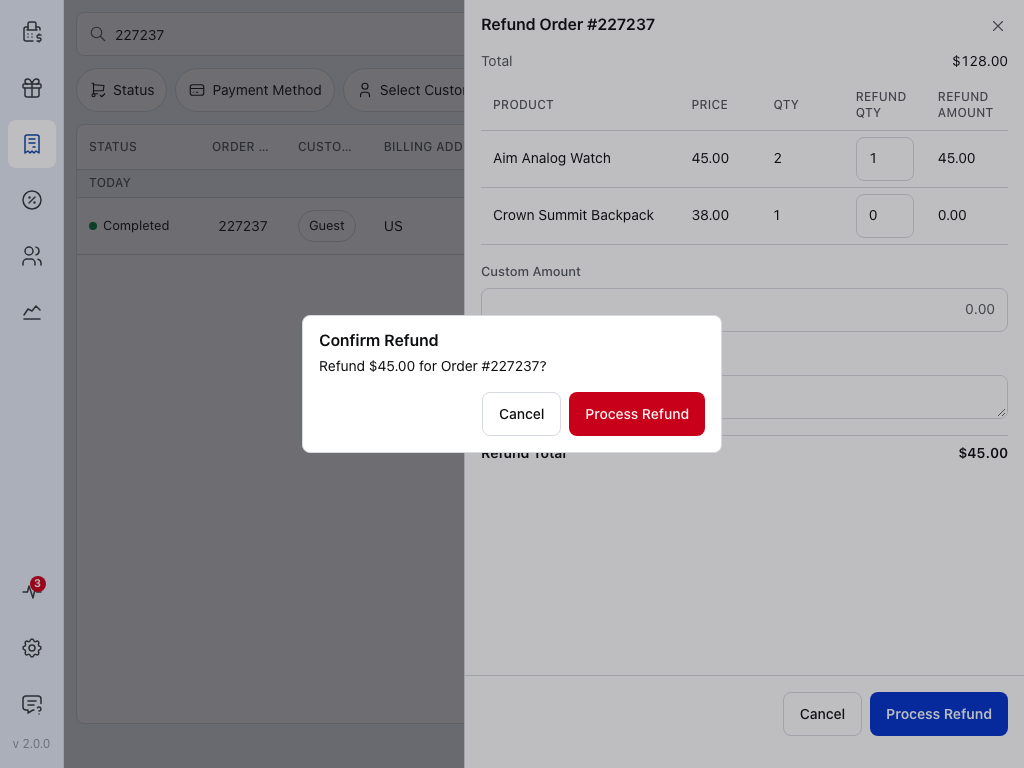
- 払い戻しを実行 — 払い戻しを店舗に送信します。
店舗が受け付けると「*(金額)*の払い戻しを処理しました」と表示され、注文に戻ります。現金での払い戻しの場合は、この時点でお客様にその金額を渡します。
WCPOSに「この払い戻しが完了したかどうかをWCPOSで確認できませんでした」と表示された場合は、すぐに払い戻しを押し直さないでください。再試行すると二重に返金するおそれがあるため、まず注文の払い戻し一覧を確認してください。注文が更新されていない場合は、再試行する前にWP Adminで確認してください。PAYMENT311を参照してください。
注文で払い戻しを確認する
WCPOS が店舗から注文を再取得すると、払い戻し内容が表示されます。一部を払い戻した注文は一部払い戻し済みと表示され、支払いには差し引かれた金額の払い戻し行が追加されます。全額を払い戻すと、WooCommerce は注文を払い戻し済みに設定します。
払い戻しまで下にスクロールします。払い戻しごとのカードに、金額、実行した担当者と日時、理由、対象の明細が表示されます。カードのレシートを押すと、その払い戻しのレシートが開き、印刷や送信ができます。
現金での払い戻しとドロワー
現金を払い戻したときにレジが営業中であれば、ドロワー内の予定額が減ります。レジ係シートのドロワー内の現金がその金額分だけ減り、レジパネルに現金での払い戻しとして表示されます。集計して締める際には、返金した現金がすでに計算に反映されています。精算を参照してください。
払い戻しのためにレジを開けておく必要はありません。ただし、レジが締め済みの場合、払い戻しても予定現金額は減りません。ドロワーから現金を返す場合は、先にレジを開けてください。
問題が発生した場合
払い戻しボタンがない
注文が完了、処理中、保留中のいずれでもないか、まだ店舗に届いていません。WP Admin でステータスが変更された場合は、注文の同期を押して開き直してください。まだ店舗に届いていない注文には、送信されるまで同期も払い戻しも表示されません。接続を確認してから開き直してください。
「…払い戻しは行われませんでした」
払い戻しは行われていません。メッセージに示された原因を解消してから、再試行してください。
- 「オフラインのため、払い戻しは行われませんでした。」 まず再接続してください。
- 「払い戻しは行われませんでした — サインインしてから再試行してください。」 サインインの有効期限が切れています。まずサインインしてください。
- 「WCPOS がバックグラウンドにあったため、払い戻しは行われませんでした。」 払い戻しが完了する前にアプリがバックグラウンドに移りました。今、再試行してください。
店舗が払い戻しを拒否した
店舗からのメッセージ、または「払い戻しの処理に失敗しました」と表示されます。払い戻しは行われていません。メッセージを読み、示された問題を解消してから再試行してください。
払い戻しが完了したか不明
「WCPOS はこの払い戻しが完了したか確認できませんでした」は、払い戻しを送信したものの応答がなかったことを意味します。再試行する前に注文を開き、払い戻しを確認してください。再試行すると、お客様に二重に返金するおそれがあります。PAYMENT311を参照してください。
注文にまだ払い戻しが表示されない
「*(金額)*の払い戻しを処理しました」と表示された場合は、店舗から POS に応答が届いています。通常は、払い戻しは完了しているものの、POS の注文への反映がまだ済んでいないことを意味します。WP Admin で注文を確認するまで、再度払い戻さないでください。再試行すると、お客様に二重に返金するおそれがあります。
元の支払い方法への払い戻しを利用できない
- 払い戻し先:(支払い方法) がグレー表示になっている。 その支払い方法はWCPOSからの払い戻しに対応していません。現金で返金するか、WP Adminまたは決済サービスのダッシュボードで注文の払い戻しを行ってください。
- 「元の支払い方法への払い戻しを確認できませんでした。現金での払い戻しは引き続き利用できます。」 WCPOS はその支払い方法で払い戻しが可能かどうかを確認できませんでした。現金で払い戻すか、後で払い戻してください。