商品
商品画面では、レジからカタログを管理できます。在庫や価格の変更、バーコードの修正、店舗での商品表示の確認などができます。メニューの 商品 から開きます。変更はすべて店舗に送信され、WooCommerce とほかのすべてのレジにも反映されます。
目的の操作へ:在庫の変更 · 価格の変更 · 商品の編集 · バリエーションの編集
商品画面と商品パネルの使い分け
販売する商品を追加するには、商品パネル を使います。カタログを変更するには 商品 を開きます。この操作には WCPOS Pro が必要です。
画面の見方
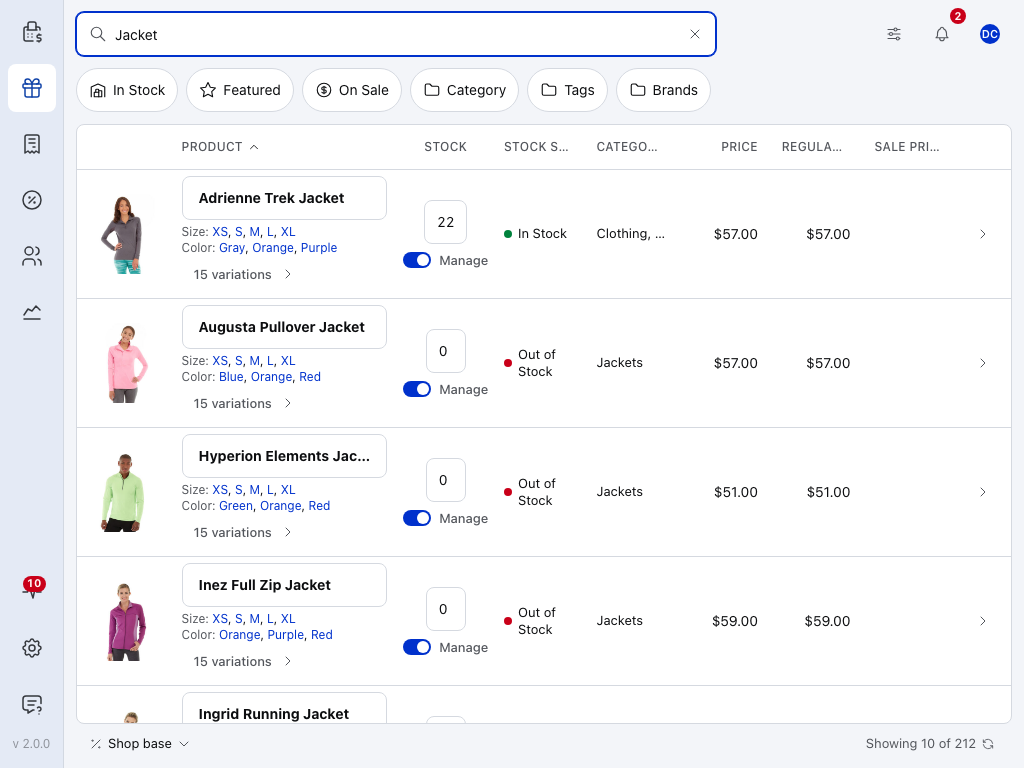
- 商品を検索 — 名前、SKU、バーコードで商品を探します。商品の検索 を参照してください。
- フィルター — 在庫あり、おすすめ、セール中、カテゴリー、タグ、ブランド があります。
- 商品 — 一覧の並べ替えの基準となっている列で、矢印が並び順を示します。見出しをタップすると、その列で並べ替えます。列の並べ替えと幅の変更 を参照してください。
- 見出しの端 — ドラッグすると列の幅を広げたり狭めたりできます。
- 在庫 — タップすると数量を変更できます。その下の 管理 スイッチで在庫数の追跡をオンまたはオフにします。在庫 を参照してください。
- 在庫状況 — 在庫あり、在庫切れ、お取り寄せ のいずれかです。
- 15 件のバリエーション — バリエーション商品の選択肢を開きます。バリエーション商品 を参照してください。
- › — 商品のダイアログを開きます。商品の編集 を参照してください。
- 商品設定 — 表示列とバリエーションの開き方を設定します。表示設定 を参照してください。
- 店舗の所在地 — 店舗で税額計算の基準となる場所です。タップすると適用されている税率を確認できます。
- 212 件中 10 件を表示 — この端末で条件に一致する商品のうち、画面に表示されている件数です。その隣に同期矢印があります。一覧の下部 を参照してください。
商品の検索
- 検索 — 名前、SKU、バーコードを入力します。この端末にまだない商品は、店舗にも問い合わせて検索します。
- スキャン — バーコードスキャナーで商品をスキャンします。POS に バーコードをスキャンしました とコード、一致する商品数が表示され、検索欄にコードが入力されます。どのフィールドをバーコードとして扱うかは、バーコードフィールド で設定します。
- フィルター — 検索欄の下のボタンで一覧を絞り込みます。在庫あり、おすすめ、セール中、カテゴリー、タグ、ブランド があります。在庫あり、カテゴリー、タグ、ブランド は選択用のリストを開きます。在庫あり では在庫状況(在庫あり、在庫切れ、お取り寄せ)を選びます。有効なフィルターの × を押すと解除できます。
一覧で在庫・価格・名前を変更する
各行の在庫と価格は、カートと同じテンキーを使ってその場で変更できます。数値をタップすると、その位置からテンキーが開きます。確定した変更は店舗に送信されます。
在庫
在庫 の数値をタップして新しい数量を入力するか、− と + を使います。在庫数は整数で、− では 0 より小さくできません。チェックマークをタップするか Enter を押すと確定し、Escape を押すと元の値を保ちます。iOS と Android のアプリでは、入力欄に数値を入力します。
管理
数値の下の 管理 スイッチで、その商品の在庫数の追跡をオンまたはオフにします。
- オン — 販売するたびに店舗の在庫数が減ります。数値を変更できます。
- オフ — 在庫数を数えず、数値がグレー表示になります。販売できるかどうかは 在庫状況 で決まります。
手持ちの在庫を超えてレジで販売しないようにするには、過剰販売を防ぐ をオンにします。新しい店舗ではオフになっています。
価格
- 通常価格 — タップして新しい価格を入力し、チェックマークをタップするか Enter を押すと確定します。Escape を押すと元の値を保ちます。iOS と Android のアプリでは、入力欄に価格を入力します。
- セール価格 — 商品がセール中の場合にのみ変更できます。商品をセール対象にするには、ダイアログ でセール価格を追加します。
- 価格 — レジで請求する価格です。ほかの二つの価格に応じて決まり、直接は変更できません。
バリエーション商品の価格は各選択肢の価格から決まるため、商品自体の行では変更できません。各選択肢の行で価格を変更してください。バリエーション商品 を参照してください。
名前
一覧で商品名をタップして新しい名前を入力し、Enter を押すか入力欄の外をタップすると確定します。
売上原価
店舗で WooCommerce の売上原価機能を使っている場合は、表示設定 で 売上原価 列をオンにすると、各商品の価格の横に原価が表示されます。原価をタップして新しい値を入力し、チェックマークをタップするか Enter を押すと確定します。Escape を押すと元の値を保ちます。iOS と Android のアプリでは、入力欄に原価を入力します。
売上原価は WooCommerce の機能です。WooCommerce > 設定 > 高度な設定 > 機能 でオンにします。
フィールドを変更できない場合
グレー表示のフィールドのヒントに 商品を編集する権限がありません と表示される場合、そのアカウントには商品を変更する権限がありません。管理者は WP Admin > POS > 設定 > アクセス で権限を付与できます。バリエーションの編集と削除には、それぞれ別の権限があります。
商品の編集
行の末尾の › を押すと、商品のダイアログが開きます。
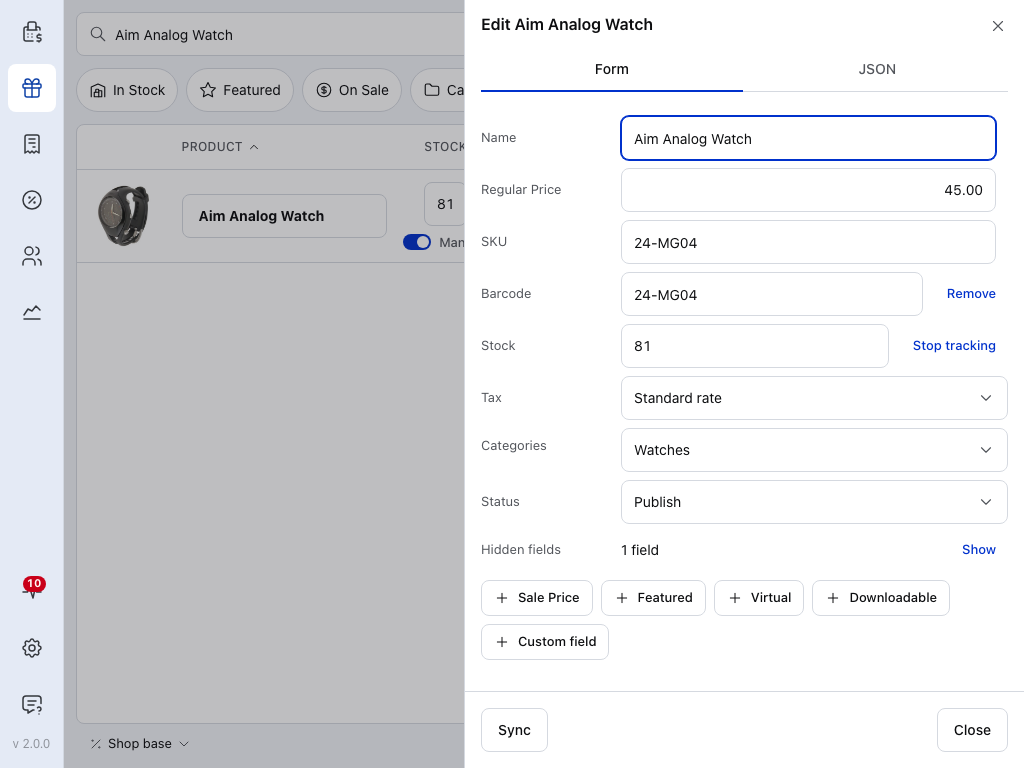
- 名前 — 店舗に表示される商品名です。
- 通常価格 — セール中でないときの価格です。
- 削除 — 商品からフィールドを取り除き、そのフィールドのボタンを下部に戻します。
- 追跡を停止 — この商品の在庫数の追跡を停止します。行には 追跡なし と表示され、数量を追跡 で再びオンにできます。
- 税 — 商品の税クラス、または 非課税 です。
- 表示 — 非表示のフィールドを一覧表示します。高度なフィールド を参照してください。
- セール価格 — 商品にまだないフィールドを追加します。おすすめ、バーチャル、ダウンロード可能 も同じように機能します。
- カスタムフィールド — 独自のフィールドを追加します。高度なフィールド を参照してください。
- 同期 — 店舗に保存されている商品情報で、このレジを更新します。同期または削除 を参照してください。
- 閉じる — ダイアログを閉じます。保存ボタンはありません。変更するたびに保存されます。
変更するたびに保存されます。フィールドの横に 保存済み と一時的に表示されます。保存できなかった場合は 未保存 と赤色で表示され、次に変更するまで残ります。
高度なフィールドとトラブルシューティング
- 非表示フィールド — 表示 を押すと一覧が表示されます。プラグインが内部で使用するカスタムフィールドです。用途を理解している場合にのみ変更してください。
- カスタムフィールド — 名前と値を指定して、独自のカスタムフィールドを追加します。
- JSON — 上部のタブには、トラブルシューティング用に、この端末が保持している商品データが表示されます。
バリエーション商品のダイアログには バリエーション 行があり、商品一覧で管理 と表示されます。各選択肢はここではなく、一覧の商品行から編集します。バリエーション商品 を参照してください。
このダイアログでバリエーションを編集できないのはなぜですか?
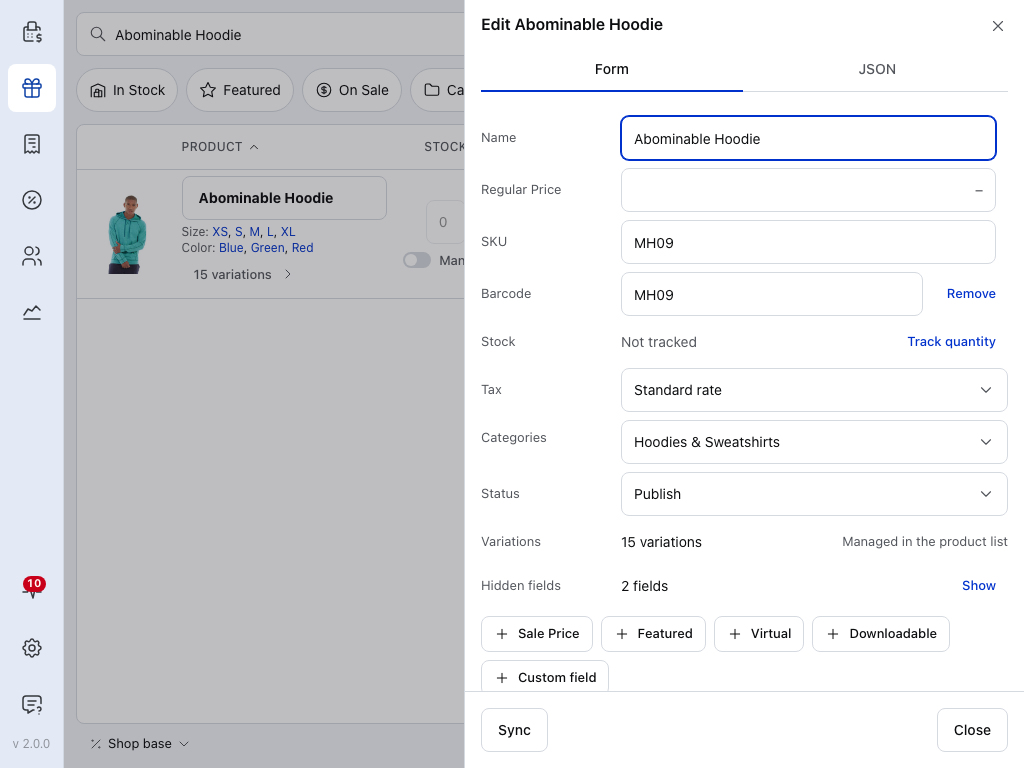
- 商品一覧で管理 — 商品の各選択肢は、一覧の商品行から編集します。
- 追跡なし — 商品単位では在庫数を追跡していません。数量を追跡 でオンにできます。
- 同期 — 店舗に保存されている商品情報で、このレジを更新します。
WooCommerce では、各選択肢が固有の価格・在庫・設定を持つバリエーションなので、それぞれに専用のダイアログがあります。商品自体のダイアログでは件数のみを表示します。
バリエーション商品
サイズが五種類、色が三種類あるパーカーのようなバリエーション商品には、商品自体の行と各選択肢の行があります。商品行にはサイズや色のほか、15 件のバリエーション のように選択肢の件数が表示されます。
15 件のバリエーション をタップすると選択肢が開きます。開き方は、表示設定 の バリエーション によって決まります。
- その場で開く — 一覧全体に選択肢が表示され、上部の 商品 で元の一覧に戻れます。新しい端末ではこの設定です。
- 行を展開 — 商品の下に各選択肢が行として開きます。
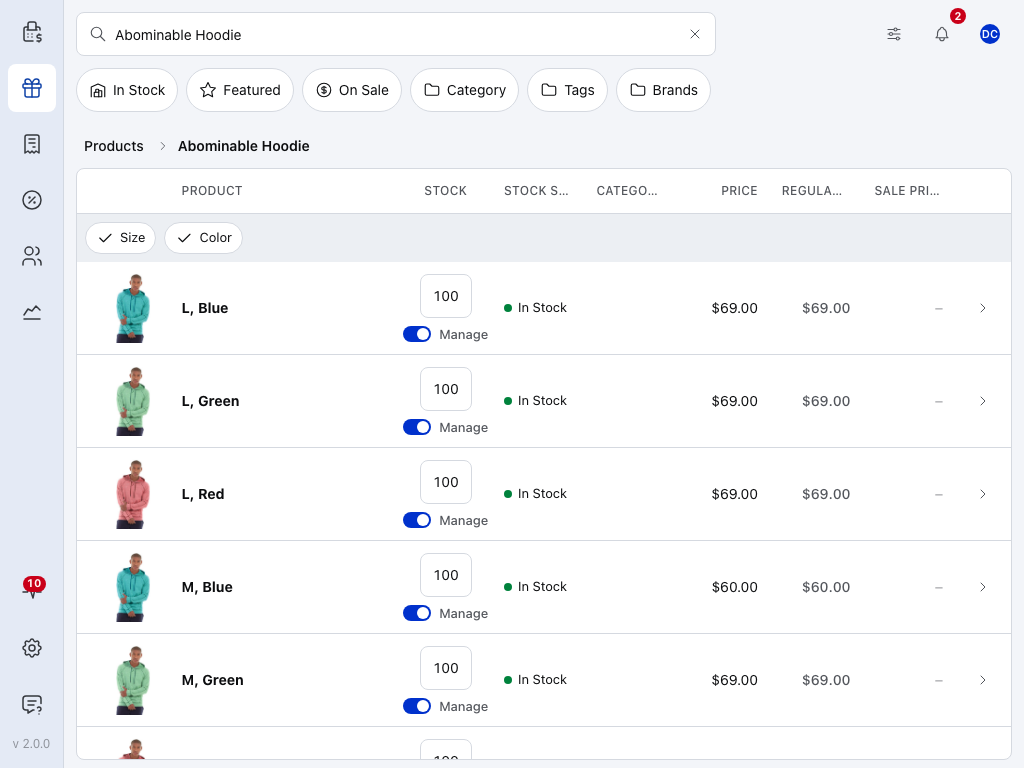
- 商品 — 元の一覧に戻ります。
- Abominable Hoodie — 現在選択肢を表示している商品です。
- 在庫 — 各選択肢に固有の在庫と 管理 スイッチがあります。
- › — その選択肢専用のダイアログを開きます。バリエーションの編集 を参照してください。
各選択肢の行には、固有の在庫、管理 スイッチ、価格があり、商品と同じ方法で変更できます。選択肢の › を押すと、専用のダイアログが開きます。
バリエーションの編集
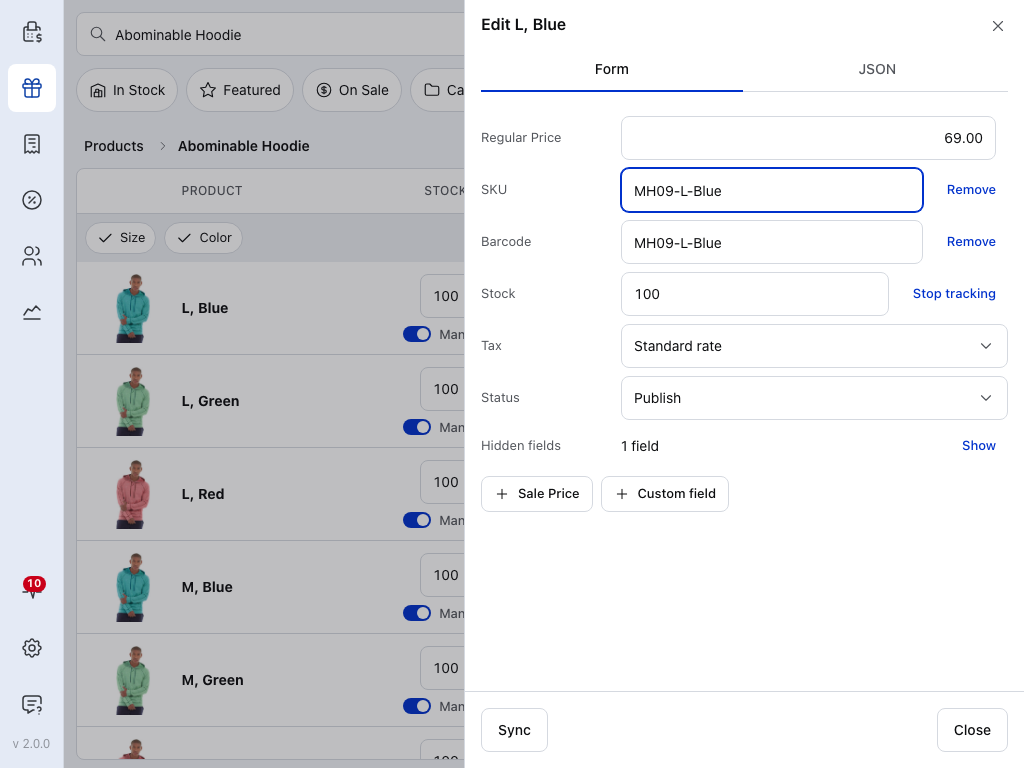
- 通常価格 — この選択肢固有の価格です。
- 追跡を停止 — この選択肢の在庫数の追跡を停止します。
- 税 — この選択肢の税クラスです。親と同じ については後述します。
- 表示 — この選択肢の非表示フィールドを一覧表示します。
- セール価格 — この選択肢をセール対象にします。
- 同期 — 店舗に保存されている選択肢の情報で、このレジを更新します。
各選択肢には、固有の価格、SKU、バーコード、在庫、税、ステータスがあります。税 行では、商品自体の設定を引き継げます。その場合は 親と同じ と表示され、その横に商品の税クラスが表示されます。このバリエーションに設定 を押すと、この選択肢固有の税クラスを選べます。再び商品に合わせるには、リストで 親と同じ を選びます。
同期または削除
商品や選択肢のダイアログの下部には、次の操作があります。
- 同期 — 別の場所で商品が変更された場合に、店舗に保存されている商品情報でこのレジを更新します。ダイアログで直前に行った変更は先に保存され、保存できなかった変更は上書きされません。
- 削除 — 確認してから、店舗の商品や選択肢を削除します。
削除は、このレジから取り除くだけではありません。
- 商品 は WooCommerce のゴミ箱に移動します。確認メッセージは、この商品を削除してもよろしいですか?削除した商品はサーバーのゴミ箱に移動します。 です。
- バリエーション は完全に削除されます。確認メッセージは、このバリエーションを削除してもよろしいですか?バリエーションは完全に削除されます。バリエーション用のゴミ箱はありません。 です。
削除 は、delete_products、delete_others_products、delete_published_products の権限を持つアカウントにのみ表示されます(バリエーションには delete_product も必要です)。レジ係の権限グループにはこれらの権限がありません。管理者は WP Admin → POS → 設定 → アクセス で付与できます。
WooCommerce で削除した商品は、次に変更を確認したときに、すべてのレジからも削除されます。
並べ替えと一覧の下部
列の並べ替えと幅の変更
列の見出しをタップすると、その列で並べ替えます。もう一度タップすると並び順が逆になります。見出しの右端をドラッグすると列幅を変更できます。表示する列の選び方は、表示設定 を参照してください。
並べ替えできる列と保存される設定
- 見出しの横の矢印が、一覧の並び順を示します。
- 商品、ID、タイプ、SKU、バーコード、在庫、在庫状況、価格、作成日 で並べ替えできます。
- 新しい端末では、商品 の A から Z の順で並べ替えられます。選んだ並び順はこの端末に保存されます。
- 変更した列幅は設定に保存されません。
一覧の下部
- 店舗の所在地 などの 税計算の基準 — 店舗で税額計算の基準となる場所です。タップすると適用されている税率を確認できます。
- 212 件中 10 件を表示 — この端末で検索とフィルターの条件に一致する商品のうち、画面に表示されている件数です。スクロールするとさらに読み込まれます。
- 同期矢印 — タップすると、店舗の変更を今すぐ確認します。
件数が少ない場合と最初からのやり直し
- 新しい端末では、カタログのダウンロード中は二つ目の数値が少ない場合があります。
- 同期矢印を長押しすると クリアして再読み込み が表示されます。この端末の商品を消去し、再度ダウンロードします。検索内容も消去され、フィルターもリセットされます。再読み込み、または最初からやり直す を参照してください。
表示設定
検索欄の横の設定ボタンを押すと、商品設定 が開きます。
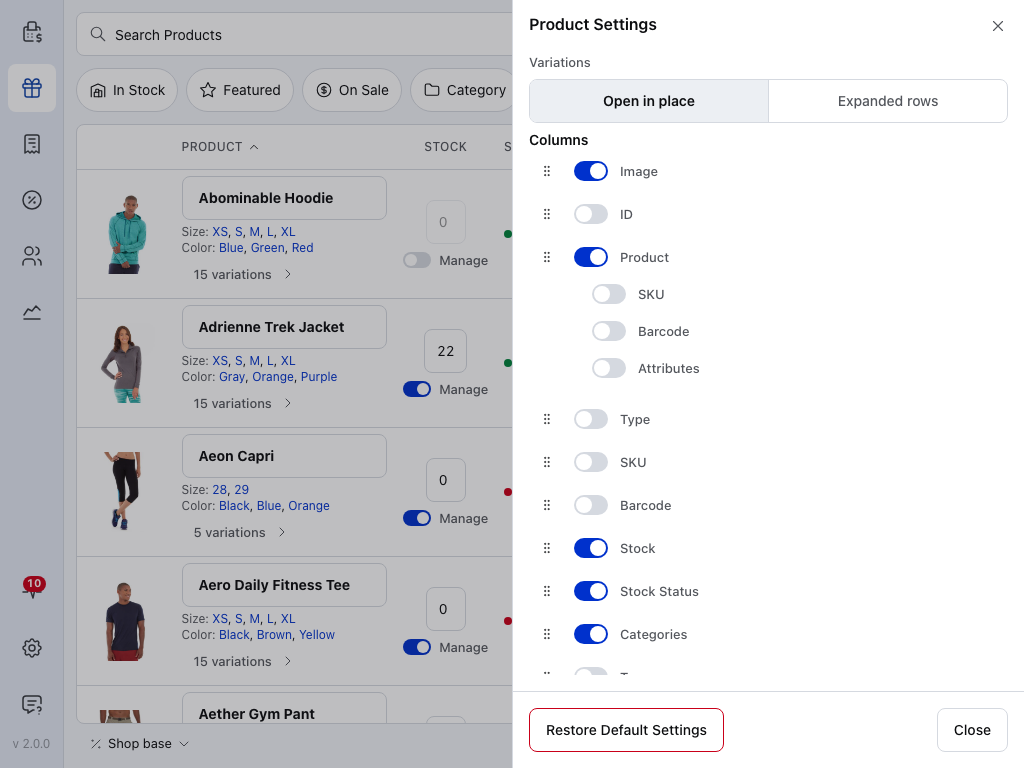
- その場で開く — バリエーション商品の選択肢を一覧全体に表示します。新しい端末ではこの設定です。
- 行を展開 — 商品の下に各選択肢が行として開きます。
- デフォルト設定に戻す — 列の設定を元に戻します。デフォルト設定に戻す を参照してください。
- 閉じる — 選択した設定は保存されます。
ここの バリエーション は、商品パネル と共通の設定です。一方で変更すると、もう一方にも反映されます。選択した設定はこの端末にのみ適用されます。
列
列 の下に、各列の設定行があります。左から、点線のハンドル、スイッチ、列名の順です。スイッチをオンにすると列が表示され、オフにすると非表示になります。ハンドルで行を上下にドラッグすると、表の列を左右に移動できます。商品 では、名前の下に SKU、バーコード、属性 の三行を追加表示できます。価格、通常価格、セール価格 には、それぞれ税額も表示できます。
表示できる列と初期設定
| 列 | 表示内容 | 新しい端末で有効 |
|---|---|---|
| 画像 | 商品の画像 | はい |
| ID | WooCommerce での商品 ID | いいえ |
| 商品 | 名前と、バリエーション商品の場合はその選択肢 | はい |
| タイプ | シンプル、バリエーションなど | いいえ |
| SKU | SKU | いいえ |
| バーコード | バーコード | いいえ |
| 在庫 | 数量と 管理 スイッチ | はい |
| 在庫状況 | 在庫あり、在庫切れ、お取り寄せ | はい |
| カテゴリー | 商品のカテゴリー | はい |
| タグ | 商品のタグ | いいえ |
| ブランド | 商品のブランド | いいえ |
| 売上原価 | 店舗で使用している場合は原価 | いいえ |
| 価格 | レジで請求する価格 | はい |
| 通常価格 | セール中でないときの価格 | はい |
| セール価格 | セール価格 | はい |
| 作成日 | 商品が追加された日時 | いいえ |
| 更新日 | 最後に変更された日時 | いいえ |
| アクション | 商品の編集ダイアログを開く › | はい |
デフォルト設定に戻す
商品設定 の下部にある デフォルト設定に戻す は、列を新しい端末と同じ設定に戻します。
問題が起きた場合
- 商品が一覧にない — フィルターを確認してから、名前または SKU で検索してください。オンラインのみの商品は POS に取り込まれません。POS 専用商品 を参照してください。
- 価格や在庫数が古いように見える — 商品を開いて 同期 を押すか、一覧の下の同期矢印をタップしてください。
- 未保存 — 変更が商品に反映されていません。値を確認して再試行してください。失敗が続く場合は、フィールドにポインターを合わせるか長押しします。ヒントに 商品を編集する権限がありません と表示される場合は、フィールドを変更できない場合 を参照してください。店舗が変更を拒否した場合、POS はフィールドを店舗の値に戻し、ログに 店舗が拒否した変更を元に戻しました と表示します。
- フィールドがグレー表示される — アカウントに変更の権限がありません。フィールドを変更できない場合 を参照してください。
- セール価格を変更できない — 商品がセール中ではありません。商品のダイアログでセール価格を追加してください。
- 削除ボタンがない — アカウントに商品を削除する権限がありません。レジ係の権限グループには、初期設定ではこの権限がありません。管理者は WP Admin → POS → 設定 → アクセス で付与できます。