POS専用製品
POS専用製品は、製品がオンラインストア、POS、またはその両方に表示されるかを制御する機能です。これは、オンラインと店頭販売のために異なる製品カタログがある場合に便利です。
概要
有効にすると、各商品に3つの選択肢を持つPOSでの表示設定が追加されます:
| 可視性 | オンラインストア | POS |
|---|---|---|
| POS & オンライン (デフォルト) | 表示 | 表示 |
| POS専用 | 非表示 | 表示 |
| オンライン専用 | 表示 | 非表示 |
この機能を使用するタイミング
POS専用製品を有効にする必要がある場合:
- 店頭限定商品を販売する - 顧客が物理店舗を訪れたときにのみ利用可能な製品
- オンライン専用アイテムをPOSから隠す - デジタル製品、予約商品、または店舗で販売すべきでないアイテム
- 異なるカタログを管理する - オンラインと小売チャネルのための別々の製品範囲
- プロモーションアイテムを制御する - 店頭専用の特別商品またはオンライン限定のディール
すべての製品が両方のチャネルに表示される場合、この機能は必要ありません。パフォーマンス向上のために無効のままにしてください。
機能の有効化
- WP Admin → WCPOS → 設定 → 一般に移動します
- **「POS専用製品を有効にする」**を有効にします
- 変更を保存します
一般設定の詳細については、WP Admin一般設定をご覧ください。
この設定は必要な場合のみ有効にしてください。有効にすると、すべての製品リクエストに対して追加のデータベースルックアップが追加され、大規模カタログの店舗のパフォーマンスに影響を与える可能性があります。
製品可視性の設定
個別製品
単一の製品の可視性を設定するには:
- WP Admin → 製品に移動し、製品を編集
- 製品データパネルでPOS可視性を探します
- 希望のオプションを選択:
- POS & オンライン - 製品はすべての場所に表示されます(デフォルト)
- POS専用 - 製品はオンラインストアから隠されます
- オンライン専用 - 製品はPOSから隠されます
- 更新をクリックして保存します
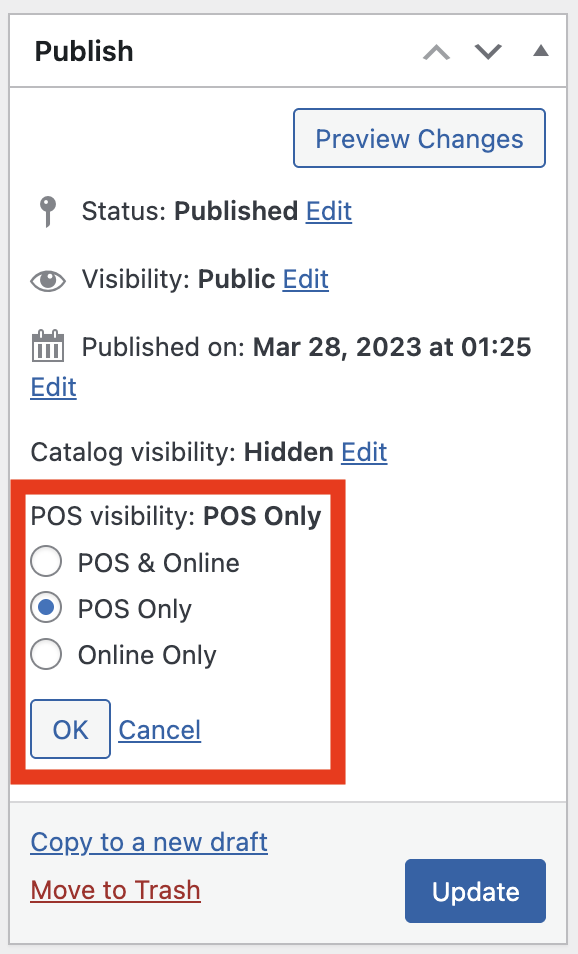
製品データパネルにおけるPOS可視性設定
一括編集
複数の製品の可視性を一度に変更するには:
- WP Admin → 製品に移動
- チェックボックスを使用して変更したい製品を選択
- 一括アクションのドロップダウンから編集を選択
- 適用をクリック
- 一括編集パネルでPOS可視性のドロップダウンを見つけます
- 希望の可視性オプションを選択
- 更新をクリックします
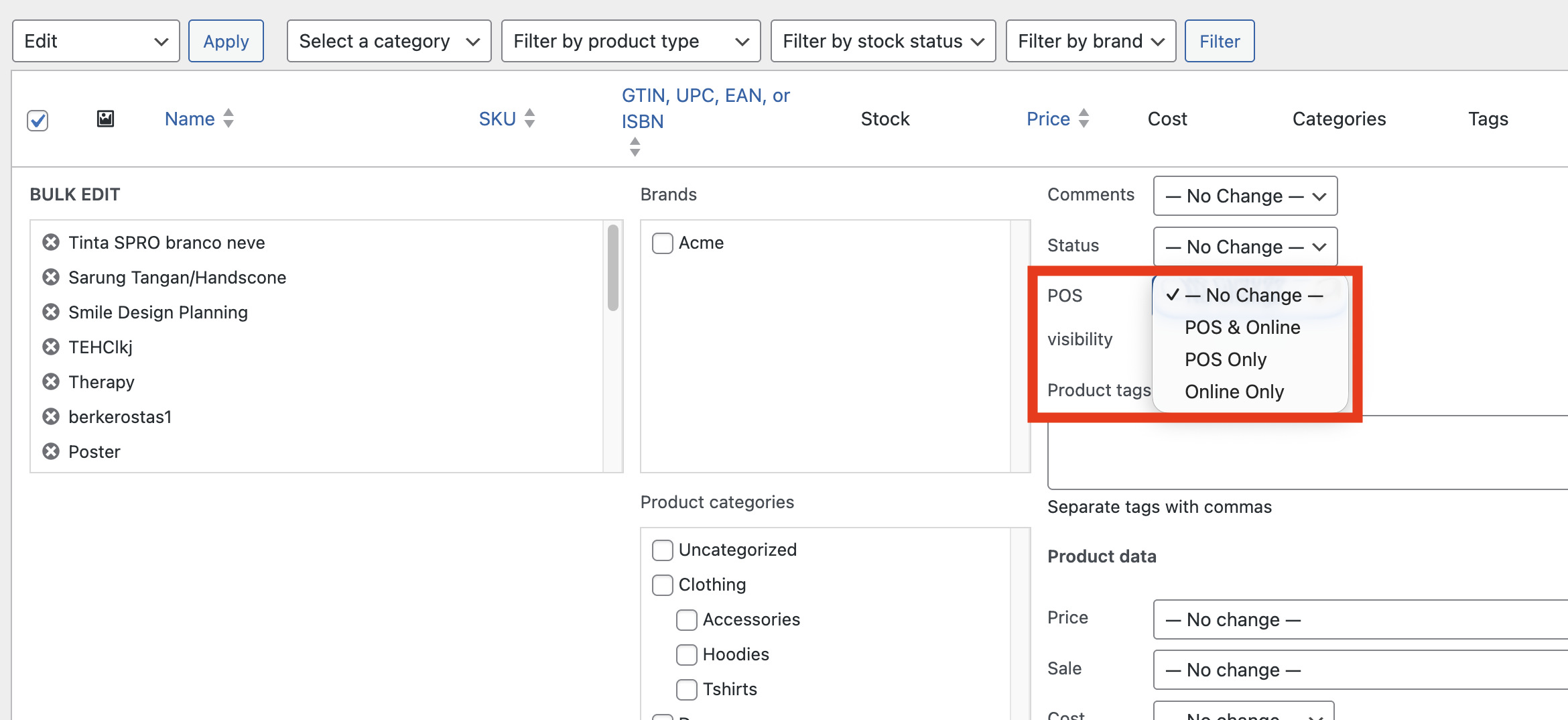
製品リストからPOS可視性を一括編集
変数製品
変数製品の場合、親製品レベルと各個別のバリエーションの両方で可視性を設定できます。これにより詳細な制御が可能です - 例えば、すべてのバリエーションをオンラインで表示しつつ、特定の色やサイズのみを店頭で表示することができます。
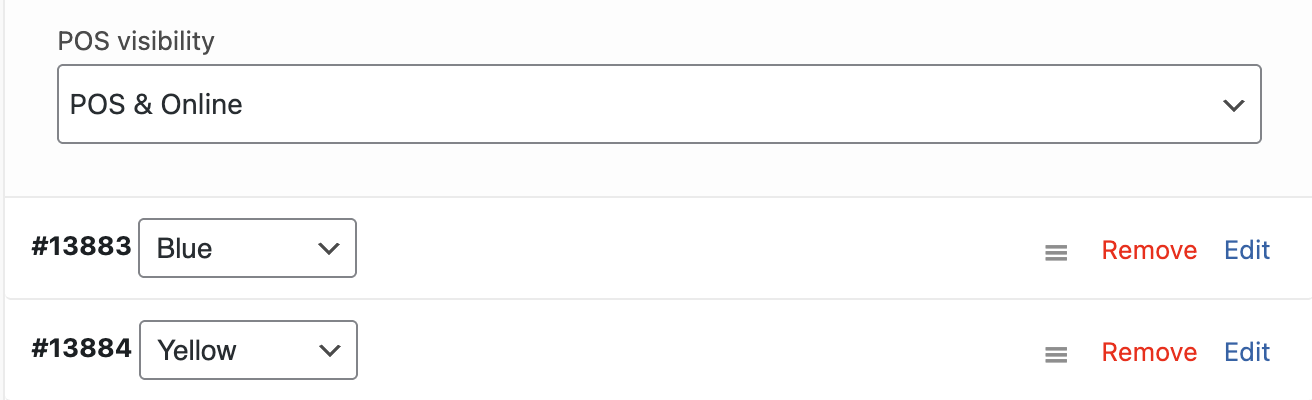
各バリエーションには独自のPOS可視性設定があります
POSへの影響
製品がオンライン専用に設定されている場合:
- 製品パネルに表示されません
- 検索やバーコードスキャンでは見つかりません
- POSでカートに追加できません
製品がPOS専用に設定されている場合:
- ショップの製品カタログ、カテゴリーページ、WooCommerce 独自の検索には表示されません
- カートに追加したり、オンラインで購入したりできません
- WooCommerce REST API と Store API の製品リストには含まれません
カタログでの表示も非表示に設定してください。 POS専用の設定と、公開ボックス内のPOS可視性のすぐ上にあるWooCommerceのカタログでの表示は別々の設定です。WCPOSはPOS専用商品を標準的なWooCommerceの商品クエリから除外しますが、WooCommerceのカタログでの表示を直接参照する機能では、非表示に設定しない限り商品が表示されます。FiboSearchやRelevanssiなどの検索プラグイン、関連商品、IDで商品を一覧表示するブロックやショートコードが該当します。設定するには、公開ボックスのカタログでの表示の横にある編集をクリックし、非表示を選択してから更新をクリックします。逆方向も同様に設定は連動しません。商品を後でPOS & オンラインまたはオンライン専用に戻すときは、カタログでの表示を自分でショップと検索結果に戻してください。戻さないと、サイト上で非表示のままになります。
最近製品の可視性を変更した場合で、POSにまだ表示されている(または表示されていない)場合は、同期を試してください。同期ボタンを長押しし、**「クリアしてリフレッシュ」**を選択してすべての製品データを再読み込みします。
POS専用製品が引き続き表示される場所
POS専用製品の非表示は、ストアフロントに適用されるルールです。製品は、買い物をする画面ではなく、ショップを運営する画面では引き続き表示されます:
- WP Admin(製品一覧や製品編集画面を含む)
- WooCommerce Analytics(POS専用製品のカテゴリーで絞り込んだレポートにも、その製品の売上が表示されます)
wp wc product listなどの WP-CLI コマンド- POS 自体
ショップの製品カタログと検索、ブロック型カートとチェックアウトで使用される WooCommerce Store API、WooCommerce REST API (/wc/v3/products)、および製品フィードやサイトマップなど、これらを利用して構築された機能では非表示になります。
開発者は woocommerce_pos_hide_pos_only_products フィルターを使って、独自のコンテキストでこの判定を変更できます。このフィルターには既定の判定と実行予定の WP_Query が渡されます。false を返すと、そのクエリで POS専用製品を表示できます。
add_filter( 'woocommerce_pos_hide_pos_only_products', function ( $hide, $query ) {
    if ( defined( 'MY_PLUGIN_EXPORTING' ) ) {
        return false;
    }
    return $hide;
}, 10, 2 );
一般的な使用例
店頭専用ギフトカード
レジでアクティベートが必要な物理的なギフトカード:
- ギフトカード製品を作成
- 可視性をPOS専用に設定
- カードはオンラインに表示されませんが、スタッフは店頭で販売できます
オンライン予約販売
オンラインで予約販売可能ですが、まだ在庫がない製品:
- 予約商品を作成
- 可視性をオンライン専用に設定
- 顧客はオンラインで予約できますが、POSが混雑することはありません
卸売と小売
同じWooCommerceストアを卸売と小売の両方で使用している場合:
- 卸売専用製品をオンライン専用に設定(B2Bポータルアクセス用)
- 小売専用をPOS専用に設定
- 通常の製品はPOS & オンラインとして保持
トラブルシューティング
オンライン専用に設定した後も製品が表示される
- POSを開く
- 製品パネルの底にある同期ボタンを長押し
- **「クリアしてリフレッシュ」**を選択
- 製品が再読み込みされるのを待つ
製品に設定が表示されない
機能が有効になっていることを確認してください:
- WP Admin → WCPOS → 設定 → 一般に移動します
- **「POS専用製品を有効にする」**がチェックされていることを確認
- 変更した場合は設定を保存
POS専用製品がウェブサイトに表示される
次の2点を確認してください:
- カタログでの表示が「非表示」になっていること。 製品を開き、「公開」ボックスの カタログでの表示 を確認します。非表示 以外になっている場合は、編集 をクリックし、非表示 を選択して製品を更新してください。検索プラグイン、関連製品、ID で製品を一覧表示するブロックやショートコードは、WCPOS の POS可視性ではなく、この WooCommerce 設定を参照するため、POS専用に設定するだけでは非表示になりません。
- ページがキャッシュされていないこと。 キャッシュプラグインや CDN により、製品を POS専用にする前に生成されたショップまたは検索ページが引き続き配信されることがあります。表示設定を変更した後、サイトのキャッシュをクリアしてください。
製品への直接リンクを開くと、引き続き製品ページが表示されます。WooCommerce 独自の「非表示」設定でも同じ動作になります。そのページから製品をカートに追加することはできません。
POS専用製品のカテゴリーで絞り込むと、Analytics に「No data」と表示される
WCPOS プラグインのバージョン 1.10.26 以前では、ストアフロントのルールが WooCommerce Analytics にも適用されていました。POS専用製品で構成されたカテゴリーでレポートを絞り込むと製品が見つからず、No data と表示される一方、同じ製品を名前で検索すると売上が表示されていました。
この問題は、WCPOS プラグインの 1.10.26 より後の最初のリリースで修正されています。プラグインを更新してください。製品やレポートの設定を変更する必要はありません。