商品の同期
各レジは商品データのコピーを端末内に保存するため、商品リストをすばやく表示でき、インターネット接続が切れても販売を続けられます。このページでは、新しい端末に商品データが揃うまでの流れ、ショップでの変更が反映される仕組み、商品情報に問題がある場合の対処方法を説明します。
販売を始める前にダウンロードの完了を待つ必要はありません。最初の商品はすぐに届き、まだ届いていない商品も検索で見つけられます。
POSの起動時
POSを開くたびに、ロゴと進行状況バーが表示されます。

このバーは、POSが端末内のデータベースを開き、サインインするまでの進行状況を示します。商品のダウンロード状況ではありません。商品はPOSが開いた後、操作中にダウンロードされます。POSがダークテーマでも、この画面は明るいままです。
POSを起動できない場合は、代わりに 問題が発生しました と表示されます。
- 再試行 — この端末のデータをすべて保持したまま、起動をやり直します。まずはこちらを使ってください。
- アプリデータをリセットして再起動 — 確認後、この端末に保存されているすべてのデータを削除し、最初からやり直します。販売データが再ダウンロードされるのは、ショップに届いていた場合のみです。確認画面には、ショップに一度も届いていない変更の件数が表示されます。そこに数えられた変更は完全に失われます。
再試行 が繰り返し失敗する場合にのみリセットしてください。確認画面にショップへ届いていない変更の件数が表示される場合や、確認できなかったと表示される場合は、リセットする前にサポートに相談してください。この端末にしかない販売データは復元できません。
新しい端末での利用
新しい端末でサインインすると、商品リストの並び順に従って最初のページの商品が表示され、POSがすぐに開きます。検索や絞り込みを行ったり、端末にある商品の範囲を超えてスクロールしたりすると、残りの商品をショップに問い合わせるため、最初からどの商品でも見つけて販売できます。
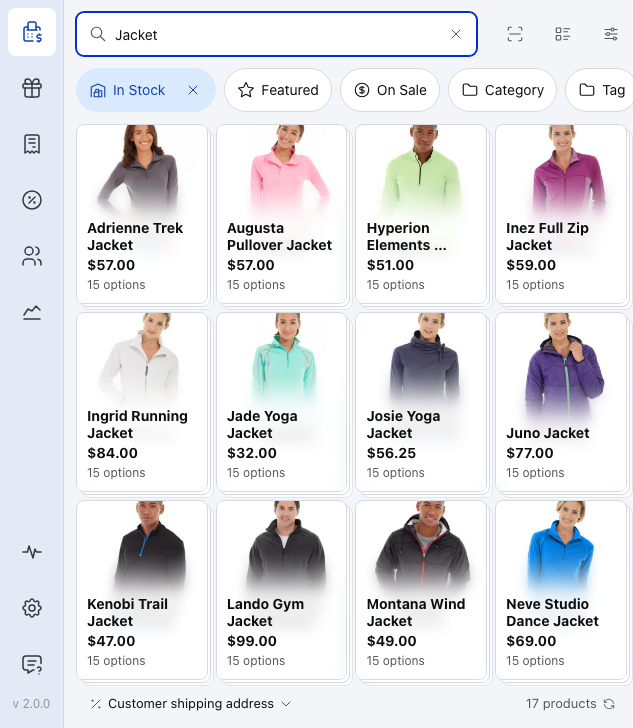
- 商品を検索 — 商品名、SKU、バーコードで商品を検索します。新しい端末では、ショップにも問い合わせます。検索と絞り込みを参照してください。
- 件数と同期矢印 — リストに表示されている商品数と、その横の同期矢印です。更新または最初からやり直すを参照してください。
- ショップの状態 — 商品カタログのうち、どれだけがこの端末にあるかを表示します。進行状況の確認を参照してください。
レジを約1分間操作しないと、残りの商品カタログがバックグラウンドで少しずつダウンロードされます。
- まず、表示中の商品を現在の並び順でダウンロードします。並び順やフィルターを変更すると、新しい表示内容に合わせてダウンロードをやり直します。
- 次に、在庫切れの商品も含めて残りのすべての商品をダウンロードします。これにより、オフラインでもどの商品でも販売できます。
商品数が多い場合は時間がかかることがありますが、販売の妨げにはなりません。すべての商品が端末に揃うと、検索はショップに問い合わせず、端末内のデータから結果を返します。
オフラインでは、すでに端末にある商品のみ販売やスキャンができます。最初の商品が届く前にオフラインになった場合は、オンラインに戻るまで販売できません。
進行状況の確認
メニューの脈拍アイコンから ショップの状態 を開きます。データベース タブには、各種類のレコードがこの端末にどれだけあるかが表示されます。
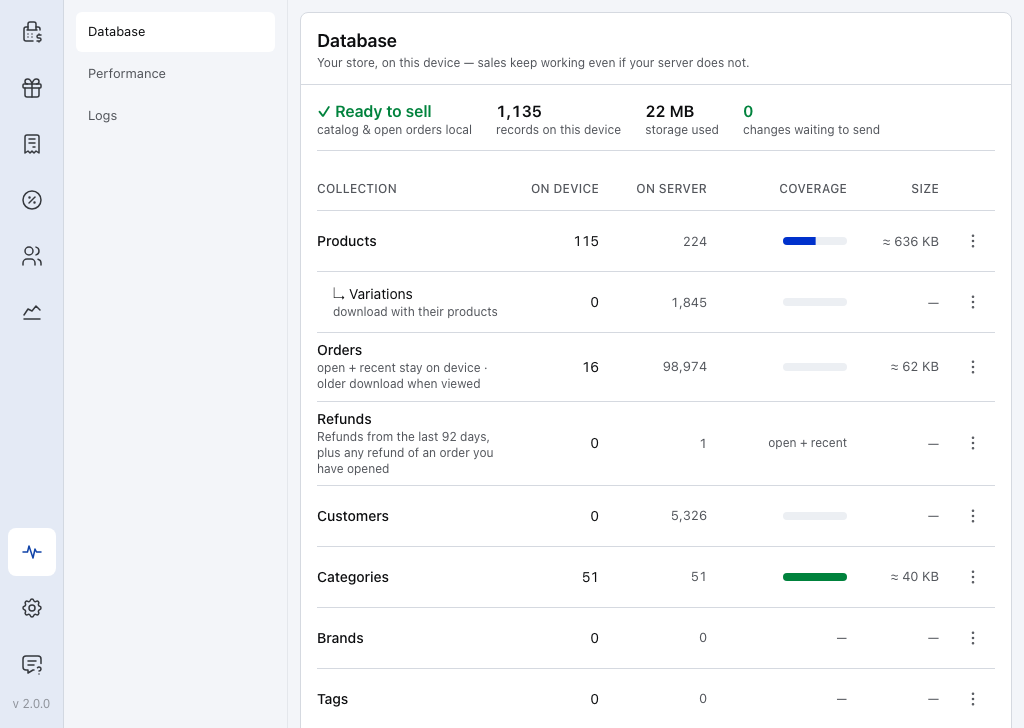
- 販売準備完了 — 最初の商品がこの端末に届くと表示されます。それまでは 準備中… と表示されます。
- 商品 — ショップの商品のうち、この端末にある件数です。バックグラウンドでのダウンロードが進むにつれてバーが伸びます。
- ⋮ メニュー — ショップでの商品の変更を今すぐ確認するか、この端末の商品を消去して再ダウンロードします。今すぐ確認する、または消去して再ダウンロードするを参照してください。
ほかの行のデータはPOSが必要に応じて取得するため、新しいレジで件数がショップの総数を下回っていても正常です。この端末にあるデータを参照してください。
変更がレジに届く仕組み
オンラインのレジは約1分ごとにショップの変更を確認し、価格や在庫の変更、商品の追加や削除など、変更されたデータだけをダウンロードします。操作は不要です。
確認の頻度を変えるには、ショップの状態 → パフォーマンスでプリセットを選択します。初期設定の バランス は毎分確認します。エコ は5分ごとに確認し、低速なサーバーの負荷を抑えます。リアルタイム は10秒ごとに確認します。プリセットは端末ごとに設定します。
レジがオフラインでも販売は続けられ、販売データはオンラインに戻ると送信されます。その間にショップで行われた変更は、次の確認時に届きます。
更新または最初からやり直す
同期矢印は、商品リストの右下にある商品数の横にあります。
- タップ すると、次の確認を待たずに、ショップでの変更を今すぐ確認できます。
- 長押し すると、追加の選択肢が表示されます。同期 はタップと同じ操作です。消去して更新 は、この端末の商品を消去して再ダウンロードします。
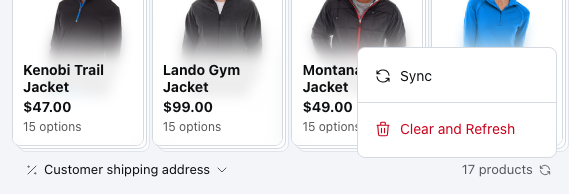
- 件数と同期矢印 — 矢印をタップすると今すぐ同期します。長押しすると、ここに示すメニューが表示されます。
消去して更新 は確認なしですぐに始まります。検索も消去され、フィルターもリセットされます。消去されるのは商品とそのバリエーションのみで、注文と顧客は残ります。最初の商品はすぐに戻り、残りも以前と同じように取得されます。
ショップの状態では、確認画面を経て、どの種類のレコードでも消去して再ダウンロードできます。端末内のすべてのデータを消去するには、すべてのローカルデータを消去を参照してください。この操作が必要になることはほとんどありません。
商品が見つからない、または情報が古い場合
- 商品がリストにない — まずフィルターを確認してください。初期設定では 在庫あり が有効で、在庫のない商品は非表示になります。在庫切れの商品を表示を参照してください。その後、商品名やSKUで検索してください。端末にない商品はショップに問い合わせて検索します。
- 検索しても商品が表示されない — オンライン専用に設定されている可能性があります。オンライン専用の商品はPOSに送信されません。POS専用商品を参照してください。
- 価格や在庫数が古い — 次の確認を待つか、同期矢印をタップしてください。オフラインの端末は、オンラインに戻るまで古いデータを保持します。
- オフラインでバーコードをスキャンできない — オフラインでスキャンできるのは、すでにこの端末にある商品だけです。メッセージには該当するコードと、この端末にないことが表示されます。
- POSを開くと「問題が発生しました」と表示される — POSの起動時を参照してください。
ある端末では商品が表示されるのに、別の端末では表示されない
検索、フィルター、表示設定は端末ごとに保持され、ショップでの変更はオンラインの間だけ取得されます。商品が表示されない端末で、次の操作を行ってください。
- 検索とフィルターを消去します。在庫あり は在庫のない商品を非表示にします。この端末で常に在庫切れの商品を表示するには、在庫切れの商品を表示を有効にしてください。
- 端末がオンラインであることを確認し、同期矢印をタップします。
- それでも表示されない場合は、同期矢印を長押しして 消去して更新 を選択します。
消去して更新 で 何も消去されませんでした と表示される場合、端末にショップへまだ届いていない商品の変更があります。送信が完了するのを待つか、ショップの状態で対処してから、もう一度試してください。