レシートテンプレート
WP 管理画面: テンプレートは WP Admin → POS → Templates で選びます。
WCPOS が印刷するすべてのレシートは、テンプレートに販売データを埋め込んだものです。WP 管理画面 → POS → テンプレートでテンプレートを選ぶと、レジ係が別のものを選ばない限り、レジは先頭の有効なテンプレートを印刷します。同じ画面で、請求書、ギフトレシート、納品書、キッチン伝票も扱います。
必要な項目へ:
- レジでの操作: レシートの印刷、メール送信、後からの再印刷。
- 店舗オーナー: 店舗のレシートを選ぶ、印刷先を指定する。
レジでの操作
販売の支払いが完了すると、支払い完了画面にレシートが表示されます。印刷するには:
- プレビュー (5) でレシートを確認します。
- プリンター (4) を確認します。自動では、テンプレートに適したプリンターが選ばれます。
- レシートを印刷 (6) をタップします。最初の印刷後はもう一度印刷に変わります。
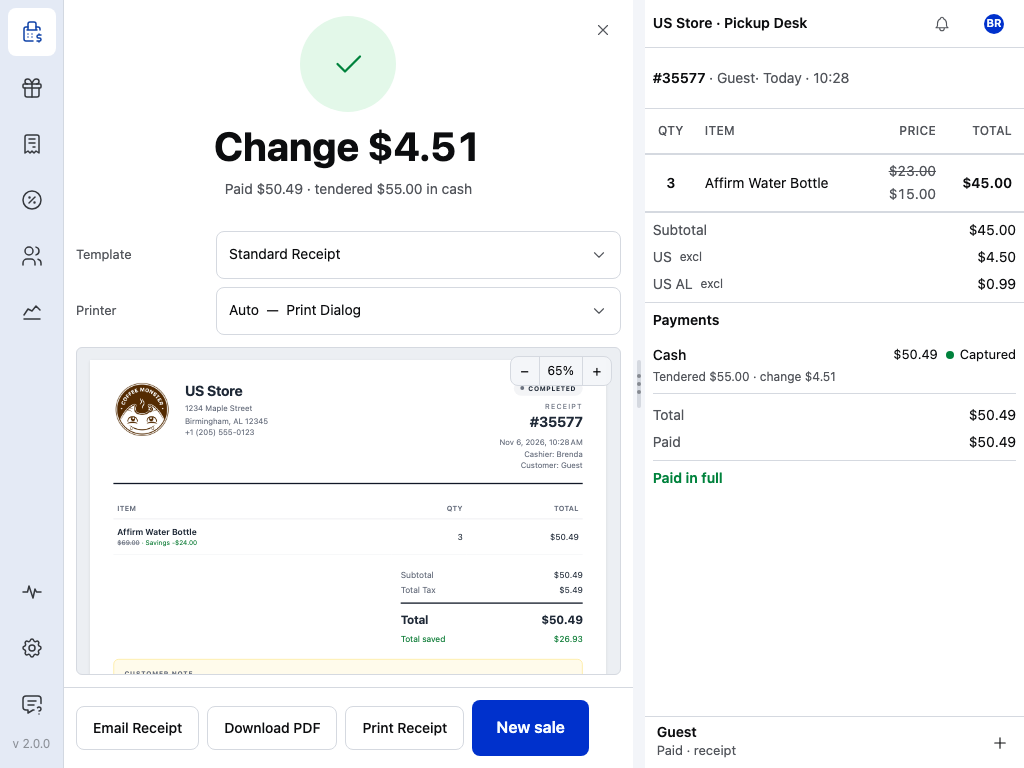
- お釣り:お返しする金額です。
- 支払い済み:支払額とその支払い方法です。
- テンプレート:今回の販売で使うレシートです。今回の販売だけ別のレシートを使うをご覧ください。
- プリンター:印刷先です。テンプレートごとに印刷先を指定するをご覧ください。
- プレビュー:実際に印刷されるレシートです。
- レシートを印刷:表示されているレシートを、指定のプリンターで印刷します。
- レシートをメールで送信:お客様にメールを送信します。レシートのメール送信をご覧ください。
- 新しい販売:次のお客様のために空のカートを開きます。
2 つのボタンの間にある PDF をダウンロードは、レシートをファイルとして保存します。接続が必要です。
レシートのメール送信
- レシートをメールで送信をタップします。
- メールアドレスを確認します。最初は注文の請求先メールアドレスが入っています。新しいアドレスを注文に保存するには、メールアドレスを請求先住所に保存をオンにします。
- 送信をタップします。
お客様には、プレビューに表示されたテンプレートではなく、その注文の WooCommerce 請求書メールが届きます。オフラインではボタンがオンライン時に送信となり、デバイスが店舗に再接続したときに送信されます。
レシートの再印刷
WCPOS Pro では、後から再印刷できます:
- サイドメニューから注文を開きます。
- 注文を探し、そのレシートボタンをタップします。
- 開いたレシート画面から印刷します。
Pro をお使いでない場合は、新しい販売をタップする前に、支払い完了画面からレシートを印刷またはメール送信してください。
詳しくは、レシートの再印刷をご覧ください。
今回の販売だけ別のレシートを使う
レジ係は、支払い完了画面のテンプレートから別の有効なテンプレートを選べます。選択は今回の販売だけに適用されます。有効なテンプレートが 1 つの場合、テンプレートにはその名前だけが表示され、選択肢はありません。
レシートを選ぶ
まず レシートのカスタマイズ をご覧ください。別の付属テンプレートを選ぶ、AI に調整を依頼する、手動で編集するという、簡単な 3 つの方法を説明しています。
店舗オーナーが WP 管理画面で一度設定します:
- WP 管理画面で POS → テンプレートに移動します。レシートタブの上部に自分のテンプレート、その下にテンプレートギャラリーが表示されます。
- ギャラリーでは、テンプレートを検索...、カテゴリー、形式、方向でカードを絞り込みます。プレビューには、サンプルデータまたは実際の注文データを埋め込んだテンプレートが表示されます。
- テンプレートを使用をクリックします。自分のテンプレートの一覧の末尾に、有効になった状態でコピーが追加されます。
- そのコピーを自分のテンプレートの先頭にドラッグします。レジは先頭の有効なテンプレートを既定として使います。内蔵の従来の PHP テンプレートより上に移動するか、その有効スイッチをオフにするまでは、従来のテンプレートが優先されます。
文言や見た目を変更するには、コピーをテンプレートエディターで開きます。編集中はライブプレビューで確認できます。レシートのカスタマイズをご覧ください。
テンプレートごとに印刷先を指定する
アプリの設定 → 印刷では、レジで印刷できるテンプレートがレシートテンプレートに表示され、その下にレポートテンプレートと締め処理テンプレートが並びます。各行には次の情報が表示されます:
- テンプレート:内蔵の従来の PHP テンプレートなど。
- 種類:印刷ダイアログ用は HTML、サーマルテンプレートはサーマル 80mmなどの用紙情報が表示されます。
- プリンター:自動では、テンプレートの種類と用紙幅に適したプリンターが選ばれます。該当するプリンターがない場合は印刷ダイアログが開きます。常に同じプリンターに送るには、そのプリンターを選んでください。
プリンターの追加については、プリンターをご覧ください。
レシートに印刷される内容
サンプルデータを使い、ギャラリーでプレビューした標準レシートです。その下で各部分とデータの取得元を説明します。
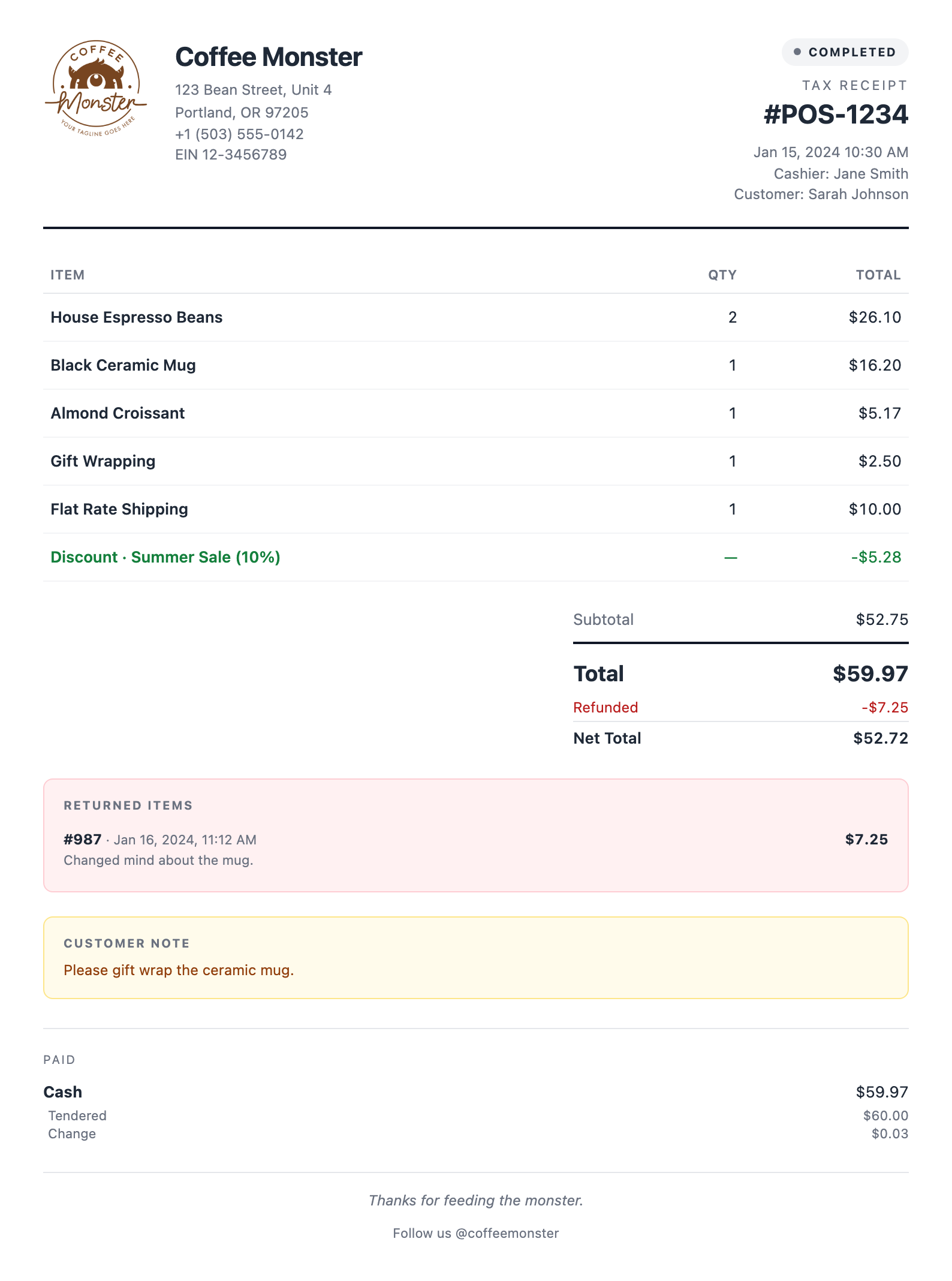
- 左上(ロゴ、名前、住所、電話番号、納税者 ID):店舗の詳細です。Pro をお使いでない場合は POS → 設定の店舗の詳細と店舗の納税者 IDから取得され、ロゴには WordPress サイトのロゴが使われます。Pro では、各店舗の詳細ページと税ページに独自の情報を設定できます。
- 右上(注文番号、日付、レジ係、お客様):注文から取得します。
- 中央(明細、割引、合計):注文から取得し、税設定に従った価格を表示します。設定に応じた税表示をご覧ください。
- 2 つの枠(返品商品とお客様メモ):注文に返金やメモがある場合に表示します。
- 支払い済み(下部付近):各支払いと、お預かり現金、お釣りです。
- 最下部(お礼の一文):Pro では各店舗のレシートメッセージです。それ以外の場合は、標準のお礼の文が印刷されます。
納税者 ID は店舗の納税者 ID、各店舗の詳細(Pro)は店舗の各ページへの入力で説明しています。テンプレートで印刷できるすべてのフィールドは、レシートデータに記載されています。
価格を表示する付属テンプレートでは、商品がセール中の場合やレジで価格を変更した場合に、通常価格と割引額が印刷されます(カートの割引)。独自のテンプレートに追加するには、通常価格と割引額の表示をご覧ください。
Pro:店舗ごとのレシート
WCPOS Pro では、各店舗が独自のレシートを印刷できます。POS → 店舗で店舗を開きます:
- レシート:店舗のレシートテンプレート一覧には、カスタマイズをクリックするまでサイトと同じと表示されます。クリックしたら、その店舗でレジ係が印刷できるものにチェックを入れます。最初にチェックされたテンプレートが店舗の既定になり、ドラッグで順序を変更できます。サイトのテンプレートを使用で元に戻せます。同じページに店舗のレシートメッセージもあります。
- 詳細:ロゴと住所にはサイトのロゴを使用またはロゴをアップロードがあり、店舗の連絡先情報も設定できます。
店舗の各ページへの入力と店舗ごとのテンプレートをご覧ください。
レジ以外でのレシート
- メール:レジのレシートをメールで送信は、WCPOS テンプレートではなく、WooCommerce 独自のお客様向け請求書メールを送信します。見た目は WooCommerce → 設定 → メールで変更できます。
- PDF をダウンロード:サーバーが PDF を生成するため、接続が必要です。
- オンラインのお客様:お客様によるレシートのダウンロードを許可をオンにすると、マイアカウントの注文にレシートボタンが追加されます。有効にするまではオフです。お客様用レシートテンプレートで、使用するテンプレートを選べます。オンラインショップのレシートをご覧ください。
テンプレート編集者向け:レシートデータ
すべてのテンプレートは、店舗の詳細、明細、合計、税、支払い、返金など、共通のレシートデータを使って印刷します。各金額には、29.99 に対する $29.99 のように、書式設定済みの _display 版もあります。
問題が起きた場合
新しいテンプレートで印刷されません。 レジは自分のテンプレートの先頭にある有効なテンプレートを使います。使いたいものを先頭にドラッグするか、その上にあるものを無効にしてください。1 回の販売だけなら、レジ係が支払い完了画面のテンプレートから選べます。
支払い完了画面のテンプレートに名前は表示されますが、一覧がありません。 有効なレシートテンプレートが 1 つだけです。レジ係が選べるようにするには、自分のテンプレートで別のテンプレートを有効にしてください。
オフラインでテンプレートを選べません。 従来の PHP テンプレートと WP Overnight のテンプレートはサーバーで生成されます。レジの接続がよく切れる場合は、HTML またはサーマルテンプレートを既定にしてください。
ロゴが表示されません。 Pro をお使いでない場合、レシートは WordPress サイトのロゴを使うため、テーマでロゴを設定してください。Pro では、店舗の詳細を開き、サイトのロゴを使用またはロゴをアップロードを選びます。ブラウザーのタブから印刷した場合だけロゴが表示されない場合は、ブラウザーでロゴが表示されないをご覧ください。
何も印刷されない、または別のプリンターで印刷されます。 設定 → 印刷でテンプレートのプリンターを確認し、何も印刷されない場合をご覧ください。
テンプレートギャラリー
ギャラリーには、そのまま使うこともカスタマイズすることもできる既製テンプレートが付属しています。カテゴリー(レシート、請求書、ギフトレシート、クレジットノート、発注書、キッチン伝票、バー伝票)、形式(HTML(ブラウザー印刷) または ESC/POS(サーマルプリンター))、方向(左から右または右から左)で絞り込めます。各カードにはプレビューとテンプレートを使用があります。テンプレートを使用は、自分のテンプレートに編集可能なコピーを作成し、ギャラリーの原本をそのまま残します。
コピー元のテンプレートがギャラリーで更新されると、カードに更新ありと表示されます。新しいバージョンをインストールは、新版を別のコピーとして追加するため、編集内容は保持されます。
HTML テンプレート
印刷ダイアログ用です。デバイス上で描画されるため、オフラインでも印刷できます。PDF をダウンロードはサーバーで生成するため、接続が必要です。
9 種類の HTML テンプレート
標準レシート
HTML · 既定のレシート:ロゴ、店舗情報、明細、合計、支払い。
標準レシート(RTL)
HTML · RTL · アラビア語、ヘブライ語、ペルシア語、ウルドゥー語向けの右から左に表示する版。
ミニマル / モダン
HTML · 標準と同じ基本情報を、縦のスペースを抑えて配置。
詳細レシート
HTML · 完全な税務用請求書:SKU 列、単価、税率ごとの税内訳、住所。
ギフトレシート
HTML · 商品のみを表示し、価格は非表示。ギフトメッセージと返品ポリシーを含みます。
請求書
HTML · A4/レターの全面を使う請求書。未払い注文には、任意で「お支払い方法」の欄を追加できます。
納品書
HTML · 倉庫作業用:商品と数量、配送先を表示し、価格は表示しません。
見積書 / 概算見積書
HTML · 価格と取引条件を記載する販売前の書類。支払い欄はありません。
幅狭レシート
HTML · 幅の狭い用紙や HTML 対応サーマルプリンター向けの、等幅フォントのレシート。
サーマルテンプレート
Epson、Star などのサーマルレシートプリンター用です。
6 種類のサーマルテンプレート
シンプルなサーマルレシート(58mm)
サーマル · 58mm · すっきりした 58mm のサーマルレイアウト。
シンプルなサーマルレシート(80mm)
サーマル · 80mm · 最も一般的な、すっきりした 80mm のサーマルレイアウト。
シンプルなサーマルレシート 80mm(RTL)
サーマル · 80mm · RTL · 80mm 用の RTL 版。アラビア語コードページ(CP864 / Windows-1256)対応のプリンターが必要です。
詳細サーマルレシート(58mm)
サーマル · 58mm · 住所、税内訳、返金、支払い、取引条件、バーコードを 58mm にすべて表示。
詳細サーマルレシート(80mm)
サーマル · 80mm · 住所、税内訳、返金、支払い、取引条件、バーコードを 80mm にすべて表示。
キッチン伝票
サーマル · 80mm · 調理場向け。商品だけを大きな文字で表示し、価格は表示しません。
レポート、締め処理、カスタマーディスプレイ
POS → テンプレートのほかのタブ、レポート、締め処理、ディスプレイも同じ仕組みです。
各タブの内容
- レポート:印刷用レポートのレイアウト(レポート、レポート(レターヘッド)、80mm と 58mm のサーマルレポート)。
- 締め処理:シフト終了時の伝票(締め処理、締め処理(詳細)、80mm・58mm・80mm RTL のサーマル締め処理、計数票(80mm))。
- ディスプレイ:カスタマーディスプレイのテンプレート。Pro が必要です。
レポートと締め処理には、従来の PHP エンジンは使えません。
サードパーティーの書類テンプレート
WP Overnight の PDF Invoices & Packing Slips for WooCommerce を有効にすると、その請求書と納品書がレシートテンプレートに追加されます。印刷には接続が必要です。
WP Overnight テンプレートの仕組み
WCPOS は、レシートテンプレートに請求書(WP Overnight) と納品書(WP Overnight) を有効な状態で追加します。注文を WP Overnight の書類 API に渡すため、そのプラグインで設定した請求書と納品書の採番、レイアウト、ブランド表現、法務・税務フィールド、テンプレートの変更が維持されます。
これらは WP Overnight プラグインが有効な間だけ表示され、サーバーで描画されます。オフラインで印刷する必要がある場合は、付属の HTML またはサーマルテンプレートを使ってください。WP Overnight テンプレートをご覧ください。
設定に応じた税表示
ほとんどの付属テンプレートは、WooCommerce の税表示設定に合わせて、税込または税抜の価格を印刷します。
設定に従うテンプレートとその表示方法
標準、標準 RTL、ミニマル/モダン、幅狭、請求書、見積書、シンプルなサーマルの各テンプレートは、WooCommerce の税表示設定に従います:
- 税込価格を表示する店舗(EU/UK/AU)では、税込価格と「税込」の行が印刷されます。
- 税抜価格を表示する店舗(US/CA)では、税抜価格が印刷され、税額が税合計という別の行に加算表示されます。
- 総合計には、実際に請求された税込金額が常に表示されます。
詳細テンプレートは正式な税務用請求書です。明細は常に税抜で表示され、その後に税率ごとの内訳が続きます。設定に従うのは税の見出しだけです。
テンプレートエンジン
各テンプレートは、HTML(オフライン)、XML(レシートプリンター)、PHP(従来版) の 3 つのエンジンのいずれかを使います。HTML と XML はオフラインで印刷できますが、PHP はサーバーが必要です。
3 つのエンジン
エンジンはテンプレート作成時に選ぶか、テンプレートを使用をクリックしたギャラリーカードによって決まります。テンプレートの保存後は変更できません。切り替えるには新しいテンプレートを作成してください。
HTML(オフライン)、推奨
ロジックを持たない HTML で、 {{variable}} プレースホルダーを使います。デバイス上で描画されるため、オフラインで印刷できます。印刷ダイアログ用です。
XML(レシートプリンター)
画面プレビューとサーマルレシートプリンター用の ESC/POS コマンドの両方を生成する XML です。1 つのテンプレートから 2 種類の出力を得られます。Epson、Star などのサーマルプリンター用です。
PHP(従来版)
WooCommerce の関数を使うサーバー側の PHP です。既存の yourtheme/woocommerce-pos/receipt.php による上書きと、内蔵の従来の PHP テンプレートのために残されています。描画にはサーバーへの接続が必要で、レシート専用です。