サーマルテンプレート
WP Admin: サーマルテンプレートは WP Admin → POS → Templates で編集します。
サーマルテンプレートは、レシートプリンター向けにレシートのレイアウトを定義する、XMLで書かれた短いテキストファイルです。プリンターが使うプリンター言語(ESC/POS、StarPRNT、Star Line Mode)にかかわらず、同じファイルが画面のプレビューを描画し、プリンターに印刷内容を伝えます。注文の内容は、HTMLテンプレートと同じ {{placeholders}} で差し込みます。使えるプレースホルダーはすべてレシートデータに掲載しています。
プリンターのセットアップで設定するレシートプリンターには、サーマルテンプレートを使用してください。
移動先: サーマルテンプレートを作成する · テンプレートとプリンター · 使用できるタグ · 例:シンプルな80mmレシート · テンプレートのプレビュー · 問題が発生した場合
サーマルテンプレートを作成する
ギャラリーのテンプレートから始めて、内容を変更します。最初から書く必要はありません。
- ギャラリーを開きます。 WP AdminでPOS → テンプレートに移動します。テンプレートギャラリーで、形式をESC/POS(サーマルプリンター) に絞り込みます。
- テンプレートをコピーします。 シンプルなサーマルレシート(80mm) などのカードでテンプレートを使用をクリックします。コピーが自分のテンプレートに追加されます。有効のスイッチをオンにします。
- 編集します。 コピーを開きます。左側のXMLを変更すると、入力に合わせて右側のプレビューが更新されます。更新をクリックして保存します。エディターは自動保存しません。
- レシートプリンターに送ります。 POSで設定 → 印刷に移動します。レシートテンプレートで、テンプレートの横にあるレシートプリンターを選ぶか、自動のままにします。
- レシートを印刷します。 レシート画面のテンプレートで作成したテンプレートを選び、レシートを印刷を押します。
例:お礼の一文を変更する
まず、店舗のレシートフッターのメモを確認します。メモが設定されている場合は、お礼の一文の代わりにメモが印刷されるため、レシートのカスタマイズでメモを変更してください。メモが設定されていない場合は、このまま進みます。
シンプルなサーマルレシート(80mm) のエディターで、下の方にある {{i18n.thank_you_purchase}} を探します。このプレースホルダーだけを、自分の言葉に置き換えます。
変更前:
{{i18n.thank_you_purchase}}
変更後:
See you again soon!
その行の前後にあるほかの部分はそのままにしてください。
お礼の一文全体(変更前と変更後)
{{^store.personal_notes}}<text>{{i18n.thank_you_purchase}}</text>{{/store.personal_notes}}
{{^store.personal_notes}}<text>See you again soon!</text>{{/store.personal_notes}}
更新をクリックします。レシート下部に新しい一文がプレビューで表示されます。
このページの残りでは、手順3で書ける内容を説明します。ギャラリーの詳細はレシートのカスタマイズをご覧ください。
- テンプレートとプリンター:プリンターの設定で変わる点。
- 使用できるタグ:すべてのタグと、その設定、省略した場合の動作。
- 例:シンプルな80mmレシート:テンプレート全体の例。
- テンプレート作成のヒントと問題が発生した場合。
テンプレートとプリンター
一部の項目は、テンプレートではなくプリンターで設定します。POSで設定 → 印刷に移動し、プリンターの行の編集を押します。
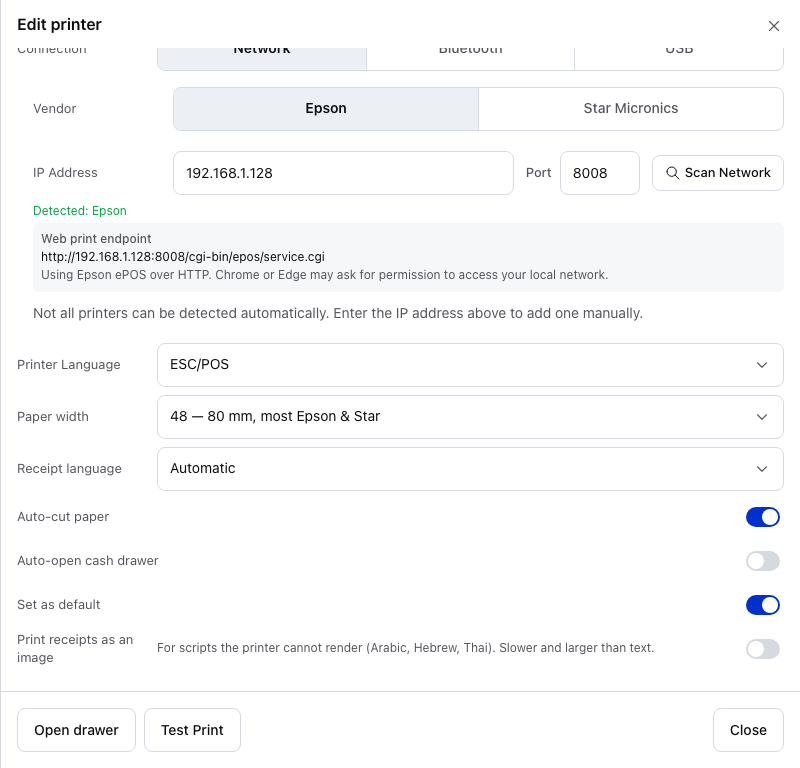
- プリンター言語 — ここではESC/POSです。同じテンプレートが3つの言語すべてで使えます。
- 用紙幅 — ここでは48です。用紙上では、テンプレートの
paper-widthの代わりにこの値が使われます。 - レシートの言語 — プリンターが印刷に使う文字と記号のセットです。ESC/POSのみ。
- レシートを画像として印刷 — レシート全体を画像として印刷します。
キャッシュドロアーを自動で開くをオンにすると、その下にキャッシュドロアーのコネクターが表示されます:
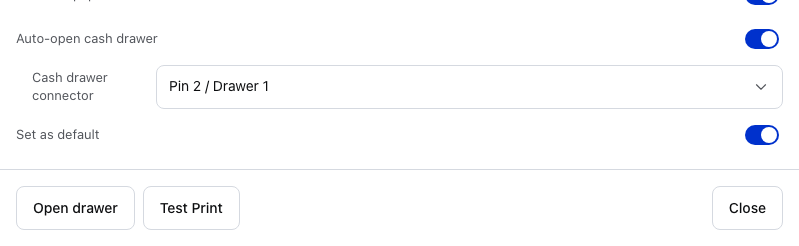
- キャッシュドロアーを自動で開く — レシートの印刷後にドロアーを開きます。ただし、テンプレートに独自の
<drawer />がある場合はそちらが優先されます。 - キャッシュドロアーのコネクター — ここではPin 2 / Drawer 1です。タグでコネクターを指定していない場合、
<drawer />はこの設定を使います。 - ドロアーを開く — 印刷せずに、ドロアーを一度だけ開きます。
- テスト印刷 — テンプレートではなく、アプリのテストページPrinter Diagnosticを印刷します。ここのようにキャッシュドロアーを自動で開くがオンの場合は、ドロアーも開きます。
特に用紙幅に注意してください。テンプレートの paper-width が決めるのはプレビューの幅だけです。用紙上では、プリンターの用紙幅が優先されます。width="*" の列は、ほかの列を除いた残りの幅を使います(伸縮する列)。使用する用紙幅ごとに印刷結果を確認してください(レシートの幅)。
レシートに影響するプリンターの設定
| プリンターの設定 | サーマルテンプレートへの影響 |
|---|---|
| 用紙幅(32、42、48、64) | 用紙1行あたりの文字数です。印刷時にテンプレートの paper-width を置き換えます。レシートの幅をご覧ください。 |
| プリンター言語 | ESC/POS、StarPRNT、Star Line Mode。同じテンプレートが3つすべてで印刷できます。 |
| レシートの言語(ESC/POSのみ) | プリンターが印刷に使う文字と記号のセットです。 |
| キャッシュドロアーを自動で開く | レシートの印刷後にドロアーを開きます。ただし、テンプレートに独自の <drawer /> がある場合はそちらが優先されます。 |
| キャッシュドロアーのコネクター | Pin 2 / Drawer 1 または Pin 5 / Drawer 2。キャッシュドロアーを自動で開くがオンのときに表示されます。<drawer /> がコネクターを指定していない場合に使われます。 |
| レシートを画像として印刷 | レシート全体を画像として印刷します。アラビア語、ヘブライ語、タイ語など、プリンターがテキストとして印刷できない文字に使います。テキストより時間がかかります。 |
使用できるタグ
各タグには、下に例付きの個別の節があります。width="2" のようなタグ内の設定は、必須と記載されているもの以外は省略できます。
すべての要素と属性を一覧で見る
| タグ | 印刷される内容と設定(省略した場合の動作) |
|---|---|
<receipt> | 必須。テンプレート全体を囲みます。paper-width (48) |
<text> | 1行のテキスト。 |
<bold>, <underline>, <invert> | 装飾付きのテキスト。<invert> は黒地に白です。 |
<size> | 文字を1〜8倍に拡大します。width (1)、 height (次と同じ動作: width) |
<align> | 内側の内容を揃えます。mode: left、 center、 right (left) |
<row> + <col> | 列を横に並べます。width:数値または * (12); align: left、 right (left) |
<line /> | 用紙の端から端までの線。style: single、 double、 dashed、 dotted (single) |
<feed /> | 空白行。lines (1) |
<barcode> | 内側のテキストのバーコード。type (code128)、 height (40) |
<qrcode> | 内側のテキストのQRコード。size (4) |
<image /> | ロゴや画像。src (必須)、 width プリンターのドット単位(200) |
<cut /> | 用紙をカットします。type: full、 partial (partial) |
<drawer /> | キャッシュドロアーを開きます。connector: pin2、 pin5 (プリンターの設定) |
数値は0より大きい整数にしてください。width="1.5" や lines="0" などそれ以外の値は無視され、タグは通常の値を使います。この表にないタグはスキップされますが、その内側のテキストは印刷されます。
<receipt> タグ
すべてのサーマルテンプレートは、全体を <receipt> で囲みます:
<receipt paper-width="48">
  <!-- 48 characters = 80 mm paper on most Epson and Star printers -->
  <!-- 32 characters = 58 mm paper -->
</receipt>
paper-width は、プレビューの幅を文字数で指定します。用紙上では、プリンターの用紙幅がこれに置き換わります(テンプレートとプリンター)。
太字、下線、反転文字
<text>Plain text</text>
<bold><text>Bold text</text></bold>
<underline><text>Underlined text</text></underline>
<invert><text>Inverted (white on black)</text></invert>
スタイルタグだけでは行が終わらないため、内側に <text> を入れてください。<text> は、その文字の後で行を終えます(装飾付きの見出しを囲む)。中央揃えまたは右揃えの <align> の内側には、1つ例外があります(中央揃えの装飾付き見出し)。
左揃え、中央揃え、右揃え
<align mode="left"><text>Left aligned</text></align>
<align mode="center"><text>Centered</text></align>
<align mode="right"><text>Right aligned</text></align>
それ以外の mode は左揃えで印刷されます。
大きな文字
文字を横に、縦に、または両方に拡大できます:
<size width="2" height="2"><text>Double-size text</text></size>
<size width="2" height="1"><text>Wide text</text></size>
<size width="1" height="2"><text>Tall text</text></size>
height を省略すると、width と同じ値になります。ESC/POSプリンターは最大8倍、Starプリンターは最大6倍までです。
列
<row> と <col> を使うと、テキストを列に分けて横に並べられます:
<row>
  <col width="16">Item name</col>
  <col width="4" align="right">Qty</col>
  <col width="12" align="right">Price</col>
</row>
これらの幅の合計は、最も狭い用紙に合わせた32なので、どのプリンターでも1行に収まります。用紙が広い場合、行の残りは空白のままです。
列の幅は文字数で数えます。列に width="*" を指定すると残りの幅を使うため、行が用紙に収まります:
<row>
  <col width="*">{{name}}</col>
  <col width="12" align="right">{{line_total_display}}</col>
</row>
<col>はleft(左揃え)またはright(右揃え)にできます。中央揃えにはできません。<row>の外にある<col>はスキップされます。- 列に印刷されるのはテキストのみです。
<col>の内側のスタイル(<bold>、<size>など)はプレビューには表示されますが、レシートを画像として印刷がオンでない限り、用紙には印刷されません。ギャラリーのテンプレートはこの方法で合計を太字にしている(たとえばシンプルなサーマルレシート(80mm))ため、用紙では合計が通常の文字で印刷されます。行全体を太字で印刷するには、<row>を<bold>で囲みます。
例:太字で印刷される合計の行
<!-- Prints bold on paper -->
<bold>
  <row>
    <col width="*">{{i18n.total}}</col>
    <col width="16" align="right">{{totals.total_display}}</col>
  </row>
</bold>
線と空白
<line />                       <!-- Single line -->
<line style="double" />        <!-- Double line -->
<line style="dashed" />        <!-- Dashed line -->
<line style="dotted" />        <!-- Dotted line -->
<feed lines="2" />             <!-- Two blank lines -->
プレビューでは、スタイルごとに異なる線が描画されます。用紙上では、single と dashed は同じに見えます。
各線のスタイルが用紙上でどう印刷されるか
singleとdashedは、どちらも用紙の端から端まで-の列を印刷します。dottedは、用紙の端から端まで. . . .を印刷します。アプリがEpsonのネットワーク接続であるePOS経由で接続するEpsonプリンター(ブラウザーのEpsonネットワークプリンター、またはデスクトップでePOSポートに応答するプリンター)では、singleと同じく-を印刷します。doubleは、二重線の文字の列を印刷します。ePOS経由およびクラウド印刷では、=の列を印刷します。
用紙のカットとドロアーを開く操作
<cut />                <!-- Partial cut (leaves a small tab) -->
<cut type="full" />    <!-- Full cut -->
<drawer />             <!-- Open the cash drawer -->
<drawer connector="pin5" /> <!-- Open the drawer on pin 5 -->
<cut />は、先に用紙をカッターの位置まで送ります。プレビューでは、カットが✂付きの破線で表示されます。アプリがePOS経由で接続するEpsonプリンターでは、<cut />と<cut type="full" />は同じカットになります。<drawer />は、キャッシュドロアーを自動で開くの設定にかかわらずドロアーを開きます。テンプレートに独自の<drawer />がある場合、アプリはドロアーを2回開きません。プレビューには何も表示されません。キャッシュドロアーをご覧ください。
バーコードとQRコード
<barcode type="code128" height="40">{{order.number}}</barcode>
<qrcode size="4">{{fiscal.qr_payload}}</qrcode>
heightは、バーコードの高さをプリンターのドット単位で指定します。sizeは、QRコードの各マスの大きさです。数値が大きいほど、コードも大きくなります。
次のように作成したQRコード <barcode>
<barcode type="qrcode">(または type="qr")でもQRコードを作成できます。大きさは height から決まり、height ÷ 10 の値が2〜10の範囲に収められます。
プレビューでは、バーコードとQRコードが画像として描画されます。プリンターには、プリンター独自のバーコードコマンドが送られます。アプリが画像を作成した場合は、印刷された画像になります。
例:シンプルな80mmレシート
上から順に、レシート全体を示した例です:店舗名と住所、注文番号、日付、レジ係、3列の商品、太字の合計行を含む合計、預かり金とお釣りを含む各支払い、お礼の一文、カット。
テンプレート全体を表示(約80行)
<receipt paper-width="48">
  <align mode="center">
    <bold><size height="2"><text>{{store.name}}</text></size></bold>
    {{#store.address_lines}}<text>{{.}}</text>{{/store.address_lines}}
    {{#store.phone}}<text>{{store.phone}}</text>{{/store.phone}}
  </align>
  <line />

  <text>Order: #{{order.number}}</text>
  <text>Date: {{order.created.datetime}}</text>
  {{#cashier.name}}<text>Cashier: {{cashier.name}}</text>{{/cashier.name}}
  <line />

  <!-- Column headers, bold on paper -->
  <bold>
    <row>
      <col width="*">Item</col>
      <col width="4" align="right">Qty</col>
      <col width="12" align="right">Total</col>
    </row>
  </bold>
  <line />

  <!-- Line items -->
  {{#lines}}
  <row>
    <col width="*">{{name}}</col>
    <col width="4" align="right">{{qty}}</col>
    <col width="12" align="right">{{line_total_display}}</col>
  </row>
  {{/lines}}

  <line />

  <!-- Totals -->
  <row>
    <col width="*">Subtotal</col>
    <col width="16" align="right">{{totals.subtotal_display}}</col>
  </row>
  {{#totals.tax_total}}
  <row>
    <col width="*">Tax</col>
    <col width="16" align="right">{{totals.tax_total_display}}</col>
  </row>
  {{/totals.tax_total}}
  <bold>
    <row>
      <col width="*">TOTAL</col>
      <col width="16" align="right">{{totals.total_display}}</col>
    </row>
  </bold>

  <line />

  {{#payments}}
  <row>
    <col width="*">{{method_title}}</col>
    <col width="16" align="right">{{amount_display}}</col>
  </row>
  {{#tendered}}
  <row>
    <col width="*">Tendered</col>
    <col width="16" align="right">{{tendered_display}}</col>
  </row>
  <row>
    <col width="*">Change</col>
    <col width="16" align="right">{{change_display}}</col>
  </row>
  {{/tendered}}
  {{/payments}}

  <feed lines="2" />
  <align mode="center">
    <text>Thank you for your purchase!</text>
  </align>
  <feed lines="3" />
  <cut />
</receipt>
ここのラベルは英語のままです。ギャラリーのテンプレートでは代わりに {{i18n.*}} ラベルを使うため、レシートは店舗の言語に従います(i18nフィールド)。
伸縮する列
width="*" の列は、用紙に合わせて伸縮します。用紙サイズごとにすべての列の幅を固定する代わりに、伸縮させたい列に * を指定します:
<!-- Works on 58 mm (32 characters) AND 80 mm (48 characters) printers -->
<row>
  <col width="*">{{name}}</col>
  <col width="10" align="right">{{line_total_display}}</col>
</row>
48文字のプリンターでは、商品名の列は38文字になります。32文字のプリンターでは22文字です。固定幅の列は、どちらでも同じ大きさのままです。
複数の * 列
残りの幅は均等に分配されます。端数の文字は、最後の * の列が受け取ります。* の列が1文字より狭くなることはありません。
テンプレートのプレビュー
WP Adminのテンプレートエディターには、入力に合わせてサーマルのライブプレビューが表示されます。入力を止めてから300ミリ秒後に更新されます。POSのレシート画面にも、印刷前に同じ種類のプレビューが表示されます。どちらも、paper-width の幅で、等幅の文字を使ってテンプレートを描画します。
プレビューと印刷結果は、同じテンプレートから作られます。印刷専用のテンプレートはありません。プレビューは用紙の仕上がりに近いものですが、完全に同じではありません。使用する用紙幅ごとにテストレシートを印刷して確認してから使ってください。
プレビューと用紙の違い
| プレビュー | 用紙 |
|---|---|
幅は paper-width | 幅はプリンターの用紙幅 |
<col> の内側の <bold> と <size> が表示される | レシートを画像として印刷がオンでない限り、列は通常のテキストで印刷される |
<size> は width だけで拡大されるため、縦だけの拡大は通常の大きさに見える | 幅と高さの両方が反映される |
| 一重線と破線の見た目が異なる | どちらも - の文字で印刷される |
<cut /> は✂付きの破線で表示され、<drawer /> は何も表示されない | 用紙がカットされ、ドロアーが開く |
| すべての文字が表示される | レシートを画像として印刷がオンでない限り、プリンターに内蔵されている文字だけが印刷される |
テンプレート作成のヒント
サーマル印刷には、HTMLにはない落とし穴がいくつかあります。それぞれの対処方法とあわせて紹介します。
見出しは <text> で囲んで改行する
スタイルタグ(<bold>、<size>、<underline>、<invert>、<align>)は、それだけでは行が終わりません。<text> はその文字の後で行を終えます。<line />、<row>、<feed /> など、行全体に作用するタグも同様です。1つだけ例外があります。中央揃えまたは右揃えの <align> の直下に置いた装飾付きの見出しは、後に別の行が続くと、自分で行を終えます(中央揃えの装飾付き見出し)。
<!-- ❌ Wrong: the heading runs into whatever follows -->
<bold>{{i18n.bill_to}}</bold>
{{customer.name}}

<!-- ✅ Right: put the words inside <text> -->
<bold><text>{{i18n.bill_to}}</text></bold>
<text>{{customer.name}}</text>
80 mmのギャラリーテンプレートは、すべての見出しでこの方法を使っています。
狭い行の中では <size width="2"> を避ける
横幅2倍の文字は、1文字あたり2倍の幅を使います。48文字のプリンターに収まる見出しでも、42文字のプリンターではあふれることがあり、58 mmの用紙では16文字しか残りません。
<col> の内側のサイズ指定は、そもそも印刷されません。大きな値(大きな合計金額やキッチンの注文番号など)は、<size> を使って専用の行に印刷してください。
例:大きな店舗名と大きな合計
<!-- For store names, prefer normal-width, double-height -->
<bold><size height="2"><text>{{store.name}}</text></size></bold>

<!-- For a big total, put it on its own line above the row -->
<align mode="right">
  <bold><size height="2"><text>{{totals.total_display}}</text></size></bold>
</align>
行が用紙に合うように width="*" を使う
width="*" の列は、固定幅の列を除いた残りの幅を使います。この方法で作った行は、32文字、42文字、48文字、64文字のプリンターに収まります(伸縮する列)。固定幅の列と横幅2倍の文字は引き続き全幅を使うため、使用する用紙幅ごとに結果を確認してください。
固定幅を使う場合は、合計がプリンターの用紙幅以下になるようにしてください。58 mmの用紙では32です。80 mmの用紙では48ではなく42にします。80 mmのプリンターの多くは1行42文字で、合計が48になる行は折り返されてしまいます。お使いのプリンターの数値はレシートの幅で確認してください。
<align> ブロック内の中央揃えの装飾付き見出し
<align mode="center">(または right)の中で、<align> の直下に置いた装飾付きの見出し(<bold>、<size>、<underline>、<invert>)は、後に別の行が続くと、自分で行を終えます。中央揃えの住所の上に、中央揃えで拡大した店舗名を置く場合は、<text> で囲まなくてもきれいに印刷されます。
<align> ブロックの外では、<text> で囲んでください。
ダッシュと丸い引用符
ESC/POSプリンターでは、ダッシュと丸い引用符は通常の文字に置き換えて印刷されるため、自由に入力できます。Starプリンターでは、プリンターに内蔵されている文字と記号だけを使ってください。
何がどのプリンターで変わるのか
プリンター言語がESC/POSの場合、装飾的な句読点は、印刷前に通常のキーボード文字に置き換えられます:
- あらゆる長さのハイフンとダッシュ(enダッシュ、emダッシュ、数字用ダッシュ、マイナス記号)→
- - 丸い引用符 → 直線の引用符
そのため、Mon–Sat 9:00–18:00 や “open” は、これらの文字を内蔵していないプリンターでも正しく印刷されます。Starプリンター(StarPRNTとStar Line Mode)では、アプリから印刷するときに元のダッシュと引用符がそのまま使われるため、プリンターに内蔵されている文字だけを使ってください。クラウド印刷では、Starのレシートでも通常の文字への置き換えが行われます。
どのプリンターでも、特殊なスペース(改行しないスペース、狭いスペース、薄いスペース)は通常のスペースで印刷されます。
ラテン文字以外の文字と右から左に書く文字
サーマルプリンターは、内蔵されている文字を使ってテキストを印刷します。アラビア語、ヘブライ語、ペルシア語、ウルドゥー語、タイ語などラテン文字以外の文字は、プリンターがその文字を内蔵している場合にのみ正しく印刷されます。そうでない場合は、空白や別の文字になります。
確実な対処方法は、プリンターでレシートを画像として印刷をオンにすることです。レシート全体が画像として描画されるため、プリンターに内蔵されている文字にかかわらず、デザインどおりに印刷されます。テンプレートの末尾にあるカット、フィード、<drawer /> は引き続き動作しますが、テンプレートの途中にあるものは省かれます。そのほかの対処方法は、ラテン文字以外のレシートをご覧ください。
サーマルプリンターでは、ページ全体のHTMLテンプレートを印刷できません。ジョブはプリンターのコマンド(ESC/POSまたはStar)に変換される必要があり、HTMLのページはその形式で書き出せないためです。サーマルハードウェアには、サーマルテンプレートを使用してください。A4/LetterサイズのHTMLをページ全体で印刷する場合は、システムプリンターまたはPDFプリンターに印刷するか、PrintNodeを使用してください。
ロゴと画像
ロゴを追加するには <image /> を使います。店舗のロゴは {{store.logo}} にあります:
<align mode="center">
  <image src="{{store.logo}}" width="200" />
</align>
アプリは、端末上で画像をプリンターのドットに変換します。透明な部分を白で埋め、収まるように縮小し、白黒にします(ドットのパターンで表現するため、ロゴの濃淡は保たれます)。その後、画像としてプリンターに送ります。コントラストの高いPNGを使用してください。SVGはまだ印刷できません。
画像の幅、使用できる取得元、形式
- 幅:
widthはプリンターのドット単位です(省略した場合は200)。画像が用紙より広く印刷されることはありません。58 mmの用紙(32文字以下)では384ドット、80 mmでは576ドットまでです。 - 使用できる取得元:
data:image/pngとdata:image/jpegのデータURL、http(s)のアドレス、自分のサイト上の/で始まるパスです。//で始まるアドレスと、バックスラッシュや..を含むパスは拒否されます。 - 最適な形式:透明または白の背景に置いた、コントラストの高いPNGです。JPEGも使えますが、ぼやけた部分が斑点のように印刷されることがあります。
- サーマルプリンターでは、SVGはまだ対応していません。
ヒント
- ギャラリーのテンプレートから始めましょう。 ギャラリーのサーマルテンプレートは、上記のパターンをすべて使っています。58 mm、80 mm、右から左のレシート、キッチン伝票、レジ締め、現金カウント票、レポートのバージョンがあります。
- 使用する用紙幅ごとにテストしてください。
width="*"の列を使っていても、固定幅の列や横幅2倍の文字によって行が折り返されることがあります。 - 金額には
_displayフィールドを使ってください。 店舗の通貨に合わせて、すでに書式が整えられています(通貨フィールド)。 - シンプルに保ちましょう。 サーマルプリンターは、Webページに比べて文字の装飾方法が限られます。レシートは
<text>、<row>、<col width="*">で組み立ててください。
問題が発生した場合
エディターのプレビューに「Thermal template rendering error. Check your XML syntax.」と表示される。 テンプレートを読み取れません。原因は2つあります:
- タグが閉じられていないか、テキストに単独の
&または<が含まれています。すべてのタグを閉じ(<line>ではなく<line />)、&は&と書いてください。 - 一番外側のタグが
<receipt>ではありません。テンプレート全体を<receipt>…</receipt>で囲んでください。
見出しが次の行とつながってしまう。
スタイルタグだけでは行が終わらないため、次の文字が同じ行に続きます。内側に <text> を入れてください(装飾付きの見出しを囲む)。中央揃えまたは右揃えの <align> の直下にある装飾付きの見出しは例外です(中央揃えの装飾付き見出し)。
用紙上で、1つの行が2行に折り返される。
固定幅の合計が、プリンターの用紙幅を超えています。1つの列を width="*" にするか、固定幅の合計が用紙幅以下になるようにしてください。58 mmの用紙では32、80 mmのプリンターの多くでは42です(width="*" を使う)。
プレビューでは合計が太字なのに、用紙では通常の文字になる。
<col> の内側のスタイルは印刷されません。ギャラリーのテンプレートは、その方法で合計を太字にしています。<bold> を <row> 全体に付けるか(列)、レシートを画像として印刷をオンにしてください。
プレビューが用紙より狭い、または広い。
用紙の幅は、paper-width ではなくプリンターの用紙幅に従います。印刷結果をプレビューで確認するには、paper-width を同じ数値に設定してください。
カットした跡に切れ残りが出る。
<cut /> は部分カットです。フルカットにするには <cut type="full" /> を使用してください。ePOS経由で接続するEpsonプリンターでは、どちらも同じカットになるため、type は効果がありません。
ロゴが印刷されない。
src が使用できる取得元のいずれかであり、SVGでないことを確認してください。ブラウザーの場合は、ブラウザーでロゴが表示されないをご覧ください。
疑問符、空白、または違う文字が印刷される。 プリンターがその文字を内蔵していません。レシートを画像として印刷をオンにしてください(ラテン文字以外の文字)。
レシートを印刷するたびにキャッシュドロアーが開く。
キャッシュドロアーを自動で開く がオンになっているか、テンプレートに <drawer /> が含まれている場合は、設定の状態に関係なくドロアーが開きます。開かないようにするには、設定をオフにし、テンプレートから <drawer /> を削除してください。
キャッシュドロアーが開かない。
テンプレートの <drawer /> に connector がある場合は、プリンターの設定より優先されます。connector を削除してプリンターのキャッシュドロアーのコネクターの設定が適用されるようにし、もう一方のピンを試してください(この設定はキャッシュドロアーを自動で開くがオンのときに表示されます)。ドロアーのコマンドはプリンター言語によって異なるため、プリンター言語がプリンターに合っているかも確認してください。
以前のStarPRNT固定レイアウト用に作成したテンプレートで、使える内容が印刷されない。
そのレイアウトはバージョン1.10で廃止されました。<row>、<col>、width="*" で作り直すか、ギャラリーのテンプレートからやり直してください。