設定
設定は4か所にあります。レジで変更する項目の多くはPOSの 設定 にあり、変更はこの端末だけに適用されます。すべてのレジで共有する項目は、店舗オーナーがWordPressで設定します。WCPOS Proでは、そこに各店舗専用のページもあります。また、一部の画面には、その画面の表示方法を設定する専用のボタンがあります。
- POSの 設定 は、現在の店舗について、この端末の設定を変更します。POSを開ける人なら誰でも変更できます。
WP Admin > POS > 設定は、サイト上のすべてのレジの設定を変更します。店舗オーナーが設定しますが、一部の設定はレジに一度しか反映されません。変更できる人と対象の設定を参照してください。- WCPOS Proでは、
WP Admin > POS > 店舗にある各店舗専用のページで、その店舗の名前と住所、通貨と言語、税金、レシート、カスタマーディスプレイ、レジ、スタッフを設定します。 - 画面ごとの表示設定は、この端末でのその画面の表示方法を変更します。POSを開ける人なら誰でも変更できます。
POSの設定を開く
メニュー下部の 店舗の状態 と サポート の間にある歯車を押します。設定の 一般 ページが開き、左側に7つのページが並びます。ページを押すと開きます。変更はその都度保存されるため、保存ボタンを押す必要はありません。スマートフォンでは、先に左上のメニューを開いてください。スマートフォンの場合を参照してください。
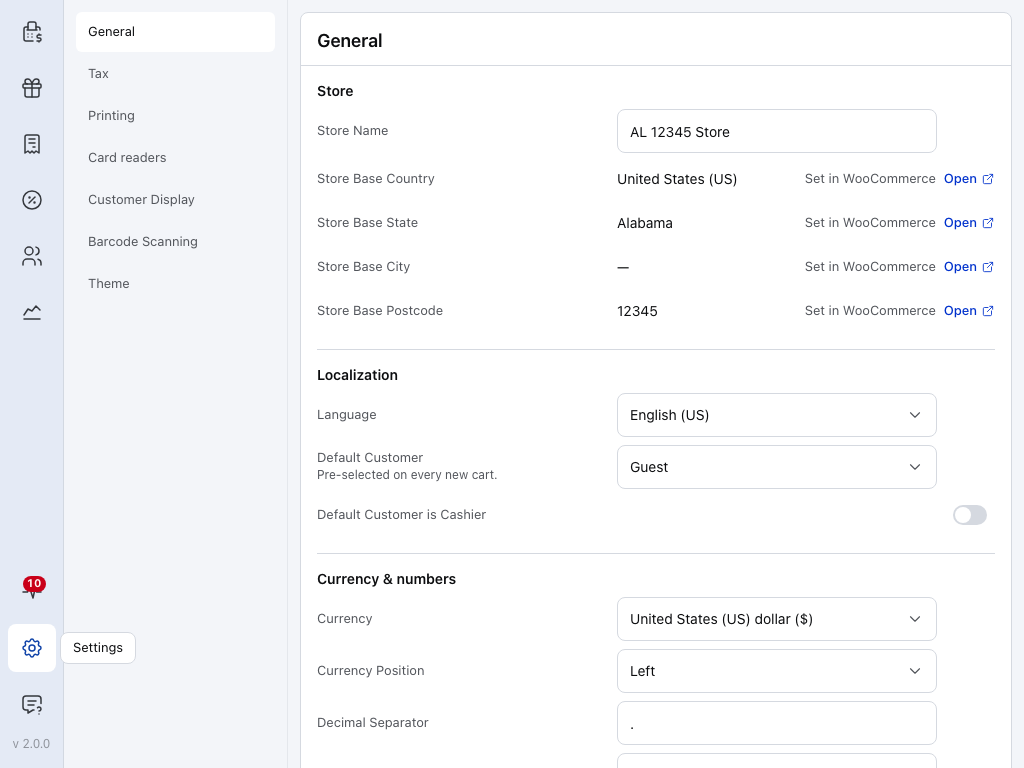
- 設定 — メニュー下部の歯車です。販売画面に戻るには、メニュー上部のレジアイコンを押します。
- 一般 — 店舗の名前と住所、言語、新しいカートに最初に設定される顧客、通貨と金額の表記方法です。住所はWooCommerceで、WCPOS Proでは店舗専用のページで設定します。それ以外はこの端末用に変更できます。この端末に保存される設定と店舗情報・言語・通貨を参照してください。
- 税金 — POSでの税額の計算方法と表示方法です。税金のルール自体はWooCommerceで設定します。税金設定を参照してください。
- 印刷 — この端末の印刷先プリンター、各プリンターの テスト印刷、各レシートテンプレートで使用するプリンターを設定します。プリンターを参照してください。
- カードリーダー — このレジで決済に使用するカードリーダーです。まずWooCommerceの決済ゲートウェイでリーダーを設定すると、ここに表示されて接続できるようになります。カードリーダーはWCPOS Proで利用できます。カードリーダーの互換性を参照してください。
- カスタマーディスプレイ — ペアリングコードを使って、お客様に購入内容を表示するセカンドスクリーンをペアリングします。カスタマーディスプレイはWCPOS Proで利用できます。カスタマーディスプレイを参照してください。
- バーコードスキャン — POSがスキャンと手入力を区別する方法、スキャン時の音、スキャナーのテスト欄です。バーコードスキャンを参照してください。
- テーマ — この端末でのPOSの外観です。テーマ、ボタンや文字の 表示倍率、アイコン、フォントを設定します。テーマを参照してください。
キーボードショートカットは設定項目ではなく、固定されています。設定を開くショートカットもありません。POS画面で Alt + / を押すと一覧を確認できます。キーボードショートカットも参照してください。
スマートフォンの場合
左上のメニューを開き、設定 を押します。スマートフォンでは7つのページが一覧表示されます。いずれかを押して開きます。各ページの説明は上記を参照してください。
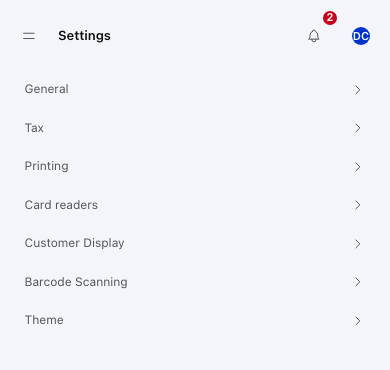
ページが画面全体に表示されます。一覧に戻るには、左上の 設定 を押します。
- 設定 — 7つのページの一覧に戻ります。
この端末に保存される設定
POSの 設定 で変更した内容は、現在の店舗について、この端末だけに適用されます。同じ店舗の別のレジにはそれぞれの設定が保持され、ここでの変更がWordPressに反映されることはありません。WordPressで権限グループの POS設定の管理 をオフにしても、この画面は非表示になりません。アクセスと権限グループを参照してください。
特に注意が必要なのは 一般 ページです。店舗名、言語、デフォルト顧客、通貨と数値の書式は店舗から一度コピーされ、ここでこの端末用に変更できます。店舗の住所も同様にコピーされますが、ここでは変更できません。最初のコピー以降、WooCommerceやWP Adminで変更しても、一般 の下部にある サーバー設定を復元 を押すまで、これらの項目には反映されません。

- サーバー設定を復元 — 一般 の下部にあります。押してから確認します。
サーバー設定を復元 は、WooCommerceから店舗の設定を再度読み込み、この端末での変更を上書きします。対象は、住所を含む 一般 の全項目(桁のグループ化形式 を除く)と、税金 のすべての選択項目です。プリンター、カードリーダー、カスタマーディスプレイ、バーコードスキャン、テーマの設定は変わりません。
すべてのレジで共有する設定
店舗オーナーがWordPressの WP Admin > POS > 設定 で設定します。サイト上のすべてのレジに適用されます。たとえば、商品のスキャンに使用する バーコードフィールド、新しいカートに最初に設定される顧客、チェックアウトに表示する決済ゲートウェイ、POS注文で送信するメール、POSを利用できる人などです。WCPOS Proでは、ここのレジのルールがサイトのデフォルトになり、各店舗の レジ ページで変更できます。Proでレジを増やすとWordPress管理画面の設定を参照してください。
変更するには、POSを管理できるWordPressユーザーが必要です。管理者とショップマネージャーは変更できます。レジ係は、オーナーがその権限グループの POS設定の管理 をオンにしない限り変更できません。アクセスと権限グループを参照してください。
新しいカートに最初に設定される顧客など、一部の設定はレジの初期設定時に各レジの 一般 ページにコピーされます。そのレジで サーバー設定を復元 を押すまでは、コピーされた設定が保持されます。この端末に保存される設定を参照してください。
画面ごとの設定
商品パネルとカートには、それぞれスライダーのボタン()があり、商品設定 と カート設定 を開けます。商品、注文、顧客、クーポン の各画面にも同じボタンがあり、表示オプション と呼ばれます。表示する列や詳細、並び順、最初に表示する内容など、その画面の表示方法を設定します。変更はその都度、この端末だけに保存されます。各画面の設定は、それぞれの画面の説明を参照してください。
問題が発生した場合
あるレジでの変更が別のレジに表示されない。 POSの設定は端末ごとに保存されます。各レジで同じ変更を行ってください。すべてのレジで共有する項目の場合は、店舗オーナーに WP Admin > POS > 設定 での変更を依頼してください。
WooCommerceで変更したのに、店舗名や通貨が古いままになっている。 設定 から 一般 を開き、サーバー設定を復元 を押してください。この端末での 一般 と 税金 の変更が上書きされます(この端末に保存される設定を参照)。店舗情報・言語・通貨も参照してください。
WP AdminにPOSメニューがない。 お使いのWordPressユーザーにはPOSを管理する権限がありません。管理者に、該当する権限グループの POS設定の管理 をオンにするよう依頼してください。アクセスと権限グループを参照してください。