HTMLテンプレート
WP管理画面: HTMLテンプレートは WP Admin → POS → Templates で編集します。
レシートの文言やレイアウトは、HTMLテンプレートを編集して変更します。HTMLテンプレートはウェブページのようにレイアウトされたレシートで、注文の詳細を入れる場所に {{placeholders}} を使います。別の既製レシートに切り替える場合は、レシートのカスタマイズを参照してください。
HTMLとサーマルのどちらを使うか
ブラウザーからの印刷、PDF、A4の請求書、ウェブページを印刷するプリンターにはHTMLを使います。ESC/POSコマンドを受け取るレシートプリンターには、サーマルテンプレートを使ってください。ほとんどの店舗にはHTMLエンジンをおすすめします。POSは端末上でHTMLテンプレートにデータを埋め込むため、店舗への接続が切れていてもプレビューと印刷ができます。
各項目へ移動:テンプレートの作成 · 構文 · よく使うパターン · 問題が発生した場合
テンプレートの作成
白紙から作り始めるのではなく、ギャラリーのテンプレートをコピーし、そのコピーを編集してください。
-
テンプレートギャラリーで、希望に最も近いカードのテンプレートを使用を押します。自分のテンプレートに編集用のコピーが作成され、ギャラリーの元のテンプレートはそのまま残ります。
-
コピーを開きます。フィールドにはすべてのプレースホルダーが一覧表示されます。検索して挿入を押せば、名前を覚えておく必要はありません。プレビューでは、入力に合わせてサンプルデータまたはPOSの注文データがテンプレートに埋め込まれます。
-
必要な箇所を変更します。例えば、標準レシートのコピーに返品案内を追加するには、末尾付近にある
{{i18n.thank_you_purchase}}を探します。その次の</div>がフッターの閉じタグです。次の行を、その</div>の後にコピーしてください。<div style="text-align: center;">Returns within 30 dayswith this receipt.</div>直接入力したテキストは、そのままの言語で印刷されます。この例のように、各要素にスタイル(
style="…")を指定してください。<style>ブロックには記述しないでください。詳しくは、 印刷時にスタイルが失われる場合を参照してください。 -
更新を押します。以降、このコピーで印刷するすべてのレシートに、フッターのメッセージの下に追加した返品案内などの変更が反映されます。
-
自分のテンプレートで有効をオンにすると、POSのレジでそのテンプレートを選択できるようになります。
レジで最初に使うテンプレートにする
レジでは、有効なテンプレートが自分のテンプレートと同じ順序で並び、販売の開始時には先頭のテンプレートが使われます。行の ≡ ハンドルをドラッグするか、アクション列の ↑ と ↓ ボタンを使って、テンプレートを上に移動してください。店舗独自のテンプレート一覧がある場合は、その店舗の順序が維持されます。レジ係に表示される内容を参照してください。
-
レジで使い始める前に、POSで確認してください。POSでの確認を参照してください。
POSでの確認
エディターのプレビューでは問題なく表示されても、POSでは表示できない記述があります。レジで正しく表示されることを確認してから、テンプレートを使い始めてください。
レイアウトを手早く確認するだけなら、販売を完了する必要はありません。商品をカートに入れ、チェックアウトの横の ⋮ を押してから、印刷を押します。カート内の注文に対して、テンプレートの選択欄とプレビューが開きます。HTMLテンプレートは、注文が店舗に届く前でもここでプレビューできます。従来のPHPテンプレートでは、先に注文を同期するよう求められます。
レジで使い始める前に、実際の販売ですべての金額を確認してください。
- 割引のある明細、課税対象の商品、お釣りの出る現金払いを含め、普段の複雑な販売に近い注文で会計します。
- 支払い完了画面のテンプレートで、作成したテンプレートを選びます。
- プレビューで、名前、価格、割引、税の明細、お預かり金、お釣りを確認します。
- レシートを印刷またはPDFをダウンロードを使い、レジで実際に使う方法で出力して、用紙やファイルも確認します。印刷時にスタイルが失われる場合を参照してください。
ギャラリーの標準レシートを選択した支払い完了画面:
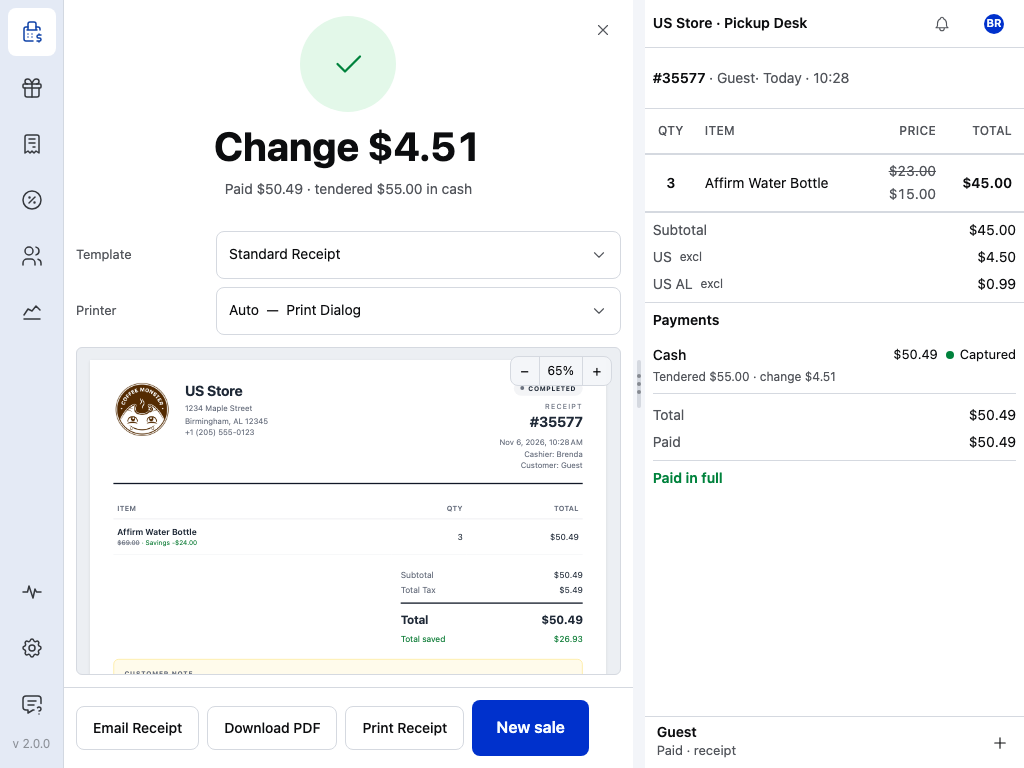
- お釣り — 返す金額です。レシートでは、
{{#payments}}内の{{change_display}}に当たります。 - 支払い方法 — 支払金額とその支払い方法です。レシートでは
{{amount_display}}と{{method_title}}に当たります。 - テンプレート — ここでテンプレートを選びます。有効なテンプレートだけが表示され、選択は今回の販売にのみ適用されます。レシートのカスタマイズを参照してください。
- プリンター — 印刷先です。レシートの印刷を参照してください。
- プレビュー — POSが今回の販売データをテンプレートに埋め込んだ、実際に印刷されるレシートの表示です。− と + で縮小・拡大できます。
- レシートを印刷 — 上で選択したプリンターで印刷します。
- レシートをメールで送信 — 顧客に送信します。
- 新規販売 — 次の顧客のために空のカートを開きます。
レシートをメールで送信の横にあるPDFをダウンロードは、店舗側でレシートをPDFに変換するため、接続が必要です。この画面の詳細は、会計時のレシートを参照してください。
テンプレートを使用を押すたびに、新しいコピーが作成されます。試行中は2つのコピー(レシート v1、レシート v2)を作り、レジで切り替えて使ってください。
構文
プレースホルダーには、小さなテンプレート言語であるMustacheを使います。独自のロジックは持たず、値の埋め込み、リストの各項目に対するブロックの繰り返し、ブロックの表示・非表示という3つの処理を行います。
変数
フィールド名を二重の波括弧で囲みます。
<h1>{{store.name}}</h1>
<p>Order #{{order.number}}</p>
<p>Total: {{totals.total_display}}</p>
末尾が _display のフィールドは、店舗の形式に整えられた金額です(12.5 ではなく $12.50)。すべてのフィールドはレシートデータリファレンスに掲載されています。
エスケープ
{{field}} は値をプレーンテキストとして出力します。商品名に含まれる < は、そのまま < と表示され、HTMLとしては扱われません。三重の波括弧 {{{field}}} は、値をHTMLとして出力します。ただし、そのHTMLも印刷前に安全な内容に処理されるため(スタイル設定を参照)、フィールドからスクリプトが追加されることはありません。
セクション(繰り返しと条件分岐)
{{#section}}...{{/section}} は、リストの各項目についてブロックを繰り返すか、値がある場合に1回だけ表示します。
例:各明細を1行ずつ表示
{{#lines}}
<div class="line-item">
  <span>{{name}} × {{qty}}</span>
  <span>{{line_total_display}}</span>
</div>
{{/lines}}
セクション内では、まず現在の項目で名前を探し、次にその外側で探します。そのため、{{#payments}} 内でも {{i18n.tendered}} が使えます。store.address_lines のようなプレーンテキストのリストでは、{{.}} が現在の項目そのものを表します。
反転セクション
{{^section}}...{{/section}} は、値が存在しない、空、false、または 0 の場合にブロックを表示します。
例:顧客名、または「ゲスト購入」を表示
{{#customer.id}}
  <p>Customer: {{customer.name}}</p>
{{/customer.id}}
{{^customer.id}}
  <p>Guest checkout</p>
{{/customer.id}}
翻訳されたラベル
{{i18n.key}} は店舗の言語でラベルを出力するため、1つのテンプレートをどの店舗でも使えます。
例:翻訳された小計ラベル
<th>{{i18n.subtotal}}</th>
<td>{{totals.subtotal_display}}</td>
ラベルには、レジ係がアプリで選んだ言語ではなく、店舗のWordPressの言語が使われます。すべてのキーはi18nリファレンスに掲載されています。
POSが対応していない機能
- パーシャル(
{{> name}})はPOSでは何も出力しません。すべてを1つのテンプレートに記述してください。 - ラムダ(値の代わりに使う関数)は利用できません。レシートデータには通常の値しか含まれないためです。
- コメント(
{{! a note }})と区切り文字の変更({{=<% %>=}})は、通常のMustacheと同様に機能します。
よく使うパターン
店舗ヘッダー
store.address_lines には、行ごとに分割済みの住所が入っています。住所のフィールドを自分で結合するのではなく、このリストを繰り返し処理してください。
例:ロゴ、店舗名、住所、電話番号、納税者番号
<div style="text-align: center;">
  {{#store.logo}}<img src="{{store.logo}}" alt="{{store.name}}" style="max-width: 200px;" />{{/store.logo}}
  <h1 style="margin: 8px 0;">{{store.name}}</h1>
  {{#store.address_lines}}<div>{{.}}</div>{{/store.address_lines}}
  {{#store.phone}}<div>{{store.phone}}</div>{{/store.phone}}
  {{#store.tax_ids}}<div>{{label}}: {{value}}</div>{{/store.tax_ids}}
</div>
ロゴはテンプレートではなく、店舗の設定から取得されます。レシートのカスタマイズを参照してください。
割引を含む明細
明細の discounts は、割引額を正の数で表します。割引がない場合は 0 です。Mustacheは 0 を空として扱うため、{{#discounts}}...{{/discounts}} は割引のある明細にだけブロックを表示します。
例:各明細とその割引
{{#lines}}
<div class="line-item" style="display: flex; justify-content: space-between;">
  <div>
    <div>{{name}} × {{qty}}</div>
    {{#discounts}}
      <div style="font-size: 0.9em;">
        <s>{{line_subtotal_display}}</s> −{{discounts_display}}
      </div>
    {{/discounts}}
  </div>
  <div>{{line_total_display}}</div>
</div>
{{/lines}}
line_subtotal_display は割引前、line_total_display は割引後の明細金額です。セール価格と値引き額については、通常価格と値引き額の表示を参照してください。
税の集計
tax_summary には、税率ごとに1行のデータがあります。rate は 10 などのパーセント値です。税率が0%の場合やオフラインで印刷したレシートでは空になることがあるため、{{#rate}} で条件を付けて、レシートに (%) だけが表示されるのを防ぎます。
例:税率ごとに1行ずつ表示
{{#tax_summary}}
<div class="tax-line" style="display: flex; justify-content: space-between;">
  <span>{{label}}{{#rate}} ({{rate}}%){{/rate}}</span>
  <span>{{tax_amount_display}}</span>
</div>
{{/tax_summary}}
支払いの詳細
オフライン時など、注文が店舗に届く前に印刷すると、お預かり金とお釣りはレシートに表示されません。注文が同期されたら再印刷してください。支払い完了画面には、どちらの場合もお釣りが表示されます。
その理由と、お預かり金・お釣りの表示例
支払い完了画面のお釣りはPOS自体が計算します。レシートの tendered と change フィールドは店舗から取得するため、注文が同期されるまでは空で、{{#tendered}} ブロックは省略されます。
{{#payments}}
<div class="payment" style="display: flex; justify-content: space-between;">
  <span>{{method_title}}</span>
  <span>{{amount_display}}</span>
</div>
{{#tendered}}
  <div style="display: flex; justify-content: space-between;">
    <span>{{i18n.tendered}}</span><span>{{tendered_display}}</span>
  </div>
  <div style="display: flex; justify-content: space-between;">
    <span>{{i18n.change}}</span><span>{{change_display}}</span>
  </div>
{{/tendered}}
{{/payments}}
バーコードとQRコード
サーマルテンプレートと同じ要素を使います。要素の中に値を入れると、POSがその位置にコードを描画します。
例:Code 128、EAN-13、QRコード
<!-- Code 128 barcode of the order number -->
<barcode type="code128" height="40">{{order.number}}</barcode>

<!-- EAN-13 of each product, when your SKUs are EAN numbers -->
{{#lines}}<barcode type="ean13" height="30">{{sku}}</barcode>{{/lines}}

<!-- QR code: size sets how big, 4 by default -->
{{#order.payment_url}}<qrcode size="4">{{order.payment_url}}</qrcode>{{/order.payment_url}}
- 必ず
typeを指定してください。 指定しない場合、POSはCode 128を描画し、店舗側で生成するPDFはQRコードを描画します。 - 注文番号にはCode 128を使ってください。 EAN-13は、SKUが有効なEAN商品コードである場合にのみ使います。
バーコードの種類、QRコードのサイズ、種類へのプレースホルダーの指定
-
次の種類から選んでください:
code128、code39、code93、ean13、ean8、upca、upce、codabar、itf、qrcode。POSはpdf417など、ほかのbwip-jsの種類も描画できますが、エディターのプレビューとPDFではCode 128として描画されます。 -
QRコードには
<qrcode size="…">を使ってください。<barcode type="qrcode">(またはqr)でも描画できますが、POSはサイズをheightから、PDFはsizeから決めるため、両者のサイズが一致しません。 -
typeにはプレースホルダーを使えます。コードが描画される前に、プレースホルダーに値が埋め込まれるためです。<barcode type="{{presentation_hints.order_barcode_type}}">{{order.number}}</barcode>
値が種類に合わない場合、POSにはその値を含むバーコードエラーまたはQRコードエラーのブロックが表示されます。値を修正するか、その値に対応した種類を選んでください。PDFでは、代わりに値だけが印刷されます。
スタイル設定
ギャラリーのテンプレートと同様に、各要素の style="…" 属性でインラインのスタイルを指定してください。
<div style="font-family: monospace; font-size: 12px; max-width: 300px; margin: 0 auto;">
  <div style="text-align: center; margin-bottom: 16px;">
    <strong style="font-size: 16px;">{{store.name}}</strong>
  </div>
  <div style="display: flex; justify-content: space-between; font-weight: 700; border-top: 1px solid black; padding-top: 8px;">
    <span>{{i18n.total}}</span>
    <span>{{totals.total_display}}</span>
  </div>
</div>
この <style> ブロックは、テンプレートエディターのプレビューでは正しく表示されます。エディターは記述したHTMLをそのまま表示するためです。店舗側で生成するPDFとモバイルアプリでは、印刷前に <style> ブロックが削除されるため、同じレシートでもスタイルなしで出力されます。すべてのスタイルをインラインで指定してください。
削除されるHTML
レシートは印刷前に安全な内容に処理されるため、テンプレートがコードを実行することはありません。スクリプト、 <link> と <meta> のタグ、 on… 属性は、どこで印刷しても削除されます。店舗側で生成するPDFでは、 <style> ブロック、 <head> などの文書全体に関わるタグも削除されます。モバイルアプリでも、 <style> ブロックが削除されます。
レシートは通常、白黒のサーマルプリンターやレーザープリンターで印刷されます。色の塗り分けではなく、文字の太さ、余白、文字サイズ、水平線で情報の階層を表してください。色付きの背景や灰色の文字は、消えてしまうか、不鮮明な網点で印刷されます。
ギャラリーの細幅レシートカードでテンプレートを使用を押してください。幅72 mmの等幅フォントのレイアウトで、ブラウザーからの印刷、ウェブページを印刷するプリンター(SunmiやiMin端末)、通常の用紙でもきれいに印刷できます。ESC/POSコマンドを直接受け取るプリンターには、シンプルなサーマルレシート(58mmまたは80mm)を使ってください。
ベストプラクティス
- 金額には
_displayフィールドを使ってください。店舗の通貨形式が適用されています。 - 直接テキストを入力する代わりに
{{i18n.*}}ラベルを使ってください。どの店舗の言語でもテンプレートを使えるようになります。 - 任意項目のフィールドはセクションで囲んでください。
{{#field}}...{{/field}}とすると、空の場合は何も印刷されません。 - 白紙から作るのではなく、ギャラリーのテンプレートから始めてください。
- レジで使い始める前に、割引、税の明細、現金払いを含む実際の注文で POSでの確認を行ってください。
問題が発生した場合
エディターではスタイルが表示されるのに、レシートでは表示されない。 スタイルをインラインに移してください。印刷時にスタイルが失われる場合を参照してください。
フィールドが何も出力しない。 レシートデータリファレンスで名前を確認してください。つづりが間違っているフィールドや存在しないフィールドは、エラーを出さずに空として出力されます。セクション内では、まず現在の項目で名前を探します。
レシートにバーコードエラーのブロックが表示される。 値がバーコードの種類に合っていません。バーコードとQRコードを参照してください。
レシートにお預かり金とお釣りが表示されない。 注文が店舗に届く前に、オフラインで印刷されたためです。この場合も支払い完了画面にはお釣りが表示されます。注文が同期されたら再印刷してください。オフラインモードを参照してください。
レジのテンプレート一覧にテンプレートがない。 有効になっていないか、店舗独自のテンプレート一覧が設定されています。レシートのカスタマイズを参照してください。
エディターのプレビューに「テンプレート描画エラー」と表示される。 セクションが閉じられていないか、閉じタグが開始タグと一致していません。すべての {{#x}} と {{^x}} に、それぞれ対応する {{/x}} が必要です。