POS 設定
POS 設定: POS 内の設定は、この端末にのみ適用されます。
設定では、この端末での POS の動作を設定します。言語、金額の表記、税の表示、このレジで使うプリンター・カードリーダー・スキャナー、カスタマーディスプレイ、POS の外観を設定できます。保存ボタンはなく、変更はすぐに反映されます。
ここでの変更は、税の各項目も含めてこの端末に保存され、再読み込みや店舗との同期後も保持されます。他のレジにはそのレジ独自の設定があるため、レジごとに設定してください。
POS を利用できるユーザー、チェックアウト時の支払い方法、レジは、ここではなく WordPress で設定します。WP Admin の設定をご覧ください。
設定を開く
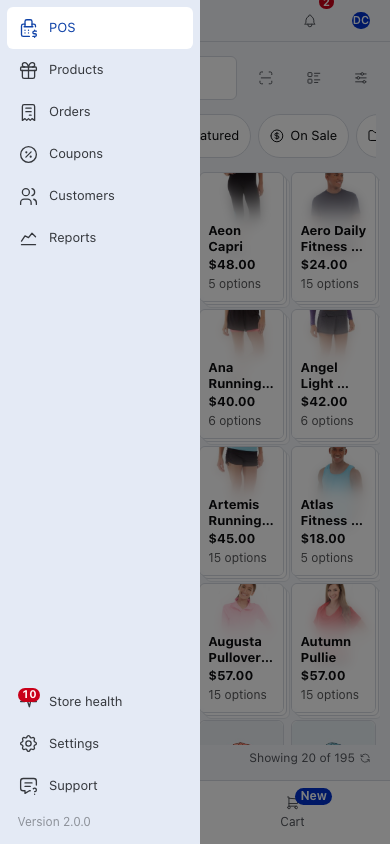
スマートフォンでは、左上のメニュー(☰)をタップし、設定をタップします。スマートフォンの場合をご覧ください。
幅の広い画面では、サイドメニュー下部の 店舗の状態と サポートの間にある 設定をクリックします。一般が開き、その隣に七つの設定ページが一覧表示されます。ページをクリックすると開きます。設定が終わったら、サイドメニュー上部の POS をクリックしてレジに戻ります。
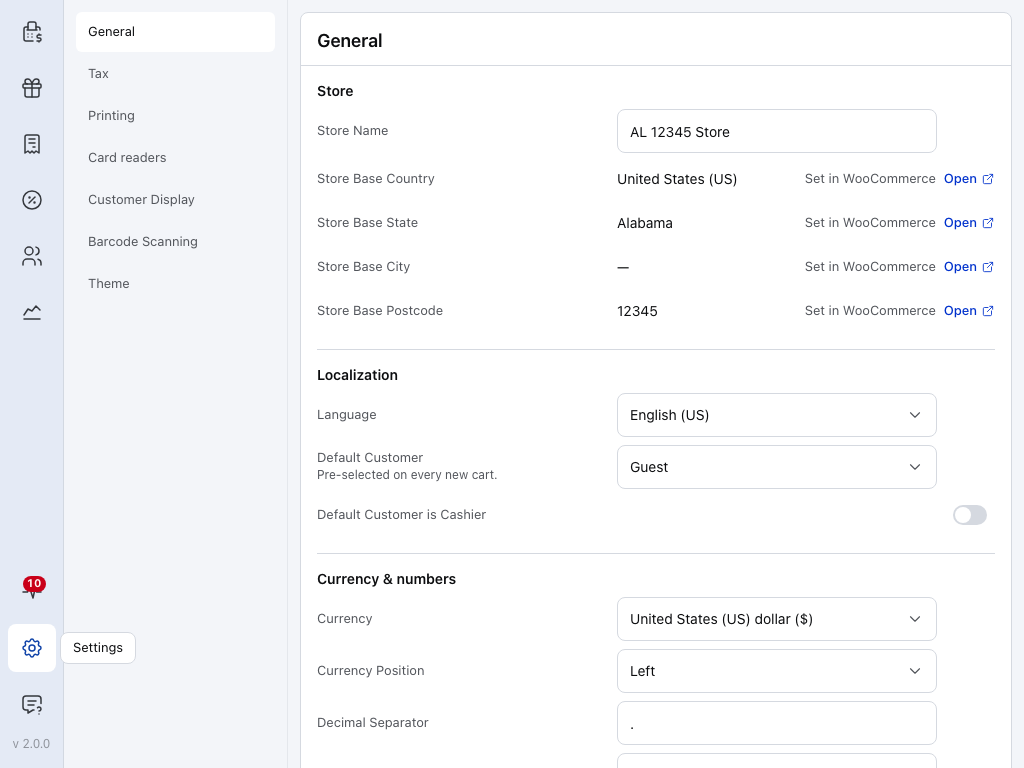
- 設定 — サイドメニューの 店舗の状態(赤い件数が付いた脈拍アイコン)の下、サポートの上にあります。
- 一般 — 店舗名、言語、新しいカートのデフォルトの顧客、金額の表記(通貨、小数桁数、区切り文字)を設定します。下部に サーバー設定を復元があります。一般をご覧ください。
- 税 — 税の計算基準と、価格を税込み・税抜きのどちらで表示するかを設定します。税をご覧ください。
- 印刷 — この端末の印刷先となるレシートプリンターと、各レシートテンプレートで使うプリンターを設定します。プリンターをご覧ください。
- カードリーダー — このレジで決済に使うカードリーダーを接続、切断、登録解除します。カードリーダーは WCPOS Pro で利用できます。カードリーダーをご覧ください。
- カスタマーディスプレイ — 顧客に向けた二つ目の画面をペアリングします。カスタマーディスプレイは WCPOS Pro で利用できます。カスタマーディスプレイをペアリングするをご覧ください。
- バーコードスキャン — このレジのバーコードスキャナーを設定し、テストします。スキャンが認識されない場合や、キー入力がスキャンと認識される場合は、バーコード設定をご覧ください。
- テーマ — 色、ボタンと文字のサイズ、アイコン、フォントを設定します。テーマをご覧ください。
サーバー設定を復元を実行すると、この端末で変更した 一般と 税の値が、桁区切りの形式を除いて店舗の値に置き換わります。プリンター、スキャナー、テーマは変わりません。サーバー設定を復元をご覧ください。
WooCommerce で設定と表示された行には、住所や 税を有効化など、店舗から送られる値が表示されます。ここでは変更できません。横にある 開くを押し、WooCommerce で変更してください。
カスタマーディスプレイをペアリングする
- 設定で カスタマーディスプレイを開きます。
- ペアリングコードを生成を押します。
- 顧客に向けた画面で ディスプレイページの URL を開き、コードを入力します。
スマートフォンの場合
- 左上のメニュー(☰)をタップし、メニュー下部の 設定をタップします。
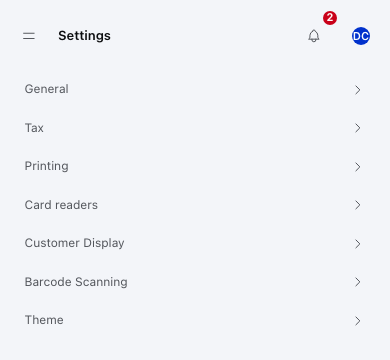
- 上記と同じ七つの設定ページが一覧表示されます。いずれかをタップして開きます。
- 上部の ‹ 設定をタップすると、一覧に戻ります。
- レジに戻るには、一覧画面のメニュー(☰)をタップし、POS をタップします。
キーボードショートカット
キーボードショートカットの設定ページはなく、キーは変更できません。POS 画面で Alt + / を押すと、すべて表示されます。キーボードショートカットをご覧ください。
WP Admin の設定
POS を利用できるユーザー、チェックアウト時の決済ゲートウェイ、レジと釣銭準備金、POS 注文で送信するメール、店舗の納税者 ID は、アプリではなく WordPress の WP Admin > POS > 設定 で設定します。WordPress 管理画面の設定をご覧ください。
問題が発生した場合
他のレジと見た目や動作が異なります。 設定は端末ごとに保存されます。そのレジでも 設定を開いて設定してください。
値が WooCommerce と一致しません。 復元すると、この端末で変更した 一般と 税の値が、桁区切りの形式を除いて店舗の値に置き換わります。プリンター、スキャナー、テーマは変わりません。一般の下部にある サーバー設定を復元を押してください。サーバー設定を復元をご覧ください。
この店舗にはカードリーダーが設定されていません。 カードリーダーは、先に WooCommerce の決済ゲートウェイのページで設定します。また、WCPOS Pro が必要です。決済ゲートウェイをご覧ください。
カスタマーディスプレイは Pro 機能です。 店舗では無料版プラグインが動作しています。WCPOS Proをご覧ください。カスタマーディスプレイには新しいバージョンの WCPOS Pro が必要ですと表示される場合は、WordPress で Pro プラグインを更新してください。