キーボードショートカット
カウンターにキーボードがあれば、マウスに手を伸ばさずに販売を処理できます。Alt(Mac では Option ⌥)を押しながらキーを押します。Alt + / で一覧を表示できます。
ショートカット一覧
チェックアウト中や支払い済み画面では、Alt + / 以外のショートカットは使えません。また、レジ選択画面、レジを開くカード、現金の集計画面、未完了の注文一覧に隠れてカートが見えないときは、Alt + F と Alt + / 以外は使えません。
| キー | 動作 |
|---|---|
| Alt + F | 商品を検索にカーソルを移動します。幅の狭い画面では、先に商品タブが開きます。 |
| Alt + P | チェックアウトを開きます。 カートに商品が入っている必要もあります。 |
| Alt + N | 空のカートを開きます。それまで操作していた注文は未完了のまま残ります。 空のカートではなく、カートに注文がある必要もあります。 |
| Alt + ← または Alt + → | 前または次の未完了の注文に移動します。 未完了の注文が二つ以上ある必要もあります。 |
| Alt + D | 割引を追加を開きます。 カートに注文がある必要もあります。 |
| Alt + V | カート内の注文を即座に無効にします。誤って操作した場合は、すぐに 元に戻すを押してください。 カートに注文がある必要もあります。 |
| Alt + / | ショートカット一覧を開閉します。 チェックアウト中も含め、POS 画面ではいつでも使えます。 |
キーを押すと即座に注文が無効になります。表示されるメッセージには 元に戻すボタンがあります。誤って操作した場合は、すぐに押してください。
ショートカットは固定されており、変更する設定はありません。別のキーをご希望の場合は、Discord でお知らせください。
すべてのショートカットを表示する
Alt + / を押します。右側から一覧が表示されます。
グレーの行は現在実行できません。カートが空の場合、チェックアウト、新しいカート、割引を追加、注文を無効化がグレーになります。前のカートと 次のカートは、未完了の注文が二つになるまでグレーのままです。それ以外の行を押すと、対応するキーと同じ操作を実行できます。Windows では、下部に Firefox についての注意が表示されます。閉じるを押すか、もう一度 Alt + / を押すと一覧が閉じます。
一覧はカートを覆い、その隣の商品が暗く表示されます。
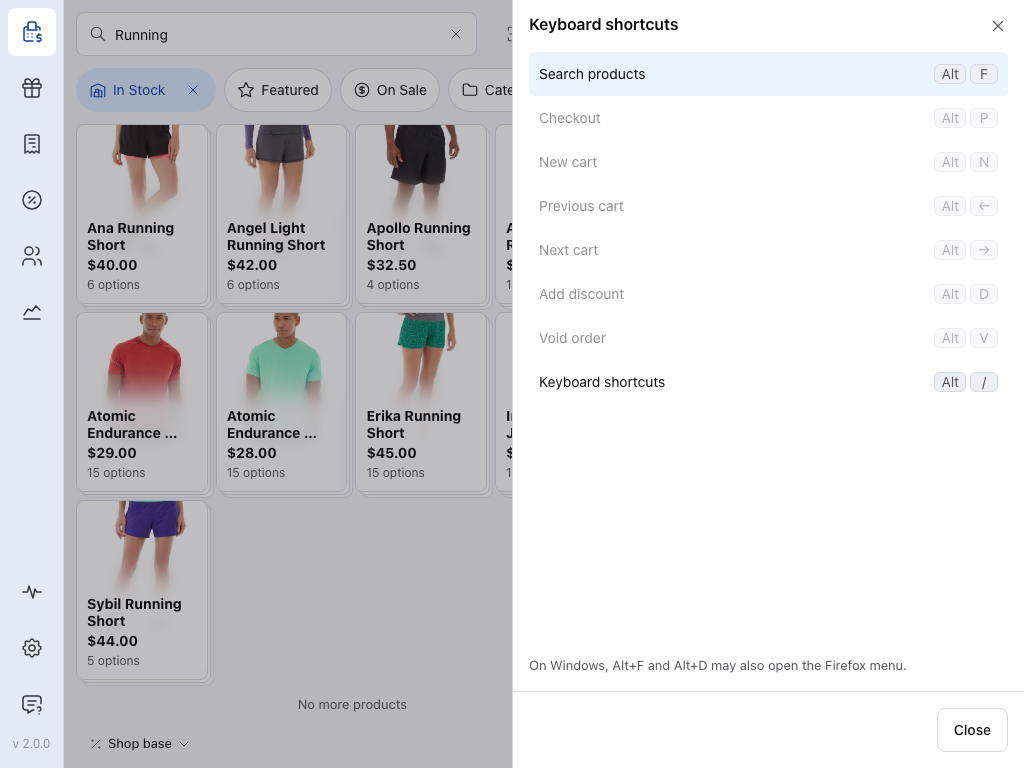
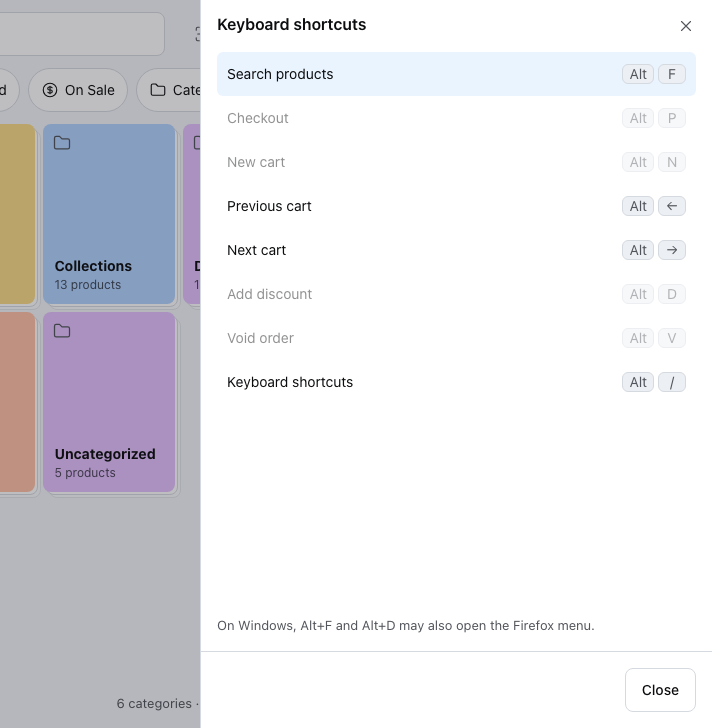
- 商品を検索 — 商品検索欄にカーソルを移動し、入力やスキャンができる状態にします。検索と絞り込みをご覧ください。
- チェックアウト — カート内の注文の支払いパネルを開きます。チェックアウトをご覧ください。
- 新しいカート — 空のカートを開きます。それまで操作していた注文は未完了の注文に残ります。
- 前のカート — 一つ前の未完了の注文に戻ります。
- 次のカート — 次の未完了の注文に進みます。
- 割引を追加 — 注文の 割引を追加を開きます。割引をご覧ください。
- 注文を無効化 — 確認を表示せず、カート内の注文を即座に無効にします。誤って操作した場合は、すぐに 元に戻すを押してください。無効化をご覧ください。
- キーボードショートカット — この一覧です。
注文一覧内を移動する
ブラウザーまたはデスクトップアプリの 注文画面で注文をクリックするか、Tab で一覧に移動してから、次のキーを使います。
- ↓ / ↑ で、次または前の注文に選択を移動します。
- Enter で、選択中の注文を開きます。
注文画面は WCPOS Pro で利用できます。注文をご覧ください。
問題が発生した場合
何も起こりません。 Alt + / で一覧を開いてください。ショートカットの行がグレーの場合は、表に記載された理由でまだ実行できません。POS 画面を開いていること、レジが開いていること、未完了の注文一覧がカートを覆っていないことを確認してください。
Alt + F または Alt + D で Firefox のメニューが開きます。 Windows では、Firefox がこの二つのキー操作を優先することがあります。代わりにショートカット一覧の行を押すか、Chrome、Edge、デスクトップアプリを使ってください。
Mac で Option + N を押すと、検索欄にアクセント記号が入力されます。 一部のキーボード配列では、Option + 英字でアクセント記号を入力します。欄への入力中は、POS もその入力を受け付けます。欄の外をクリックしてから、もう一度ショートカットを押してください。