税設定
税設定では、POSアプリケーション内での税の計算方法と表示方法を制御します。
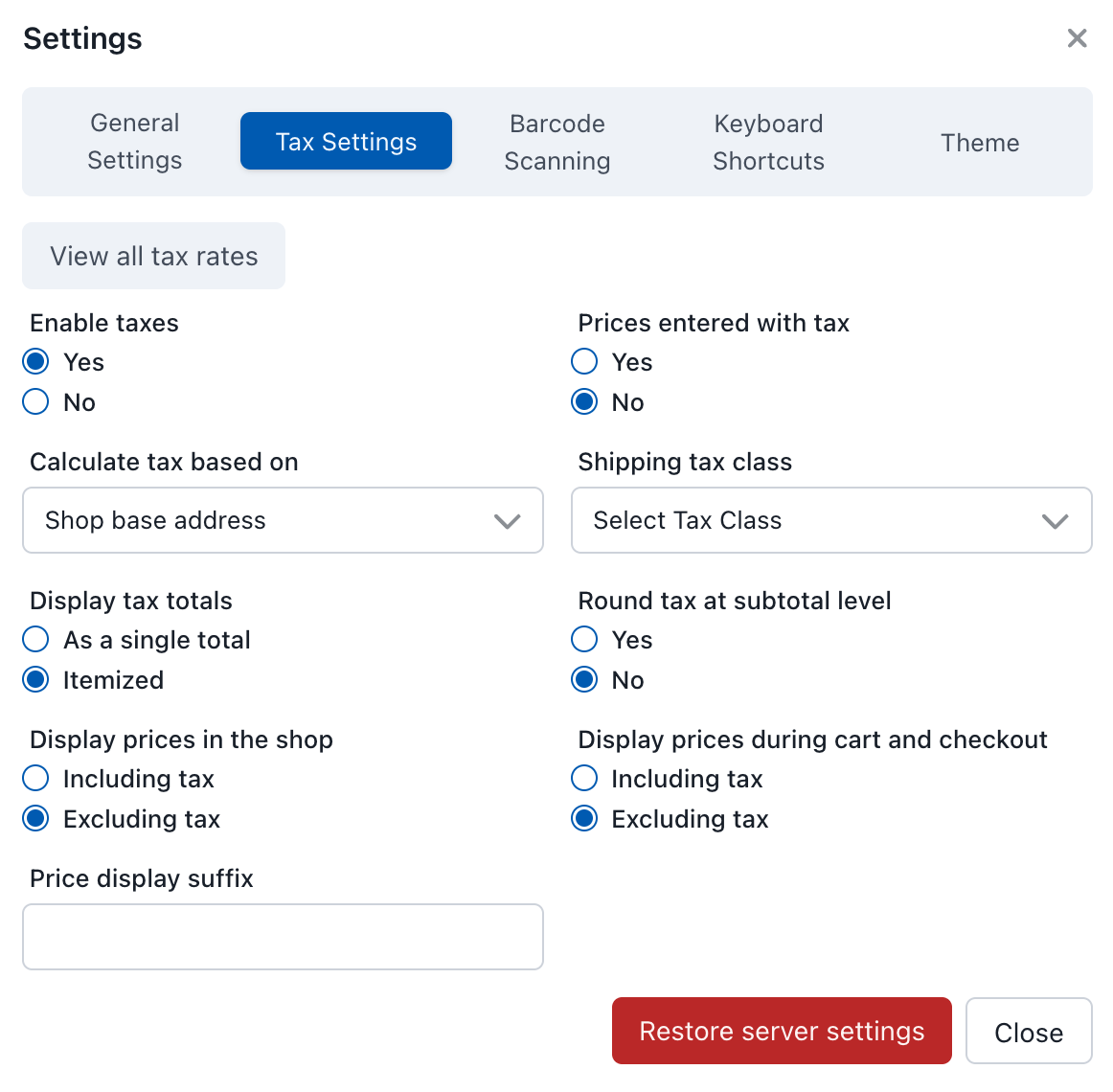
税設定
初回読み込み時に、POSはWooCommerceからデフォルトの税設定を取得します。特別な理由がない限り、WooCommerceと同じ設定を使用してください。サーバーと異なる税設定にすると、POSとWooCommerceで異なる税額が計算され、差異や注文の同期に問題が生じる可能性が非常に高くなります。例外は税額の計算基準です。WCPOS 1.xでは、この設定はWooCommerceからコピーされません。
すべての税率を表示
すべての税率を表示ボタンをクリックすると、POSにダウンロードされたすべての税率を確認できます。表示される内容:
- 税率名
- 税率(%)
- 適用対象の地域/場所
正しい税率が読み込まれていることの確認や、税額計算に関する問題のデバッグに役立ちます。
税額計算の設定
税込価格の入力
商品価格に税が含まれるかどうかを指定します。
| オプション | 説明 |
|---|---|
| はい | 商品価格に税が含まれます。POSは合計金額から逆算して税額を計算します |
| いいえ | 商品価格に税は含まれません。POSは入力した価格に税を加算します |
自動税計算を有効にしてWooCommerce Taxを使用している店舗では、WooCommerceにより いいえ に固定されるため、POSもそれに合わせる必要があります。
税額計算の基準
税額計算に使用する住所を指定します。
| オプション | 説明 |
|---|---|
| 顧客の配送先住所 | 注文の配送先に基づく税率 |
| 顧客の請求先住所 | 顧客の請求先住所に基づく税率 |
| 店舗の基本住所 | 店舗の実際の所在地に基づく税率 |
WCPOS 1.x(すべての1.11リリースを含む)では、この設定はWooCommerceからコピーされません。WooCommerceの「税額の計算基準」の設定にかかわらず、POSでは店舗の基本住所が初期設定となり、サーバー設定を復元すると店舗の基本住所に戻ります。WP Admin > WooCommerce > 設定 > Taxで設定を変更しても、POS側には反映されません。
顧客の住所を基準にPOSの売上に課税するには、次の手順に従います。
- POSで設定 > 税を開きます。
- 税額の計算基準を顧客の配送先住所または顧客の請求先住所に設定します。
- 各レジでこの操作を繰り返します。この設定はデバイス間で共有されません。
POSは設定を各注文に保存し、WooCommerceは同じ住所を基準にその注文の税額を計算するため、レジと店舗で一致します。サーバー設定を復元した後は、もう一度設定してください。
WCPOS Proでは、店舗の基本住所は店舗独自の「税額の計算基準」設定で選択された住所(デフォルトの店舗住所またはWooCommerceの基本地域)を指します。店舗の設定をご覧ください。
自動税計算を有効にして WooCommerce Tax を使用している店舗では、WooCommerce により顧客の配送先住所に固定されます。ここで別の選択肢を指定しても、POS と店舗の両方で POS 注文には引き続き適用されます。
配送の税区分
配送料への課税方法を決定します:
| オプション | 説明 |
|---|---|
| カートの商品に基づく配送の税区分 | カート内の商品の税区分に基づいて配送料の税額が計算されます |
| 標準 | 配送料には標準税率で課税されます |
| 軽減税率 | 配送料には軽減税率で課税されます |
| ゼロ税率 | 配送料には税金が適用されません |
端数処理
| オプション | 説明 |
|---|---|
| 小計レベルで税を丸める | 各明細行ごとに税を丸めるのではなく、小計全体に対して税を計算してから丸めます |
WCPOS は WooCommerce の税計算に従うため、レジで入力した注文でもウェブサイトで行われた注文でも、注文合計は同じになります。
- 完全精度 — 明細と注文の合計は完全精度で保持され、表示時にのみ丸められます。そのため、注文に保存される金額は、表示用の小数桁数にあらかじめ丸められた値ではなく、WooCommerce が想定する正確な値になります。
- 店舗での端数処理 — 通貨の小数点以下の精度を使用して丸めを行い、上記の 小計レベルで税を丸める 設定に従います。
- 複合税 — 税率が compound として指定されている場合、税率は WooCommerce の優先順位 (
tax_rate_priority) に従って適用されます。そのため、別の税に上乗せされる税は後から計算されます。
表示設定
ショップでの価格表示
| オプション | 説明 |
|---|---|
| 税込 | 表示価格に税額が含まれます |
| 税抜 | 表示価格に税額は含まれません |
カートとチェックアウト時の価格表示
| オプション | 説明 |
|---|---|
| 税込 | カートとチェックアウトの価格に税金を含める |
| 税抜 | カートとチェックアウトの価格に税金を含めない |
価格表示の接尾辞
税の扱いを示すために価格の後に表示されるテキスト(例:「税込」または「税抜」)。
税額合計の表示
| オプション | 説明 |
|---|---|
| 合計にまとめる | すべての税を1行の合計にまとめます |
| 項目別 | 各税率を個別の明細行として表示する |
サーバー設定を復元
クリックすると、現在のWooCommerce税設定をサーバーから取得して適用します。WCPOS 1.xでは、税額の計算基準も店舗の基本住所に戻ります(上記を参照)。
税設定の信頼できる情報源はWooCommerceであり、POSはそれを反映する必要があります。サーバー設定を復元 は、店舗から最新の設定を安全に取得する方法です。WP Admin > WooCommerce > 設定 > Tax で税設定を変更し、POSに反映させたい場合は、この操作を行ってください。
注意が必要なのは、意図的にPOS側の税設定(たとえば税額の計算基準を顧客住所に設定)を変更している場合です。サーバー設定を復元すると、その変更は上書きされます。復元後にもう一度設定してください。
よくある問題
POSとWooCommerceで合計額が異なる
最も頻繁に発生する税の問題は、POSの税設定とWooCommerceの税設定の不一致です。これらが異なると、同じ注文でも作成場所によって合計額が異なります。POSの設定は常に同期してください。WP Admin > WooCommerce > 設定 > Tax で何らかの変更を行った後は、サーバー設定を復元 を使用します。
WooCommerce Taxを使用している店舗では、これまで課税したことのない場所での最初の販売も原因として考えられます。WooCommerce Taxをご覧ください。
税込価格設定に関する混乱
「税込価格で入力」が はい に設定され、「ショップでの価格表示」が 税抜き に設定されている場合、表示価格は入力価格より低くなります。これは正しい動作です。POSは表示用に税額分を除外しています。ただし、値札の価格が表示されることを想定しているレジ担当者には意外に感じられる場合があります。
顧客住所と税額計算
「税金計算の基準」が 顧客の配送先住所 または 顧客の請求先住所 に設定されている場合、POSは正しい税率を取得するために有効な住所を必要とします。来店客の住所が登録されていない場合、WCPOSは計算に ショップの基本住所 を使用します。これは通常、店頭販売では適切な動作ですが、特定の顧客で想定外の税率が表示される場合は、その顧客の住所詳細を確認してください。
トラブルシューティング
税額が正しくない
- POS の 税金設定 に移動し、サーバー設定を復元 をクリックして、WooCommerce から最新の設定を取得します。
- すべての税率を表示 をクリックし、想定どおりの税率が表示されることを確認します。税率がない場合は、
WP Admin > WooCommerce > 設定 > Tax > Standard ratesで正しく設定されていることを確認してください。WooCommerce Tax の自動税計算が有効な場合は、行を手動で追加しないでください。店舗で初めて販売が行われると、その場所の行が表示され、POS は次回の変更確認時に取得します。または、店舗の状態の 税率 行にある 消去して再ダウンロード を使用すると、すぐに取得できます。 - 商品の税区分を確認してください。"ゼロ税率" の税区分に割り当てられた商品には、設定にかかわらず税金は適用されません。
税額がゼロと表示される
- WooCommerce で税金が有効になっていることを確認してください (
WP Admin > WooCommerce > 設定 > General > Enable tax rates and calculations). - POS の すべての税率を表示 を使用して、税率がダウンロードされていることを確認します。リストが空の場合は、完全同期を試してください。
- 商品の税ステータスが "課税対象" に設定されていることを確認してください("なし" または "配送のみ" ではありません)。
端数処理の差異
一方のシステムでは "小計レベルで税金を端数処理" が有効で、もう一方では無効の場合、POS と WooCommerce の間でわずかな端数の差異(数セント程度)が生じることがあります。この設定が両方で一致していることを確認してください。