テーマ
POS設定: この端末のPOSで Settings → Theme を開きます。
テーマでは、POSの色、ボタンや文字のサイズ、アイコン、フォントを変更できます。販売、価格、レシートには影響しません。選択内容は、使用中の店舗ごとにこの端末に保存されるため、窓際のレジを暗い配色にして、奥のレジは明るい配色のままにできます。
メニュー下部の歯車アイコンの設定から、テーマを開きます。変更はすぐに反映され、自動で保存されます。保存ボタンはありません。
テーマを選ぶ
タイルをタップすると、この画面を含めPOS全体が変わります。レジで試してみてください。いつでもライトに戻せます。
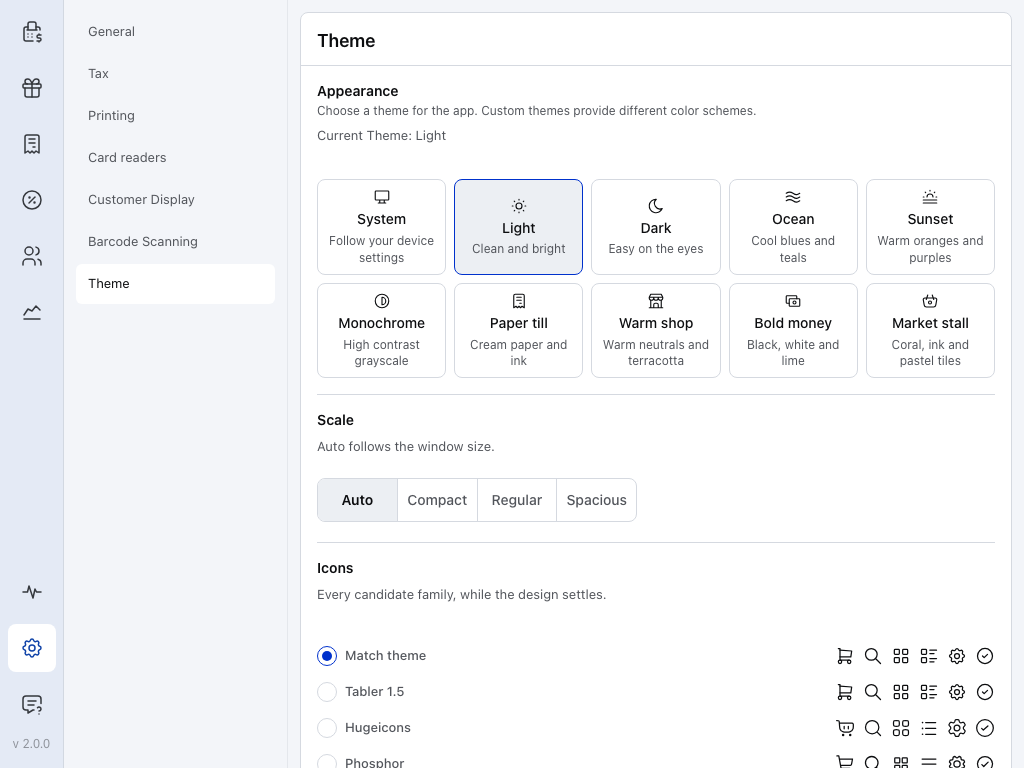
- テーマ — 設定内にあるこのページです。
- システム — 端末の設定に従います。端末がダークモードになるとPOSもダークに切り替わり、端末を戻すとライトに戻ります。このとき、タイルの上にはシステムテーマに従っていますと表示されます。
- ライト — 枠線の付いたタイルが使用中のテーマで、タイルの上の現在のテーマに名前が表示されます。新しい端末の初期設定は、明るい店舗に適したライトです。
- ダーク — 暗い背景に明るい文字を表示します。照明を落とした店舗や夜間の勤務に適しています。
- オーシャン — サンセット、モノクロームと並ぶ3種類の配色の1つです。オーシャンとサンセットはレジに個性を添えます。モノクロームはコントラストの高いグレーの配色で、明るい場所の画面や、強いコントラストを必要とするレジ係に適しています。
- 紙のレジ — 温かみのあるお店、大胆なマネー、市場の屋台と並ぶ4種類の店舗スタイルの1つです。それぞれ独自の色、フォント、アイコンを備えています。テーマごとの変更内容をご覧ください。
- 自動 — 新しい端末の表示サイズの初期設定です。全体の表示サイズを変えるをご覧ください。
- コンパクト — 表示を小さくして、画面により多くの内容を収めます。
- ゆったり — 表示を大きくします。標準は両者の中間です。
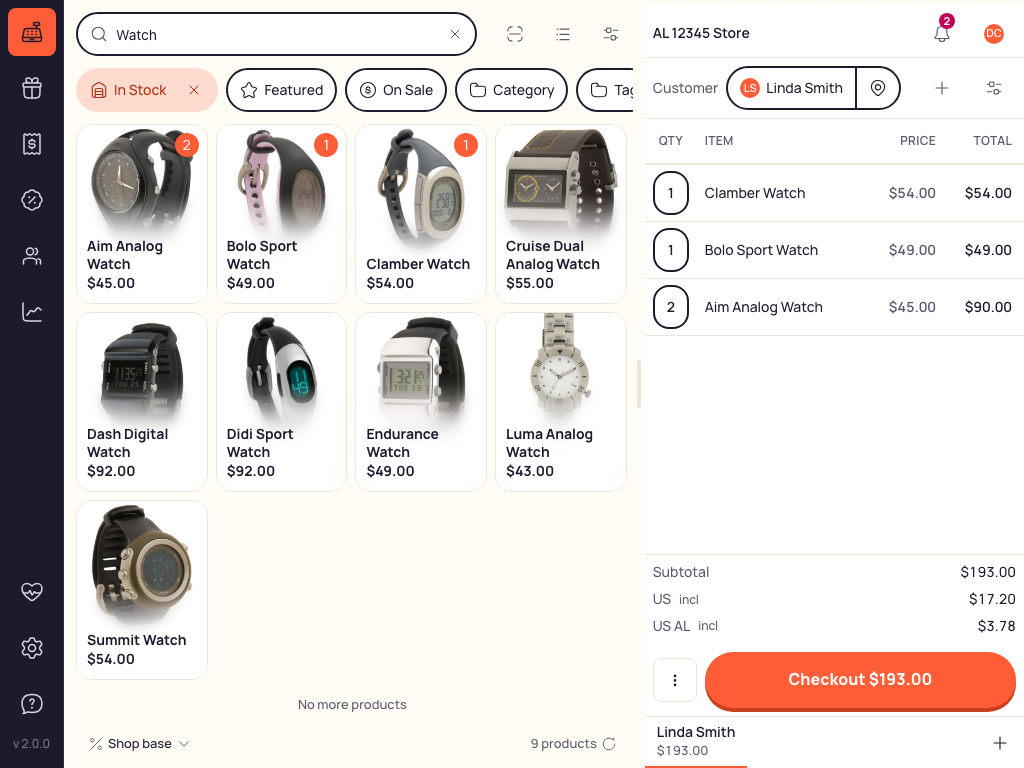
市場の屋台を適用した販売画面で注文を処理している様子。左側に商品パネル、右側にカートがあります。
テーマごとの変更内容
4種類の店舗スタイルでは、色以外も変わります。アイコンとフォントをテーマに合わせるに設定すると、各テーマ独自のアイコンスタイルとフォントが使われます。
テーマ、アイコン、フォントを比較する
| テーマ | アイコンとフォント |
|---|---|
| システム 端末に合わせてライトまたはダーク | アイコン:Tabler 1.5 フォント:システム |
| ライト すっきりと明るい配色 | アイコン:Tabler 1.5 フォント:システム |
| ダーク 目に優しい配色 | アイコン:Tabler 1.5 フォント:システム |
| オーシャン 涼しげな青と青緑 | アイコン:Phosphor フォント:システム |
| サンセット 温かみのあるオレンジと紫 | アイコン:Phosphor フォント:システム |
| モノクローム コントラストの高いグレースケール | アイコン:Tabler 1.5 フォント:システム |
| 紙のレジ クリーム色の紙とインク | アイコン:Phosphor フォント:DM Sans · Instrument Serif |
| 温かみのあるお店 温かみのあるニュートラルカラーとテラコッタ | アイコン:Hugeicons フォント:DM Sans · Fraunces |
| 大胆なマネー 黒、白、ライム | アイコン:Phosphor フォント:Space Grotesk |
| 市場の屋台 コーラル、インク色、パステルカラーのタイル | アイコン:Hugeicons フォント:Manrope |
全体の表示サイズを変える
表示サイズは、POS全体のボタン、文字、余白の大きさを設定します。画面が窮屈、または余白が多すぎると感じなければ、自動のままお使いください。
設定 → テーマの表示サイズで、自動、コンパクト、標準、ゆったりのいずれかをタップします。
- 自動 — ウィンドウに合わせてサイズを選びます。スマートフォンのような幅の狭いウィンドウではコンパクト、幅の広いデスクトップモニターではゆったり、その中間では標準になります。
- コンパクトは画面により多くの内容を収め、ゆったりはボタンや文字を大きくします。標準はその中間です。この3つは、ウィンドウの大きさを変えても表示サイズが変わりません。
自動で切り替わる幅とタッチスクリーンでの動作
自動では、幅が640ピクセル未満ならコンパクト、1600ピクセル以上ならゆったり、その間なら標準になります。ブラウザーやデスクトップのウィンドウサイズを変えると、表示サイズも追従します。iOSとAndroidのアプリでは、自動は画面の短い辺を基準にするため、端末を回転しても表示サイズは変わりません。
タッチスクリーンでは、コンパクトでも押しやすさを保つため、すべてのボタンの高さを44ピクセル以上に維持します。文字と余白は小さくなります。マウスを使う場合は、ボタンもコンパクト本来のサイズになります。
アイコンとフォントを選ぶ
設定 → テーマで、表示サイズより下のアイコンとフォントまでスクロールし、それぞれのリストから選択肢をタップします。
どちらも初期設定はテーマに合わせるで、テーマに従います(テーマごとの変更内容を参照)。テーマを変えても同じアイコンやフォントを使いたい場合は、テーマに合わせる以外を選んでください。
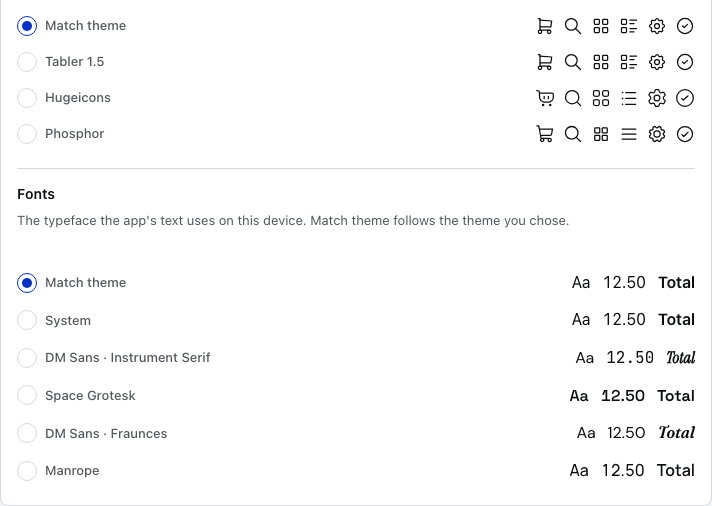
- アイコン:テーマに合わせる — 上側のリストがアイコンです。テーマに合わせるでは、そのテーマのアイコンが使われます。新しい端末の初期設定です。
- サンプル — 各画面で使う6つのアイコンが、そのアイコンセットのスタイルで表示されるため、選ぶ前に比較できます。
- Phosphor — Tabler 1.5、Hugeiconsと並ぶ3種類のアイコンスタイルの1つです。選択すると、どのテーマでもそのスタイルが使われます。
- フォント:テーマに合わせる — フォントの下にあるリストです。テーマに合わせるでは、そのテーマのフォントが使われます。新しい端末の初期設定です。
- サンプル — 文字用のAa、価格用の12.50、見出し用の合計が、それぞれそのフォントで表示されます。
- DM Sans · Fraunces — システム、DM Sans · Instrument Serif、Space Grotesk、Manropeと並ぶ5種類のフォントセットの1つです。システムは端末標準のフォントです。
問題が発生した場合
- POSが勝手に暗い配色になった — システムが選択されており、端末がダークモードになっています。一日中同じ外観にするには、ライトまたはダークを選んでください。
- 別のレジと外観が違う — テーマは端末ごとに保存されます。その端末でも設定してください。
- テーマを変えてもフォントやアイコンが変わらない — アイコンまたはフォントがテーマに合わせる以外に設定されています。テーマに合わせるに戻してください。
- ボタンが小さすぎて押しにくい、または画面に収まる数が少なすぎる — 表示サイズを変更してください。
- 店舗を切り替えたらテーマが変わった — この端末には店舗ごとにテーマが保存されます。その店舗用に改めて設定してください。