WP Adminの設定
WP管理画面: WP Admin → POS → Settings。すべてのレジで共有する設定です。
これらの設定を表示するには、POS設定の管理権限が必要です。管理者とショップマネージャーにはこの権限がありますが、レジ係にはありません(アクセス)。
個々のレジのプリンター、バーコードスキャナー、テーマ、表示を設定する場合は、POS内の設定を開いてください。そちらの設定は、その端末にのみ適用されます。
設定を探す
よく行う操作:
- 店舗名、電話番号、返品ポリシーを変更する:店舗詳細。
- レジで利用できる支払い方法を選ぶ:支払い方法の選択。
- レジ係が行える操作を決める:アクセス。
- 紛失した端末や共有端末をサインアウトする:セッション。
- 開始時の釣銭準備金を設定する:レジ。
- バーコードスキャナーで読み取る商品フィールドを選ぶ:バーコードフィールド。
- 各販売の開始時に選択される顧客を指定する:デフォルトのPOS顧客。
- すべてのレジ締め記録をスプレッドシートとしてダウンロードする:レジ締め記録のエクスポート。
- WCPOSが記録したエラーや警告を確認する:ログ。
- WCPOS Proのライセンスキーを有効化する:WCPOS Proのインストール。
POS > 設定の左側のメニューには、設定、ツール、アカウントの3つのグループがあります。一般とレジでは変更するとすぐに保存されます。保存ボタンがあるのは、支払い方法のPOS設定だけです。
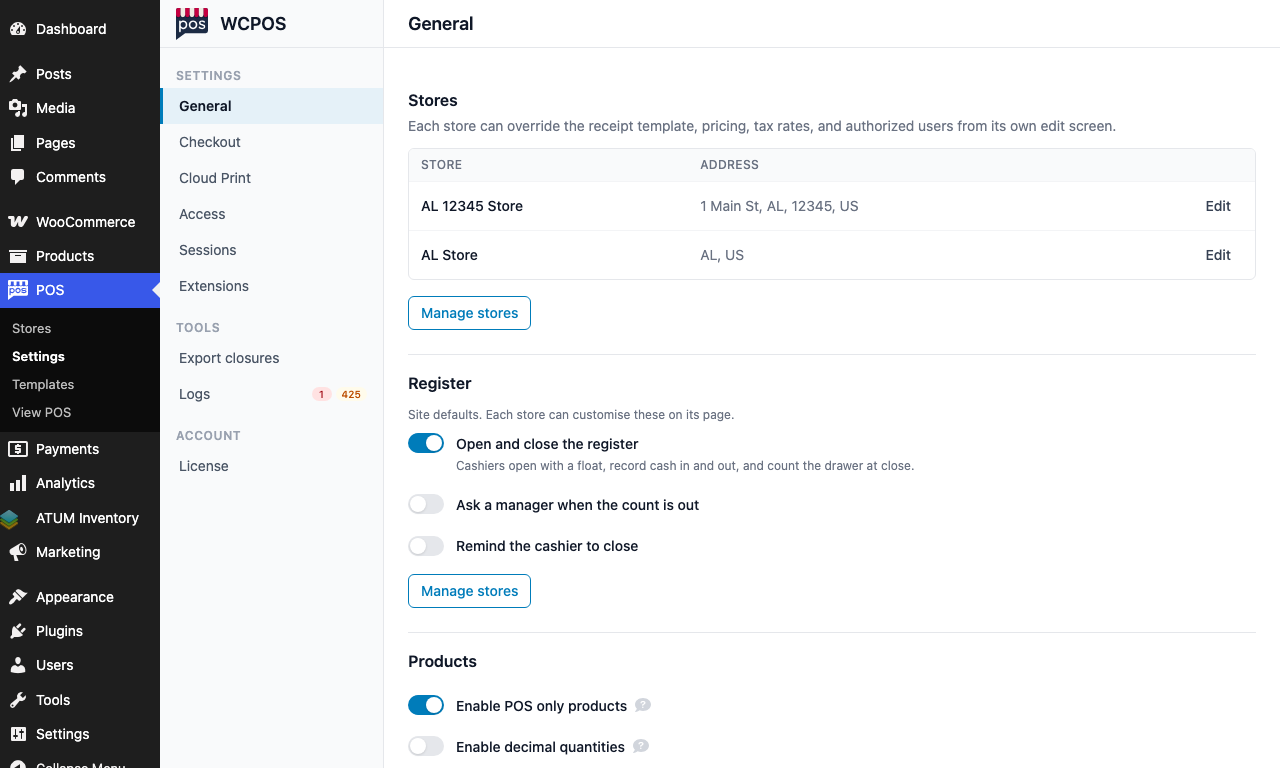
- 設定 — 一般、レジ、クラウド印刷、アクセス、セッション、拡張機能。
- ツール — レジ締め記録のエクスポートとログ。
- アカウント — ライセンス。
設定メニューの全項目
設定
- 一般:店舗詳細、レジ、商品、顧客、プライバシー、SSLの強制。一般設定を参照するか、下の一般の設定内容を開いてください。
- レジ:在庫数を超える販売、POSのメール、支払い方法(ゲートウェイ)と各支払い方法で設定する注文ステータス。レジ設定を参照するか、下のレジの設定内容を開いてください。
- クラウド印刷:インターネット経由でレシートを取得するプリンター、注文を自動印刷するルール、印刷キュー。クラウド印刷を参照してください。
- アクセス:レジ係を含むWordPressの各権限グループがPOSで行える操作。アクセスを参照してください。
- セッション:POSにサインインしているユーザーとその端末の確認、および端末のサインアウト。セッションを参照してください。
- 拡張機能:WCPOS拡張機能の閲覧、インストール、更新、無効化。名前の横の数字は更新待ちの件数です。拡張機能を参照してください。
ツール
- レジ締め記録のエクスポート:この店舗で記録されたすべてのレジ締め記録を、CSVをダウンロードで取得します。レジ締めごとに1行で、締め時点の数値が入ります。照合を参照してください。
- ログ:エラーや警告を含む、店舗のWCPOSログです。名前の横には、未読のエラー数と警告数がそれぞれ表示されます。ログを参照してください。
アカウント
- ライセンス:WCPOS Proがインストールされている場合、ライセンスキーを入力して有効化するか、無効化できます。Proがない場合はアップグレードが案内されます。WCPOS Proのインストールを参照してください。
拡張機能によって、ツールやアカウントに専用のページが追加される場合があります。
一般の設定内容:店舗詳細、レジ、商品、顧客、プライバシー、SSLの強制
- 店舗詳細:名前、電話番号、メールアドレス、返品ポリシー、店舗の税務ID。店舗詳細を参照してください。
- レジ:レジの開始と締め、開始時の釣銭準備金、締めのルール。無料プラグインではレジは1台です。レジを増やすにはProが必要です。レジを参照してください。
- 商品:POS専用商品、小数の数量、注文削除時の在庫復元、バーコードフィールド。一般設定を参照してください。
- 顧客:ユーザー名の生成、デフォルトのPOS顧客、顧客によるレシートのダウンロードを許可、顧客の税務ID(顧客の税務ID)。一般設定を参照してください。
- プライバシー:匿名の利用状況データとエラーレポート。管理者が回答するまでは、許可と許可しないのボタンが表示されます。一般設定を参照してください。
- 高度な設定:SSLの強制。SSLの強制を参照してください。
レジの設定内容:在庫数を超える販売、メール、支払い方法
- 在庫数を超える販売を防止。レジ設定を参照してください。
- 管理者メール、顧客メール、レジ係メールのスイッチ。メール通知を参照してください。
- 支払いゲートウェイの表。レジ設定を参照してください。この表では次の操作ができます。
- レジで利用できる支払い方法とその表示順を選択します(無料プラグインで有効化や変更ができるのは現金とカードのみです。その他の支払い方法にはProが必要です)。
- 各支払い方法で支払ったPOS注文に設定する注文ステータスを選択します。
- 支払い方法のPOS設定を開き、レジに表示する名前と説明を変更します。現金の場合は丸め処理も設定でき、丸めなし、または0.05から10までの単位を選択します。現金の丸め処理を参照してください。
メール通知、レジ、税務ID
メール通知はレジにある3つのメールスイッチです。レジ一覧に関する設定は一般のレジセクションにあります。店舗の税務IDは店舗詳細の一部で、顧客の税務IDは顧客にあり、どちらも一般にあります。
店舗詳細
WP Admin > POS > 設定 > General を開き、上部のフィールドを変更します。変更するとすぐに保存されます。これらの情報はPOSのレシートと請求書に使用されます。
| フィールド | 内容 |
|---|---|
| 店舗名 | 店舗の名前。 |
| 電話番号 | 店舗の電話番号。 |
| メールアドレス | 店舗のメールアドレス。 |
| 返金・返品ポリシー | POSのレシートに印刷する短い説明文。 |
| 店舗の税務ID | 店舗の税務番号。店舗の税務IDを参照してください。 |
フィールドを空欄にすると、WooCommerceに設定済みの値を使用します。その値は空欄のフィールドにグレーで表示されます。WooCommerceにも値がない場合、店舗名にはサイトのタイトル、メールアドレスにはWooCommerceメールの送信元アドレスが使用されます。
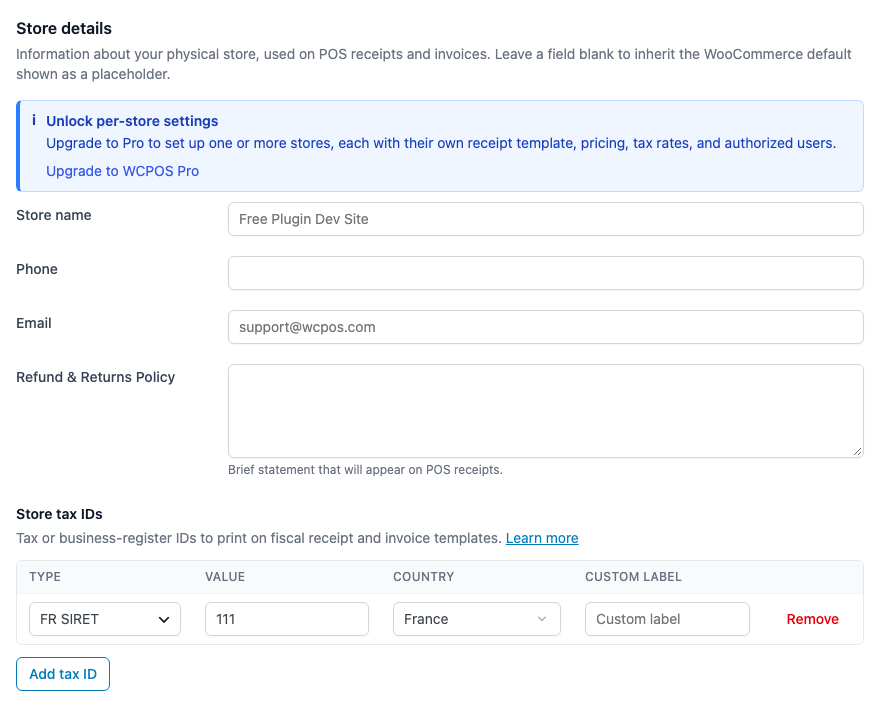
- 店舗名 — ここでは空欄のため、グレーで表示されたサイトのタイトルが使用されます。
- 電話番号 — デフォルトでは未設定です。
- メールアドレス — ここでは空欄のため、グレーで表示されたアドレスが使用されます。
- 返金・返品ポリシー — POSのレシートに印刷されます。
- 店舗の税務ID — 店舗の税務番号。店舗の税務IDを参照してください。
店舗を作成するまでは、店舗詳細に同じフィールドと店舗を管理ボタンが表示されます。店舗を作成すると、このセクションは店舗に変わり、各店舗に編集ボタンが付いた一覧になります。各店舗の詳細はそれぞれの店舗で設定します。店舗の設定を参照してください。
SSLの強制
SSLの強制はオンのままにしてください。一般の下部にある高度な設定にあり、デフォルトでオンです。POSとサイト間のすべての接続をHTTPSで保護します。

- SSLの強制 — デフォルトでオンです。そのままにしてください。
SSLの強制による変更と、オフにする場合
SSLの強制がオンの場合、http://のアドレスでPOSを開くと、https://のアドレスに転送されます。また、SSLを処理するプロキシの背後にある場合など、サイト自体のアドレスがhttp://で始まっていても、POSのサインイン、チェックアウト、レシートのリンクはHTTPSを使用します。
オフにするのは、自分のコンピューター上のテストサイトなど、SSL証明書がないサイトの場合だけにしてください。オフにすると、POSはサイト自体のアドレスに従います。
WCPOS Proの場合
ProではWP AdminメニューにPOS > 店舗が追加されます。各店舗には独自の詳細情報、レシートテンプレート、レジ、スタッフ、および顧客用ディスプレイページがあります。店舗の設定を参照してください。
店舗の顧客用ディスプレイテンプレートを選ぶ
店舗の顧客用ディスプレイページにある表示テンプレート一覧の先頭はサイトと同じで、その後の括弧内にサイトの表示テンプレート名が表示されます(サイトで有効なテンプレートがない場合は店舗のデフォルト)。このままにすると、店舗はサイトで使用するテンプレートに従います。店舗専用のテンプレートを使うには、別のテンプレートを選びます。テンプレートはPOS > テンプレートのディスプレイタブで有効にすると一覧に表示されます。
問題が起きた場合
WP AdminにPOSメニューがありません。 WordPressはPOS設定の管理権限を持つユーザーにのみ、設定を含むPOSメニュー全体を表示します。現在のアカウントにはこの権限がありません。管理者に自分の権限グループへの付与を依頼するか、アクセスを参照してください。
一般で、店舗詳細があった場所に店舗が表示されます。 WCPOS Proを使用していて、店舗が1つ以上あるためです。店舗の編集を押すと詳細を変更できます。
レシートフォントをダウンロードできない
警告は「WCPOSはcdn.jsdelivr.netからレシートフォントをダウンロードできませんでした。」で始まります。WooCommerceを管理するユーザーのWP Adminに表示されます。ダウンロードが成功するまではラテン文字のみに対応した基本フォントを使うため、他の文字体系のテキストは正しく印刷されない場合があります。WCPOSは1時間ごとに再試行します。ホスティング事業者が外向きのリクエストをブロックしている場合は、cdn.jsdelivr.netへのアクセスを許可するよう依頼してください。
レシートフォントを設定できない
警告は「WCPOSはレシートのフォントマップを公開できませんでした。」で始まります。レシートにフォントの場所を伝えるファイルをWCPOSが保存できなかったことを意味します。成功するまでは基本的なラテン文字フォントを使用し、WCPOSは1時間ごとに再試行します。WordPressのuploadsフォルダーに書き込みが可能か、ホスティング事業者に確認を依頼してください。
一般の上部に「店舗はCloudflare経由で接続されています」と表示されます。 WCPOSがサイトでのCloudflareの使用を検出しました。Cloudflareのセキュリティチェックが、POSから店舗への接続を妨げる場合があります。POSにHOST121やセキュリティチェックのウィンドウが表示される場合は、Cloudflareを参照してください。
レジに処理速度低下の警告が表示される
レジの上部の警告は「商品カタログや注文履歴が増えると、WCPOSのチェックアウトが遅くなります」で始まります。店舗ではまだWooCommerceの従来の注文ストレージを使用しています。高パフォーマンス注文ストレージに切り替えてください。警告にはWooCommerce設定へのリンクがあり、切り替えるまで表示され続けます。注文ストレージを参照してください。
WP Adminの「WCPOSの改善にご協力ください」
WCPOSが匿名の利用状況データとエラーレポートの送信を許可するか尋ねています。許可または許可しないを押してください。回答は一般 > プライバシーでいつでも変更できます。
POS設定の管理権限を持つユーザーが回答するまで、このボックスはダッシュボードとプラグイン画面に表示されます。WCPOSのインストールまたは更新後の7日間は、WooCommerceのほとんどの画面にも表示されます。閉じると、自分の画面では7日間表示されなくなります。