サポートへのお問い合わせ
このページで答えが見つからないことがありますか。POSから直接、WCPOSのDiscordで質問できます。このページでは、問い合わせ先と、最初のやり取りから適切なサポートを受けるために送る情報を説明します。
- まずよくある問題を確認してください。検索するだけで答えが見つかることも多くあります。
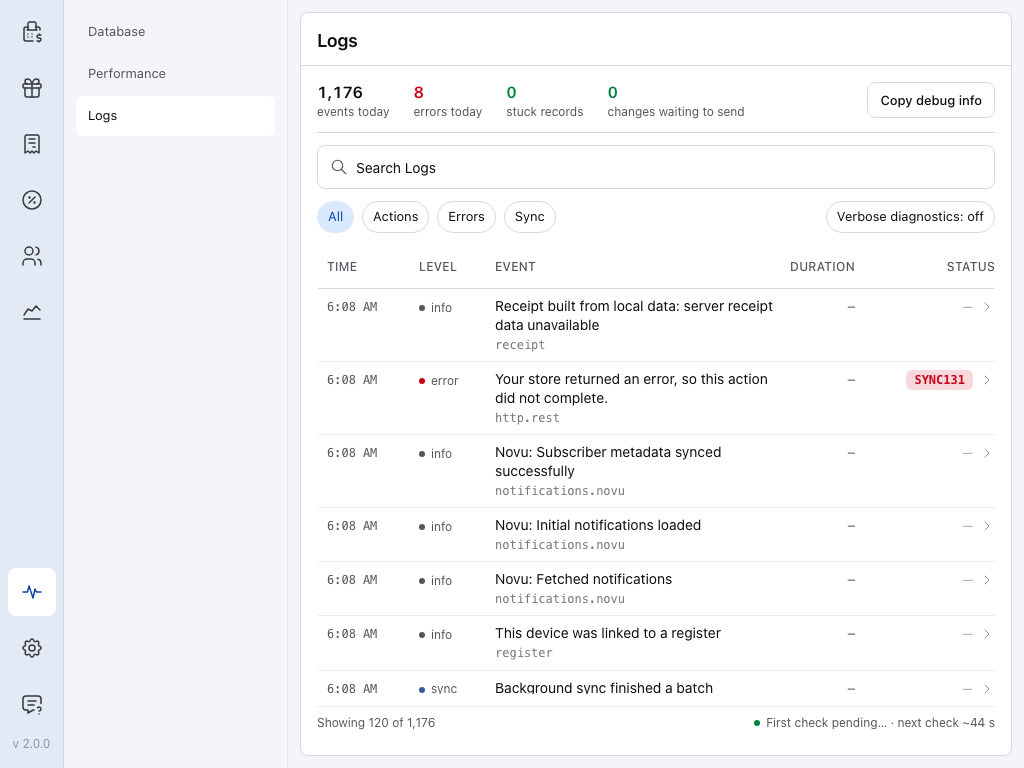
- 店舗の状態 → ログからデバッグ情報をコピーします。
- デバッグ情報と発生した状況を添えて、Discordに投稿します。
ライセンス、請求、非公開にしたい内容については、メールでサポートにお問い合わせください。
POSから質問する
まずデバッグ情報をコピーします。次に、メニュー下部のサポートを押します。POS内でWCPOSのDiscordが開くため、レジを離れずにほかの人の質問を読んだり、自分の質問を投稿したりできます。generalを選び、ログインを押してログインし、質問を投稿してください。
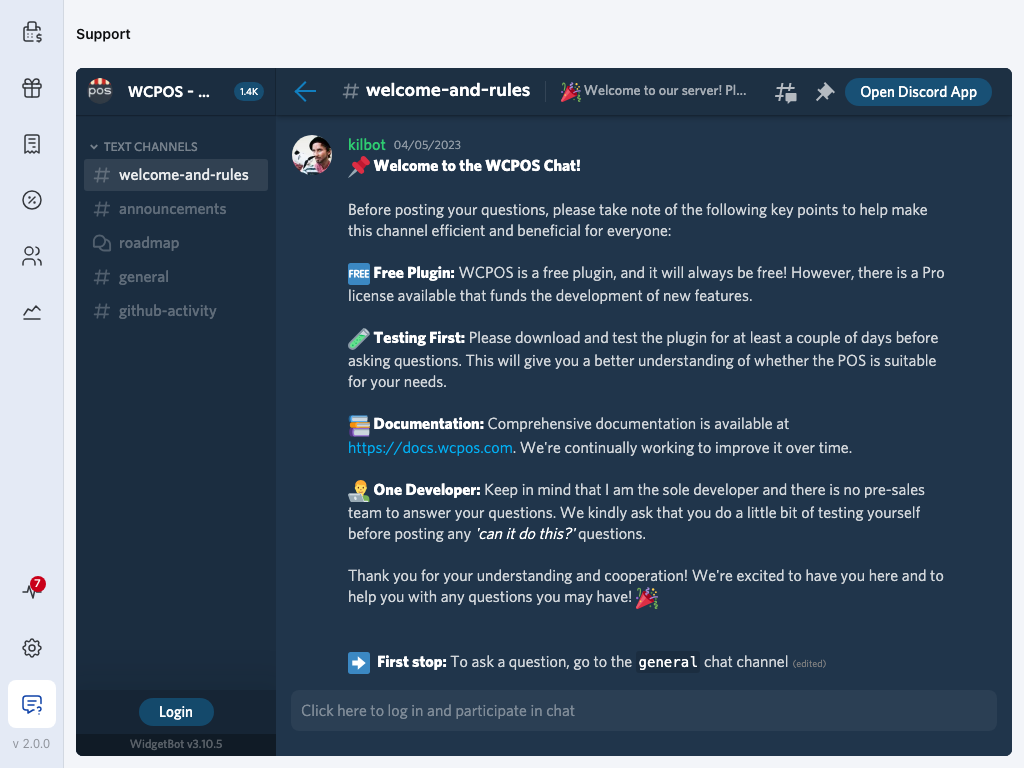
- サポート — メニュー下部の吹き出しアイコンです。スマートフォンでは、先にメニューを開いてください。
- サポート — POS内に表示されるWCPOSのDiscordです。最初にwelcome-and-rulesが開きます。
- Discord — 左側でチャンネルを選びます。質問はgeneralに投稿してください。ログインを押してDiscordにログインすると投稿できます。
- 店舗の状態 — 赤い数字は、最後にログを開いてから発生した新しいエラーの件数です。これらを質問と一緒に送ってください。
スマートフォンでは、画面上部の隅からメニューを開きます。サポートは一番下にあり、アイコンの横に名前が表示されます。
スマートフォンでサポートを見つける
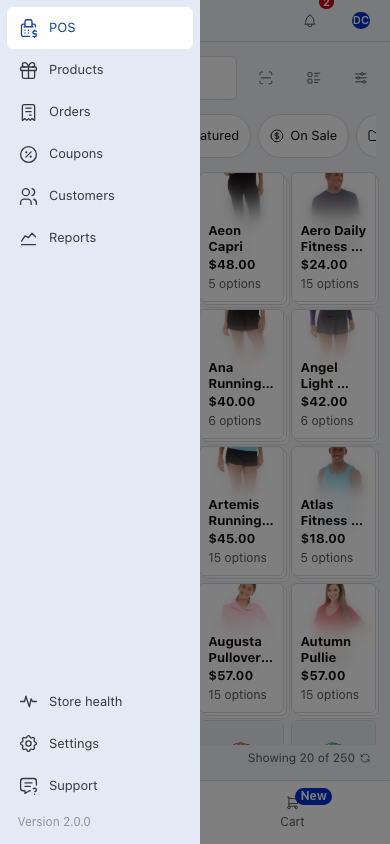
- 店舗の状態 — データベース、パフォーマンス、ログです。
- 設定 — POSの設定です。
- サポート — WCPOSのDiscordです。
Discordのチャンネル
| チャンネル | 用途 |
|---|---|
| welcome-and-rules | サーバーの使い方です。最初にお読みください。 |
| announcements | 新しいバージョンやお知らせです。 |
| roadmap | 今後の予定についてのフォーラムです。 |
| general | 質問と回答です。質問はこちらへどうぞ。 |
| github-activity | コードの変更を随時お知らせします。 |
レジ以外からも、wcpos.com/discordで同じサーバーにアクセスできます。または、サポート画面の上部の隅にあるDiscordアプリを開くを押してください。
必要な情報を送る
使用しているバージョンとPOSで発生したエラーが分かると、多くの場合、回答が早くなります。どちらの情報もPOSがまとめてくれます。
メニューの店舗の状態を開き、ログを選んでデバッグ情報をコピーを押すと、クリップボードにコピーされます。iOSとAndroidのアプリでは、ボタンはデバッグ情報を共有と表示され、代わりに共有シートが開きます。メッセージに貼り付けるか共有し、次の情報を添えてください。
- 行っていた操作
- 期待していた結果と、実際に起きたこと
SYNC201など、画面に表示されたコード- 毎回発生するかどうか
画面のスクリーンショットも役立ちます。
準備ができたら、POSから質問するに戻ってログインし、質問と一緒にデバッグ情報を貼り付けてください。
ログについて詳しく
バージョンをまとめて確認する
WCPOSについてでバージョンを確認する
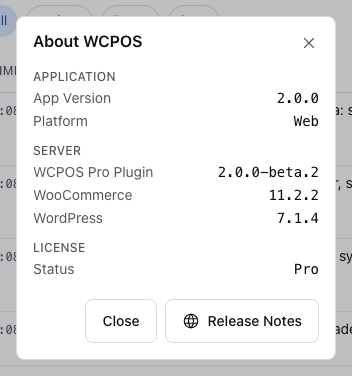
メニューの一番下にあるバージョン番号(タブレットではv 2.0.0、スマートフォンではバージョン 2.0.0)をタップします。WCPOSについてには、アプリのバージョンとプラットフォーム、店舗で使用しているWCPOSプラグイン、WooCommerce、WordPressのバージョン、ライセンスがProかどうかが表示されます。リリースノートを押すと、ブラウザーでupdates.wcpos.comが開きます。
問い合わせ先
- Discord — 使い方の質問、不具合、アイデアはこちらへどうぞ。回答は、後からほかの人も見つけられる場所に残ります。wcpos.com/discord
- wcpos.com/supportの質問欄 — 質問を入力すると、WCPOSのドキュメントに基づく回答とリンクが表示されます。回答できない場合はDiscordへ案内します。
- メール support@wcpos.com — ライセンス、請求、払い戻し、公開したくない内容はこちらへどうぞ。
DiscordのProチャンネルで優先サポートを受けられます。ライセンスの購入は、無料版とPro版のWCPOSの開発支援にもつながります。Proライセンスをご覧ください。
Proサポートを利用するためにDiscordを連携する
- wcpos.comアカウントで、ライセンスのDiscordを連携を押します。または、Discordサーバーで
/linkとライセンスキーを入力します。 - ライセンスが有効な間は、DiscordアカウントからProチャンネルにアクセスできます。有効期限が切れるとアクセスできなくなり、更新すると再びアクセスできるようになります。
各ライセンスは最大五人まで利用できます。
質問する前に
検索するだけで答えが見つかることも多くあります。
- WCPOSが自分の店舗に合うかまだ分からない場合 — まず無料プラグインをインストールして、数日間試してみてください。「こんなことができるだろうか」という疑問の多くを解消できます。
- 画面にエラーコードが表示される場合 — エラーコードで調べてください。
- 商品、注文、顧客が表示されない、または情報が古い場合 — 店舗の状態 → データベースを確認してください。店舗の状態をご覧ください。
- POSが読み込まれない、または古いデータが表示される場合 — ローカルデータの消去、続いてプラグインの競合とCloudflareをご覧ください。
- POSの動作が遅い場合 — パフォーマンスをご覧ください。
- 合計がWooCommerceと異なる場合 — 合計の不一致をご覧ください。
- 同じ質問がすでに投稿されているかもしれません — 投稿する前にDiscordで検索してください。
問題が発生した場合
サポート画面が空白のままになる。 Discordにはインターネット接続が必要です。接続を確認するか、ブラウザーでwcpos.com/discordを開いてください。
「デバッグ情報をコピーできませんでした」。 クリップボードにコピーされませんでした。POSウィンドウ内をクリックしてから、もう一度デバッグ情報をコピーを押すか、代わりにログ画面のスクリーンショットを撮ってください。
WCPOSの改善に協力する
WCPOSはオープンソースです。次の方法で協力できます。
- DiscordまたはGitHubで不具合を報告する
- Discordで機能を提案する
- Discordのgeneralでほかの店舗オーナーの質問に回答する
- アプリやこのドキュメントの翻訳を改善する。翻訳への貢献をご覧ください。